
2026年1月11日
文字起こしツール比較:SuperWhisper・AquaVoice・OpenWhisperで選ぶコツ
音声メモやオンライン会議をすばやくテキスト化する「文字起こしツール」は、メモ取りの手間を減らし、検索しやすい記録を残すための定番になりつつあります。

はじめに
音声メモやオンライン会議をすばやくテキスト化する「文字起こしツール」は、メモ取りの手間を減らし、検索しやすい記録を残すための定番になりつつあります。
クラウド型ならセットアップが軽く、ローカル型ならプライバシーとオフライン性に強いなど、選択肢ごとに性格が大きく異なります。
本記事では SuperWhisper・AquaVoice・OpenWhisper の3つを軸に、どのタイプの人がどれを選ぶと楽になるかを整理します。対象ツールと公式ページは次のとおりです。
- SuperWhisper:macOS / Windows / iOS
- AquaVoice:macOS / Windows / ブラウザ起動ランチャー
- OpenWhisper:macOS / Windows / Linux

個人向け文字起こしツールの主な機能
多くのツールに共通するのは「素早く録音し、そのままテキストを使える状態で出す」ことに特化している点です。
グローバルホットキーやキーボード拡張で即録音し、リアルタイム入力とファイルアップロードの両方に対応するのが今の標準です。
モデルはローカルとクラウドを切り替えられるものが増えており、オフライン重視ならローカル、高精度や速度を優先する場面ではクラウドを選ぶ、という運用がしやすくなっています。
言語面では英日を含む多言語をカバーし、句読点・段落の自動整形やタイムスタンプ付与まで自動でこなすものが一般的です。
固有名詞辞書や文体プリセットを持つツールも多く、出力はコピー&ペーストに加えて TXT/SRT/CSV などへのエクスポート、履歴検索、自動保存が備わり始めています。
プライバシー面では、ローカル保存モードやクラウド送信を切る設定、アクセス権限の細分化など、データを外に出さずに使える配慮が広がっています。
個人向け文字起こしツールの選び方とは?
文字起こしは「精度さえ良ければ十分」と思われがちですが、日常での使い勝手は別の要素で決まります。
端末スペック、通信環境、料金モデル、データの残り方という4つの要素の組み合わせが、ストレスなく使えるかどうかを左右します。
特に個人利用では、月額費用よりも「どの端末でいつでも動くか」「録音データを外に出さずに済むか」が満足度に直結しがちです。
- 端末と場所: iPhoneだけで完結したいのか、会社PCやブラウザで使いたいのか
- プライバシーと通信: オフライン処理が必須か、クラウド送信でも問題ないか
- 料金モデル: 無料枠で十分か、サブスクを払ってでも時短したいか
- 自動化の余地: ホットキーやAPI連携でワークフローに組み込みたいか
- モデルの置き場所: ローカルモデルはオフライン・低ランニングコストだが端末性能依存。クラウドモデルは高精度・高速だが通信と従量課金が前提。録音データを外に出す可否が分かれ目になる。
SuperWhisper
どこで動くか
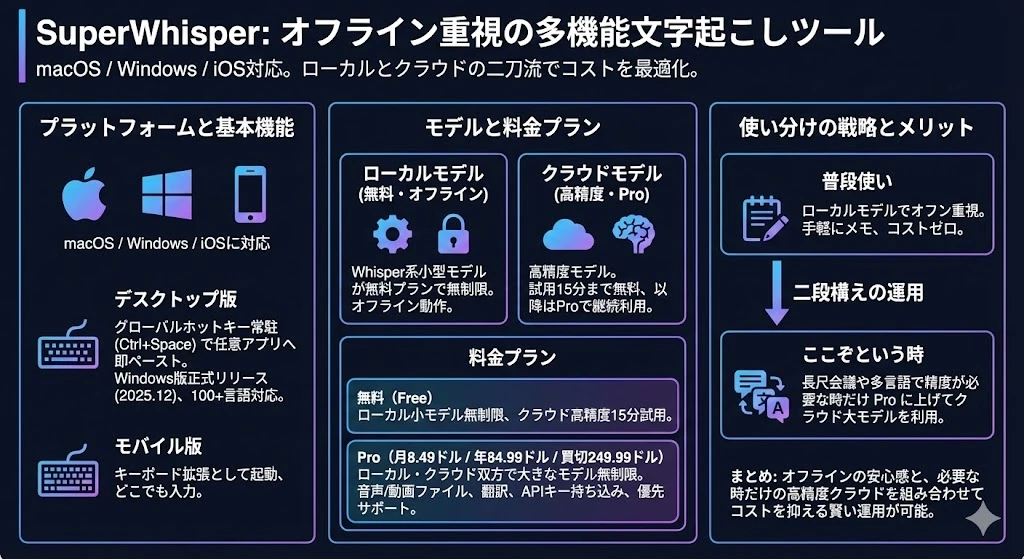
- macOS / Windows / iOS に対応。デスクトップ版はグローバルホットキー常駐で任意アプリへ即ペースト、モバイル版はキーボード拡張として起動。公式ドキュメント
- 2025年12月に Windows 版が正式リリースされ、100+言語対応と Ctrl+Space の常駐ショートカットが利用可能。
使えるモデル
- ローカル: Whisper系の小型モデルが無料プランで無制限。オフラインでも動作。
- クラウド: 高精度モデルを試用15分まで無料で利用可。それ以降は Pro で継続利用でき、モデルサイズの制限が外れる。
料金プランと主な機能
- 無料(Free)
- ローカル小モデル無制限、クラウド高精度は15分まで試用。
- Pro(月8.49ドル/年84.99ドル/買切り249.99ドル)
- ローカル・クラウド双方で大きなモデルを無制限利用。音声/動画ファイルの文字起こし、翻訳、APIキー持ち込み、優先サポートが含まれる。
使い分けの目安: 普段はローカルモデルでオフライン重視、長尺会議や多言語で精度を上げたいときだけ Pro に上げてクラウド大モデルを使う二段構えがコストを抑えやすい。
AquaVoice
どこで動くか
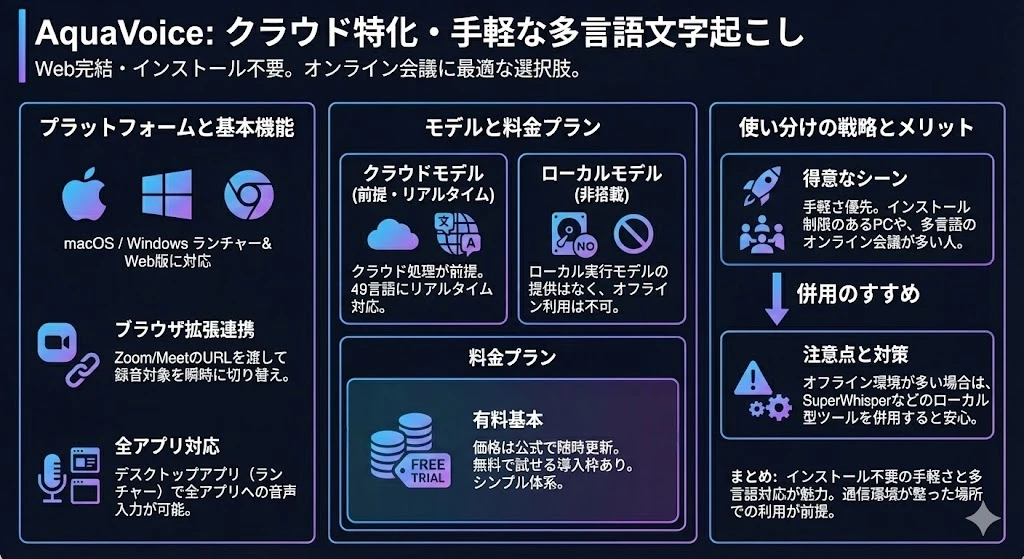
- macOS / Windows 向けにデスクトップアプリ(ランチャー)を提供し、Web版でも利用可能。インストーラは公式ダウンロードページから配布。Download
- ブラウザ拡張でZoom/MeetのURLを渡し、録音対象を切り替えられる。
使えるモデル
- クラウド処理が前提で、49言語にリアルタイム対応。
- ローカル実行のモデル提供はなく、オフライン用途には向かない。
料金プランと主な機能
- 有料プランが基本(価格は公式で随時更新)。無料で試せる導入枠あり。
- 主な機能: 全アプリ対応の音声入力、リアルタイム整形、49言語対応、URL指定による会議録音切替。
使い分けの目安: インストール制限のあるPCや多言語のオンライン会議が多い人に向く。オフライン環境が多い場合はローカル型ツールを併用すると安心。
OpenWhisper
どこで動くか
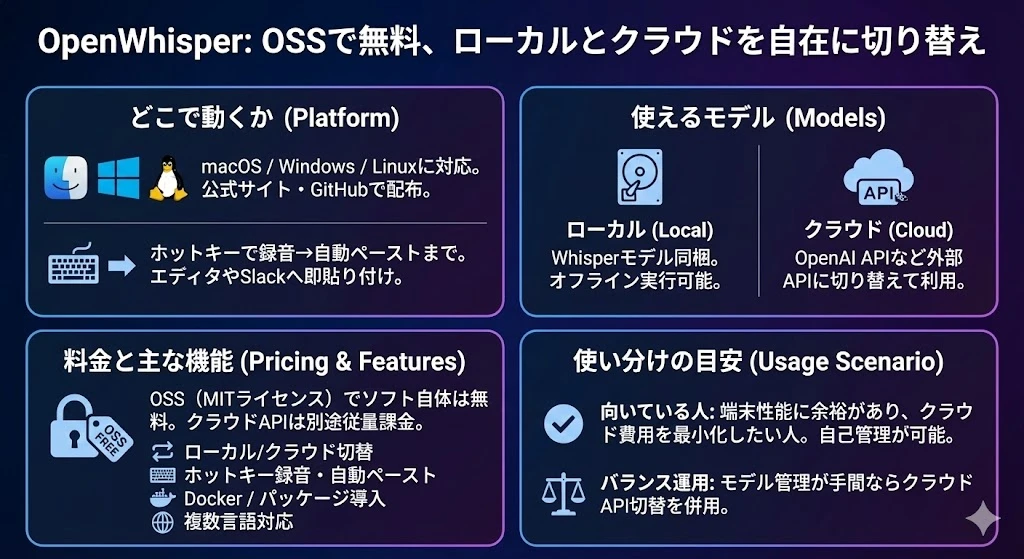
- macOS / Windows / Linux に対応。インストーラとソースコードが公式サイトとGitHubで配布。Official site / GitHub
- ホットキーで録音→自動ペーストまで行え、エディタやSlackへすばやく貼り付けられる。
使えるモデル
- ローカル: Whisperモデルを同梱ダウンロードし、オフライン実行が可能。GitHub README
- クラウド: OpenAI APIなど外部APIに切り替えて利用する設定を備える。GitHub README
料金プランと主な機能
- OSS(MITライセンス)でソフト自体は無料。クラウドAPIを使う場合は各APIの従量課金が別途発生。
- 主な機能: ローカル/クラウド切替、ホットキー録音・自動ペースト、Docker もしくはパッケージ配布で導入、複数言語対応。
使い分けの目安: 端末性能に余裕があり、クラウド費用を最小化したい人はローカルモデル中心で運用。モデル管理やアップデートの手間を減らしたい場合はクラウドAPIへの切替を併用するとバランスが取れる。
用途別のおすすめと乗り換え判断
文字起こしツールは「どの場面で」「どれだけの長さを」「どれくらいの頻度で」扱うかで最適解が変わります。まずは今の仕事・学習のワークフローに当てはめて考え、その上で次のように選ぶと迷いにくくなります。
使い方の軸 | おすすめツール | 理由 | 乗り換えの目安 |
|---|---|---|---|
iPhone だけで思考メモ | SuperWhisper | ローカル処理で外出先でも安心。キーボード拡張で即入力 | PCで長尺会議が増えたらデスクトップ+クラウド型を検討 |
会社PCでインストール制限あり | AquaVoice | インストーラかWebで完結、拡張で会議URLも切替 | オフラインが多いならローカル型を併用 |
費用を抑えつつ拡張したい | OpenWhisper | OSSで無料、API/モデルを自前選択 | モデル管理が負担ならクラウド型へ部分移行 |
日本語以外も混ざる会議 | AquaVoice または OpenWhisper | 49言語/複数モデルで多言語に強い | 単言語中心に戻ったら SuperWhisper で軽量化 |
セキュリティポリシーが厳しい | SuperWhisper または OpenWhisper | ローカル完結でき、外部送信を避けやすい | クラウドの自社承認が取れたら高精度モデルを併用 |
選び方のステップ例:
- まずはクラウドで手軽に試す: AquaVoice ならサインアップ直後から会議URL取り込みも含めて素早く試せる。
- オフラインや社内規定がネックならローカルへ寄せる: SuperWhisper のローカル小モデルや OpenWhisper の同梱モデルで試す。
- 長時間・高精度が必要になったら上位モデルへ: SuperWhisper Pro のクラウド大モデル、または OpenWhisper で外部APIに切り替えて精度を確保。
- 運用が固まったら「常駐先」を決める: PCではホットキー常駐、モバイルではキーボード拡張、とデバイス別に主力を固定すると迷わない。
コツは「ひとつ決めて1週間回す」こと。ログを残し、変換ミスの傾向(固有名詞・専門用語・雑音)と端末負荷をメモしておくと、次に乗り換えるときの判断材料になります。
まとめ
3つとも精度は Whisper 系モデルをベースにしているため、差が出るのは「どこで動かすか」「どこまで自分好みに合わせられるか」です。手軽さなら AquaVoice、オフラインとプライバシー重視なら SuperWhisper、コストとカスタム性なら OpenWhisper が向いています。自分の端末環境と録音スタイルを思い浮かべて、まず1本インストール(もしくはサインアップ)してみてください。そこで不満が出たら、表の乗り換え目安に沿って次の選択肢を試すのが近道です。
文字起こし×ENSOU AIで会議内容をシームレスに業務活用
文字起こしツールを選ぶときは、精度や使いやすさだけでなく、その後に議事録をどう整理し、どう共有し、次の業務にどうつなげるかまで考えることが重要です。
会議の録音をテキスト化できても、要点整理や社内共有、関連資料との突き合わせに時間がかかるのはもったいないです。
ENSOU AIなら、会議メモや社内文書をまとめて活用しながら、検索・要約・下書き作成まですることが可能です。
フリープランでもすべての機能をご活用できますので、まずはお試しください。
無料ですぐに使えるフリープランのご利用開始はこちらから👇
 chatbot.ensou.app
サービス紹介資料をこちらからダウンロードいただけます👇
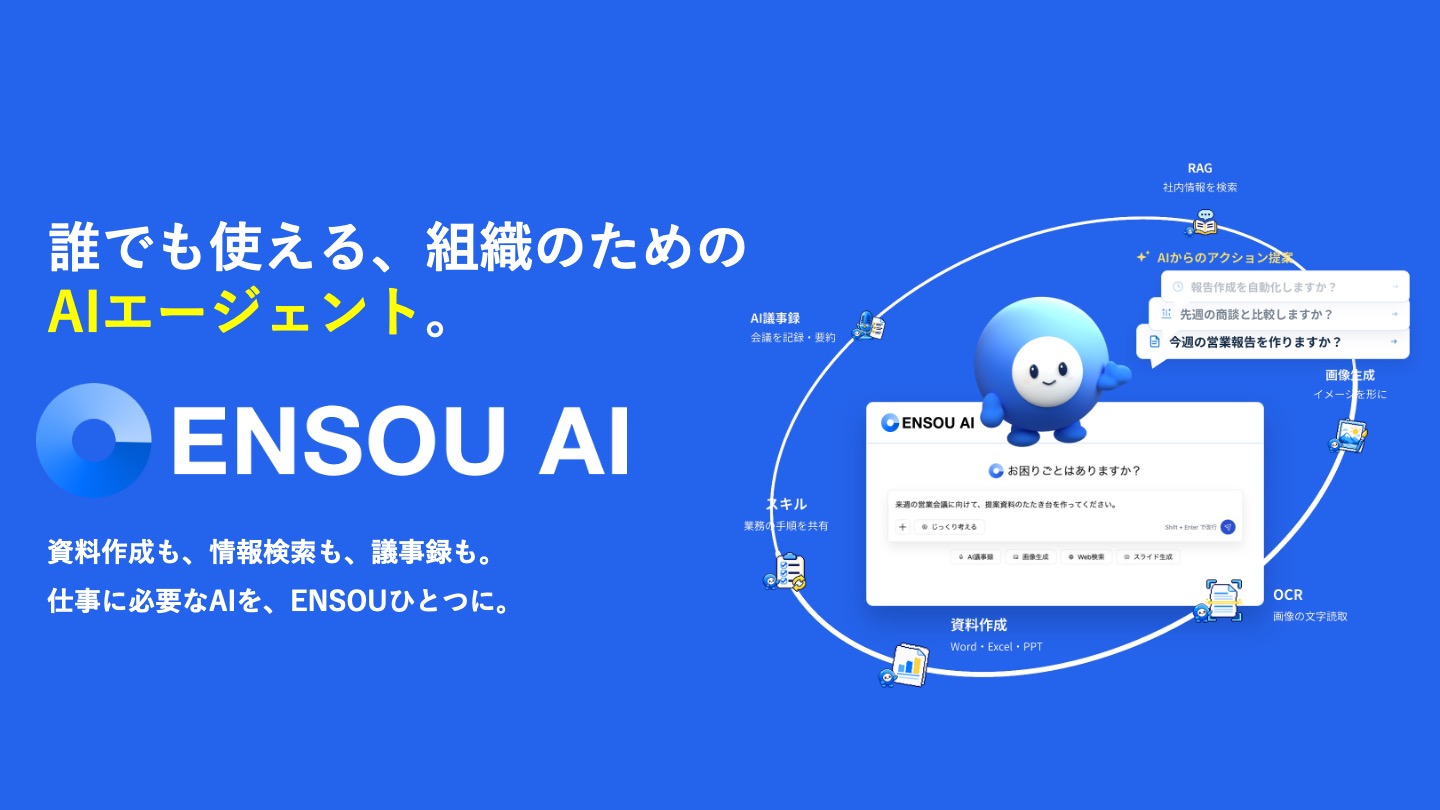
 ensou.app
ご相談は、以下からお問い合わせください👇

NEW
最新記事
ブログ
【2026年版】国内法人向け生成AIサービス15選を比較|料金・機能・選び方
ブログ
Claude Sonnet 5とは?仕事への影響とAIエージェント時代の活用方法を解説
ブログ
Googleスプレッドシートで顧客管理を作る方法とその限界を超える選択肢
.png)
ブログ
日報管理アプリとは?AIで日報分析・月報作成を自動化する方法
.png)
ブログ
Notionで在庫管理を構築する手順とAIで自動化する実践方法
.png)
ブログ