
2025年11月18日
Microsoft 365 Copilotを使ってRAGを構築する方法をわかりやすく解説
本記事ではCopilotで社内データを連携し、RAGを構築する方法を画像付きで解説します。

Microsoft 365 Copilotとは
CopilotはMicrosoft製品群に搭載されている生成AIサービスです。
また、CopilotにはMicrosoft 365 CopilotとCopilot Chatが存在します。
Copilot ChatはMicrosoft 365のライセンスがあれば利用可能ですが、Microsoft 365 Copilotは別途ライセンスを購入する必要があります。
まずは、二つのサービスの違いを見ていきましょう。
Microsoft 365 Copilot | Copilot Chat | |
|---|---|---|
料金 | ¥4,497/月 | 365のライセンスがあれば無料 |
チャット | 可能 | 可能 |
RAGの構築 | 可能 | 不可 |
アクセス | Microsoft Teams、Outlook、Word、PowerPoint、Excel などのアプリ内で、作業内容を典拠とする Copilot にアクセス | 一部のアプリでのみ使用可能。 |
詳細は公式サイトをご覧ください
上記の通り、社内データを使ってRAGを構築する場合、Microsoft 365 Copilotのライセンスが必要になります。
ENSOU AIでは、社内データを連携したRAGの構築(カスタムチャットボット)が無制限に行えます。
クレジットカード登録・申込不要で使えるフリープランでお試しください。
無料ですぐに使えるフリープランのご利用開始はこちらから👇

 chatbot.ensou.app
Copilot Studioとは
Copilotではカスタマイズしたチャットボットのことを「エージェート」という名称になっています。
Copilot Studioとはエージェントをノーコード・ローコードで作成できるプラットフォームです。
Copilot Studioにも有償ライセンスが存在しますが、Microsoft 365 Copilotのライセンスでも部分的に利用が可能です。
Copilot Studioのライセンス詳細は公式サイトをご覧ください
Copilot Studioでエージェントを構築してみる
SharePoint上のファイルを連携して、社内の問い合わせ対応を自動化するエージェントを構築してみます。
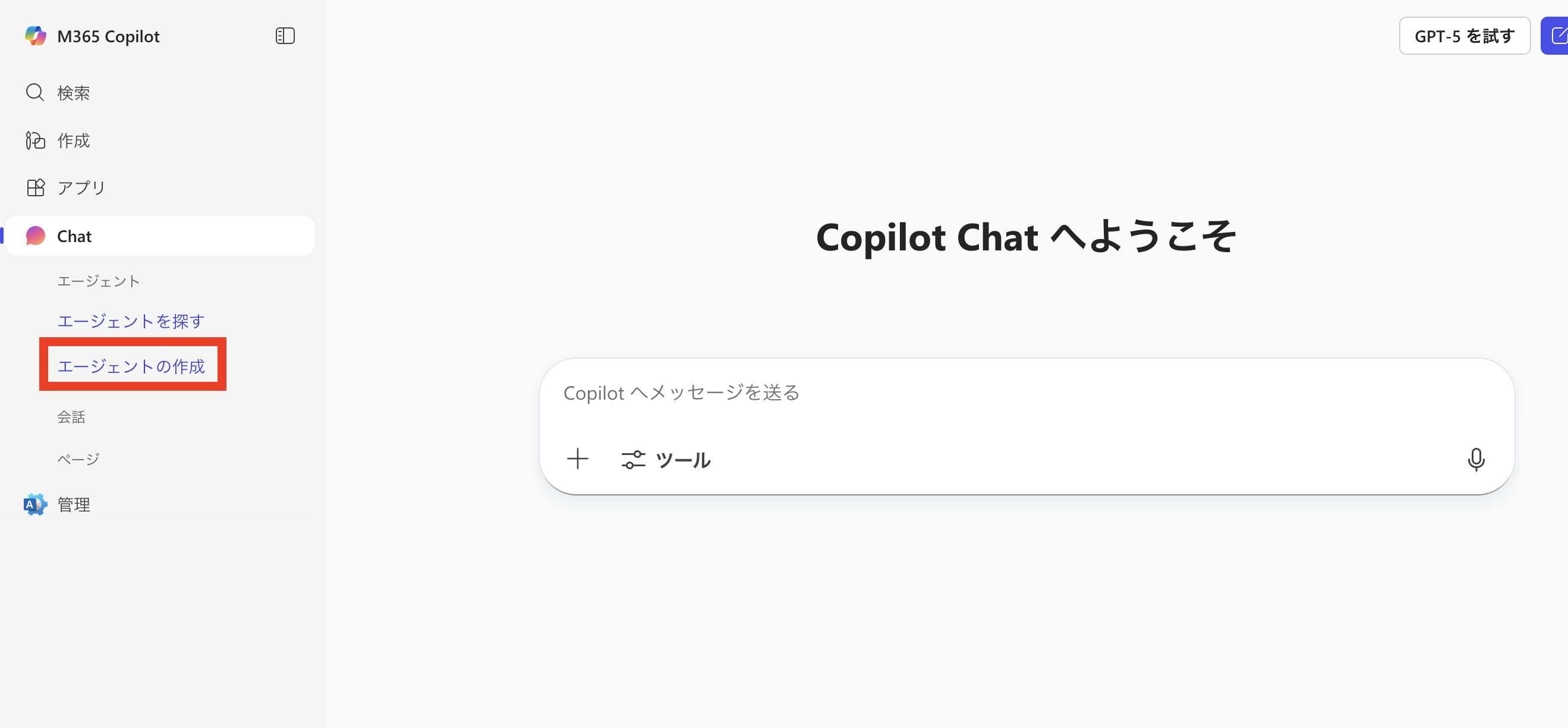
- Copilot Chatを開き、サイドバーの「エージェント作成」ボタンをクリックします
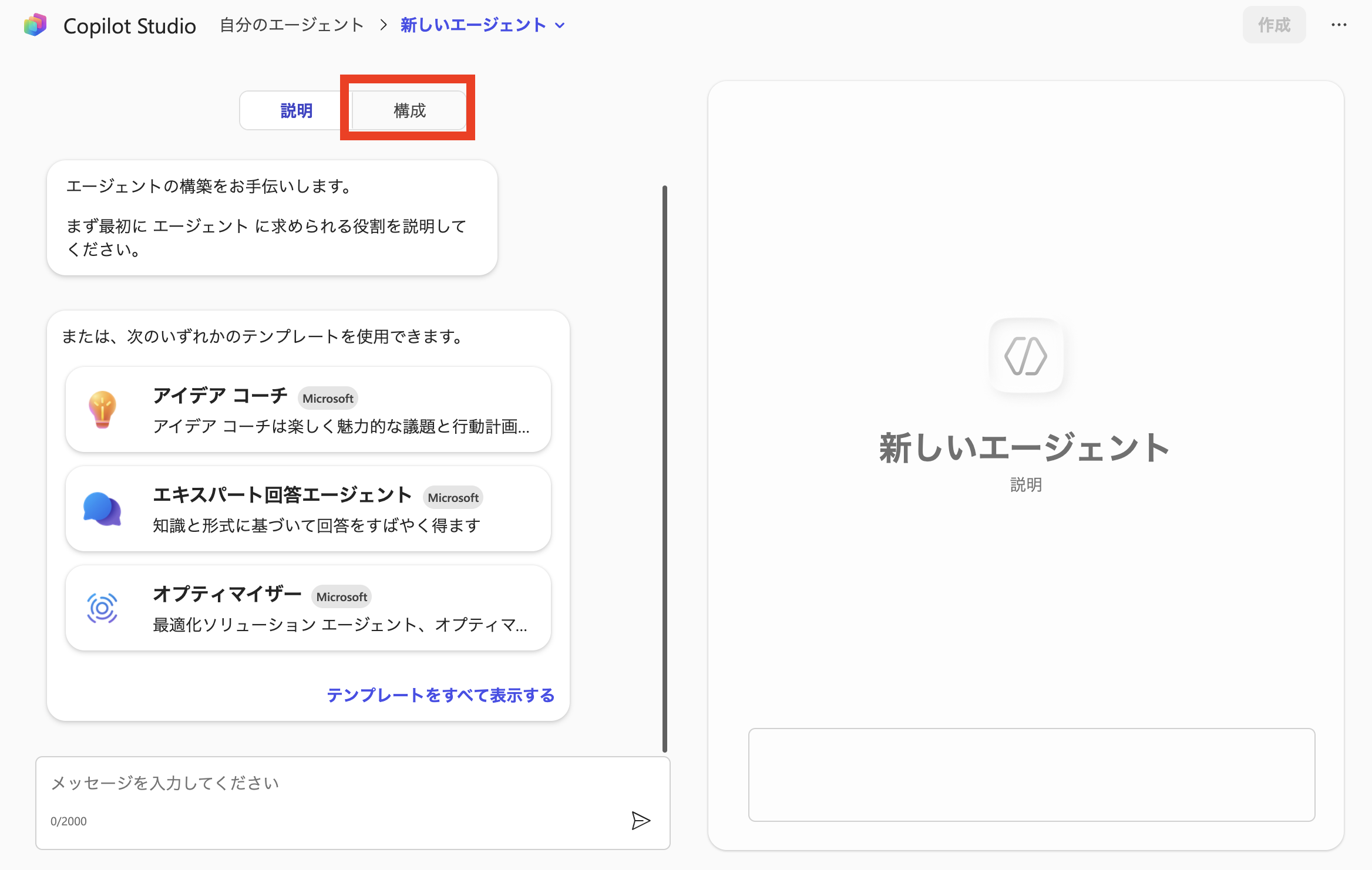
- エージェント設定画面の「構成」タブをクリックします
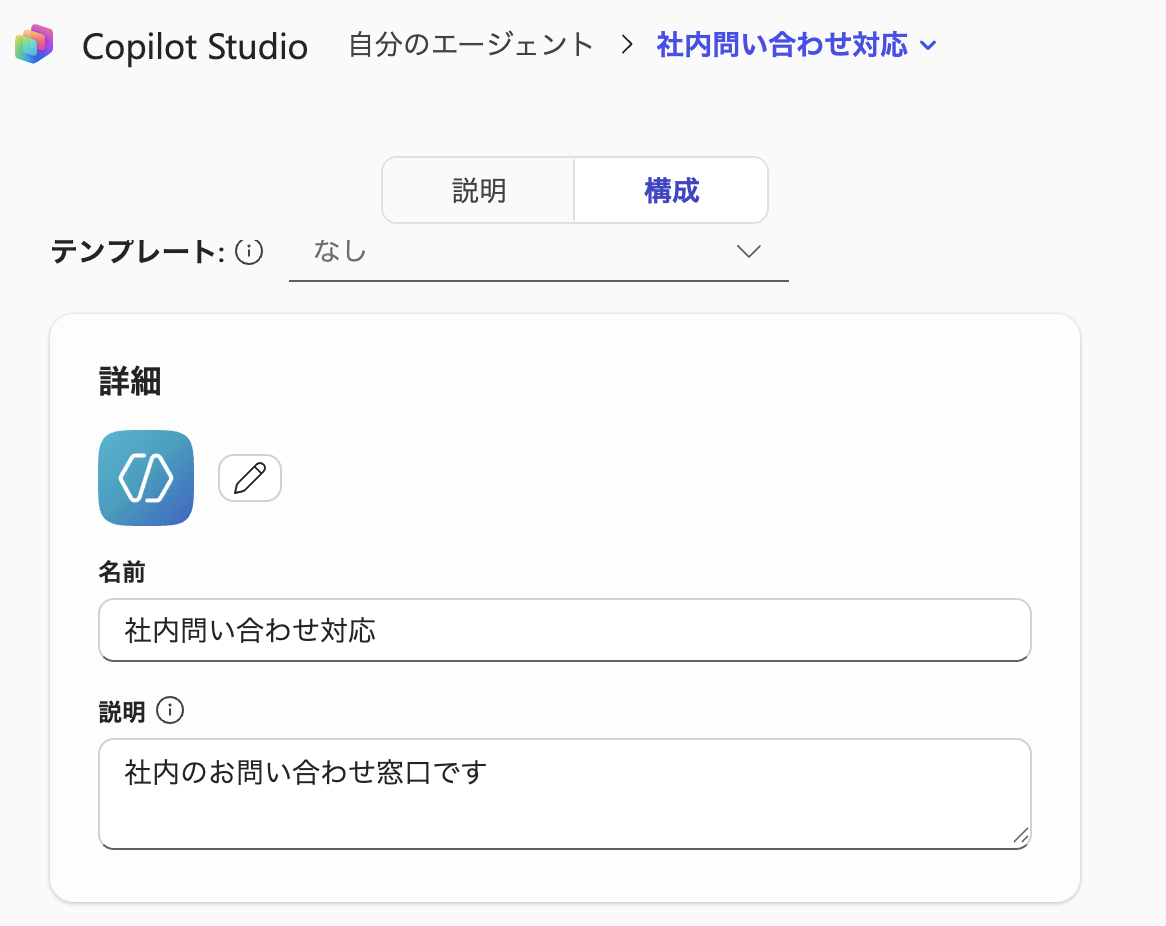
- 詳細カードの「名前」と「説明」を入力します。この例では社内問い合わせ用のエージェントを作成します。
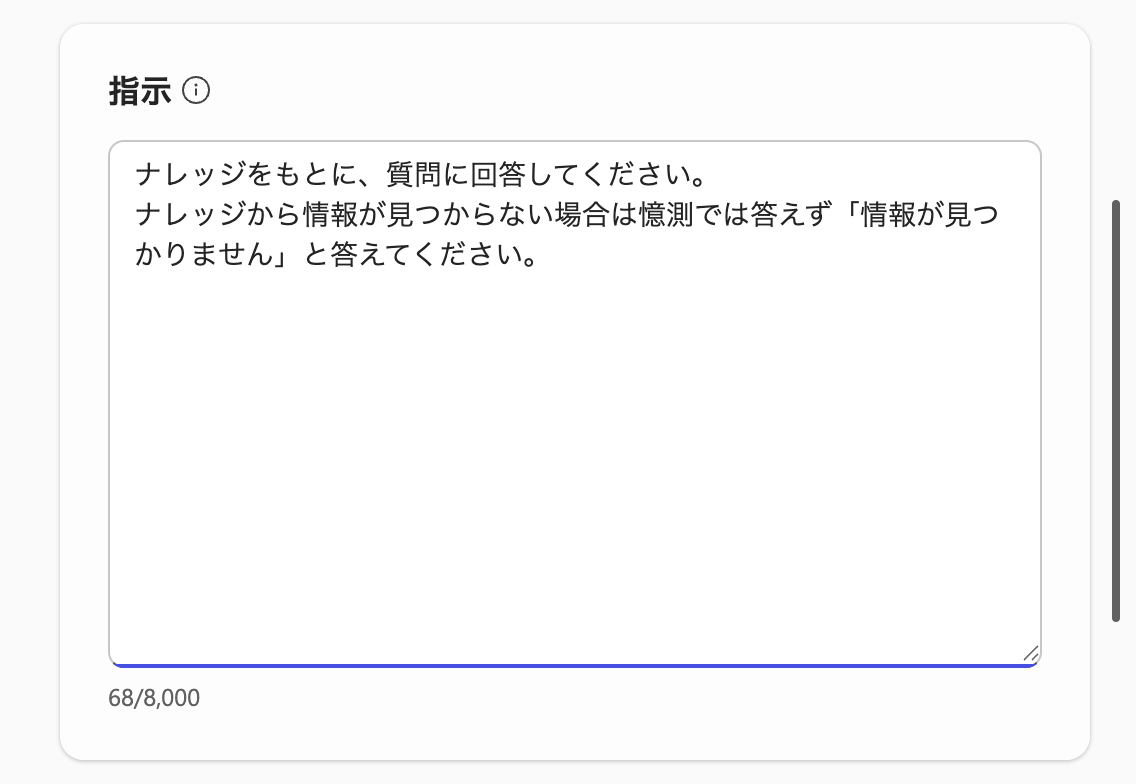
- 「指示」にエージェントの役割やルールを記載します。
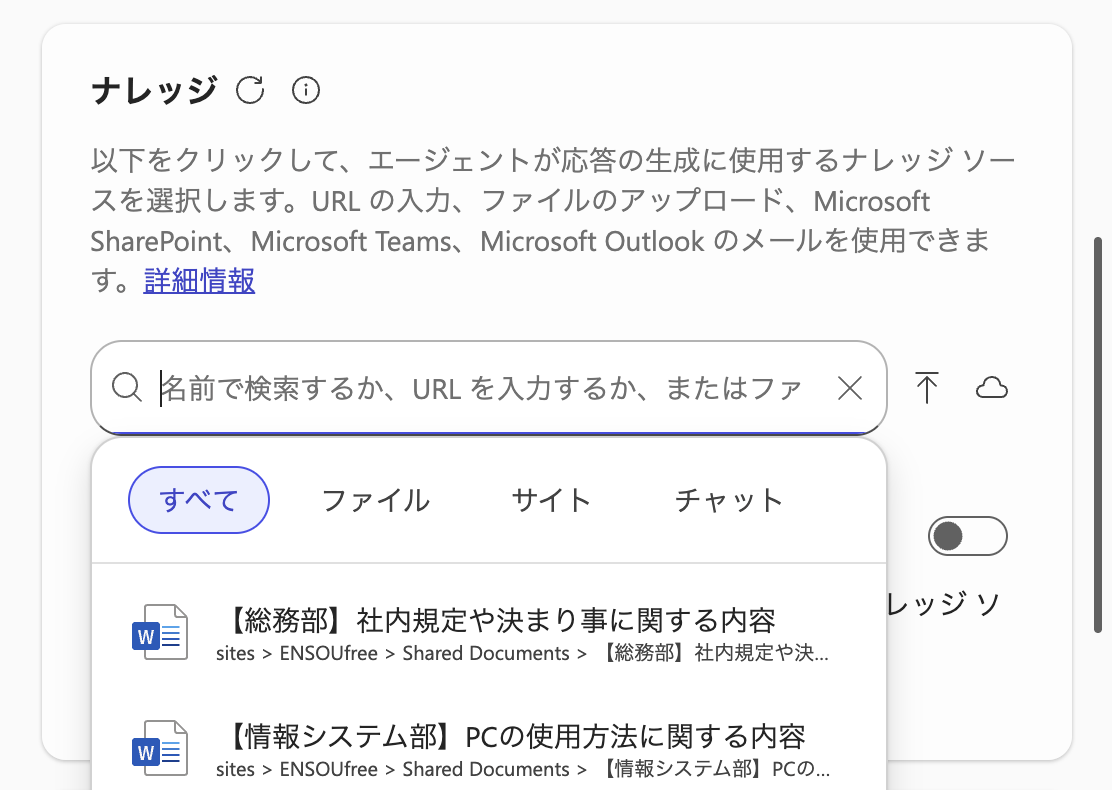
- ナレッジにファイルを追加します。
ナレッジとして選択できるのはSharePoint上のファイル、サイト、チャットが選択できます。
今回はSharePoint上のファイルを選択しますが、デバイスから直接ファイルをアップロードすることも可能です。SharePointのファイルを選択することで、元ファイルを更新した際に自動でナレッジ側も更新されるため、デバイスからアップロードするより運用コストが下がります。
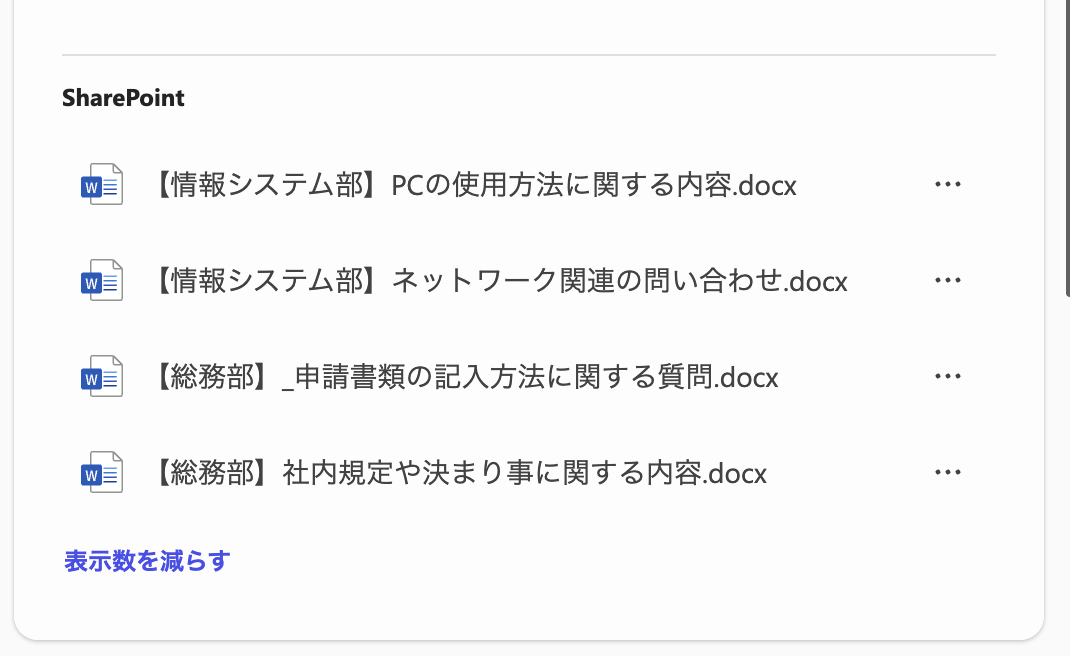
これで設定は完了です。
コードインタープリターや画像ジェネレーターの機能を追加することができますが、今回は割愛します。
エージェントを使ってみる
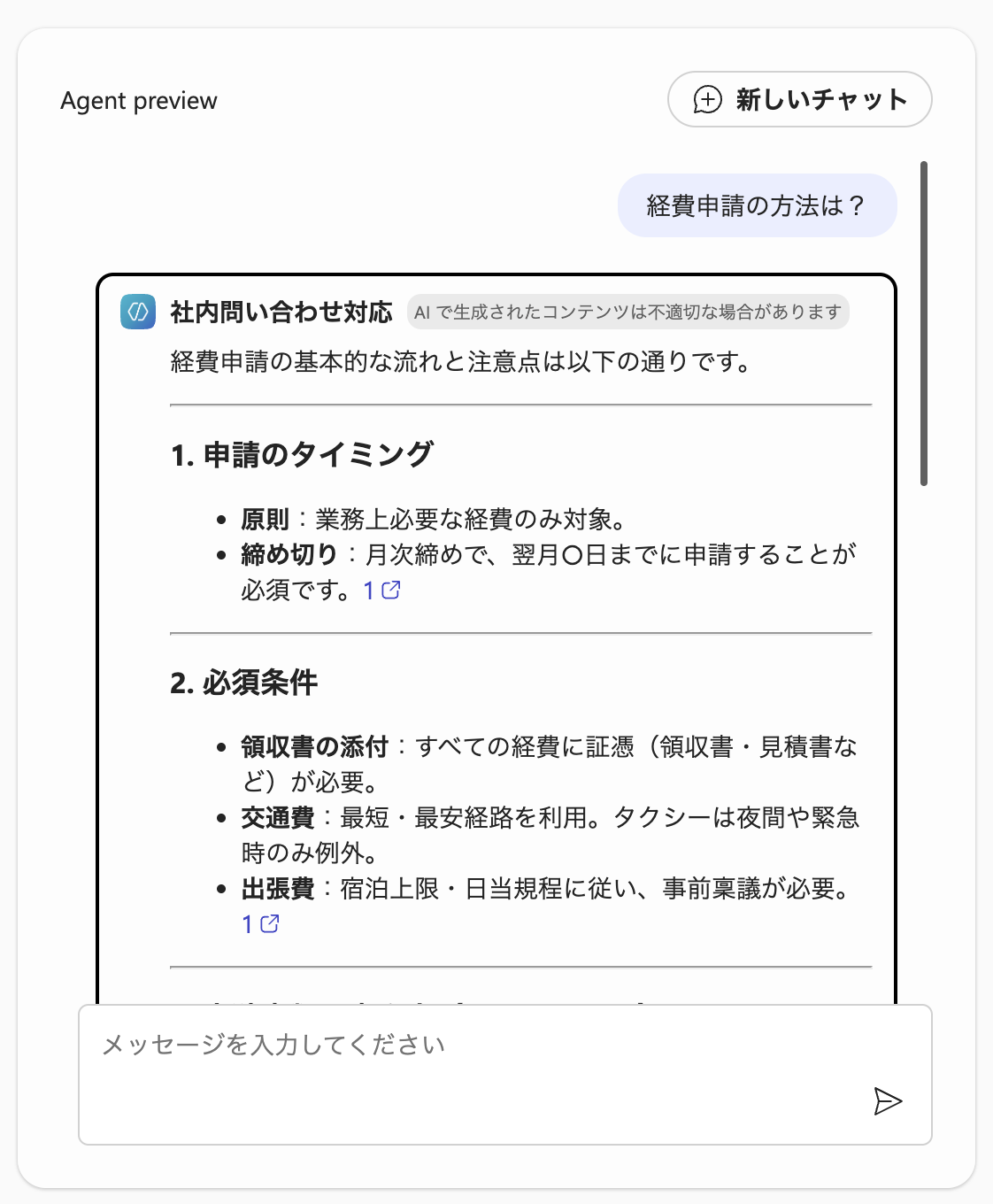
作成したエージェントに「経費申請の方法は?」と入力してみます。
ナレッジとして登録した「【総務部】社内規定や決まり事に関する内容.docx」を参考に出力できました。
まとめ
Copilot Studioを使うと社内データを活用したRAGの構築が簡単に行えます。
RAGを構築するにはMicrosoft 365 Copilot(¥4,497/月)のライセンスが必要です。
Copilot Studioの有償ライセンスを購入するとさらに高度なエージェントの構築が可能になります。
「Copilotを導入したけれど、結局Excelへの転記作業は手動のまま…」と諦めていませんか?
AIを導入すれば便利になると思いCopilotを導入したけど、うまく使いこなすことができず、顧客管理、日報・報告書作成など、日々の業務を手作業でExcelで管理していませんか?
「転記に時間がかかる」
「PDFや書類からの入力が面倒」
そのお悩みはAIで解決できます。
ENSOU Appでは、ExcelからAIアプリを誰でも簡単に作ることができます。
公式サイトはこちら👇

 ensou.app
申し込みやお問い合わせはこちら👇
あわせて読む
NEW
最新記事
ブログ
Claude Sonnet 5とは?仕事への影響とAIエージェント時代の活用方法を解説
ブログ
Googleスプレッドシートで顧客管理を作る方法とその限界を超える選択肢
.png)
ブログ
日報管理アプリとは?AIで日報分析・月報作成を自動化する方法
.png)
ブログ
Notionで在庫管理を構築する手順とAIで自動化する実践方法
.png)
ブログ
AI時代のナレッジ管理とは?企業が取り組むべき理由
.png)
ブログ