
2026年1月7日
KintoneとENSOUを連携してRAGを構築する方法を徹底解説
PowerAutomateを使用し、Kintoneアプリのデータを自動でナレッジとして読み込むことで、常に最新のデータをAIに提供します。

.png)
はじめに
本記事では弊社のENSOU AIをベースに、KintoneとPower Automateを連携させることにより、自動で蓄積したナレッジをAIに読み込ませたRAGの構築方法を画像つきで分かりやすく解説します。
上記のツールを使用したことがない方も、この記事を読むことでAIツールの組み合わせで広がる可能性を実感して頂けると思います。
今回のシステムの概要
今回紹介するシステムでは以下の5つのツールを使用します。
- PowerAutomateCloud:Microsoftが提供するクラウドベースの業務自動化ツールで異なるアプリケーションやサービス間での連携を自動化できます。
- Kintone:サイボウズ社が提供する直感的でローコードの業務のシステム化サービスです。
- SharePoint:Microsoftが提供する情報共有プラットフォームです。
- PowerAutomateDesktop:Microsoftが提供するRPA(RoboticProcessAutomation)ツールで、Windows上で繰り返される定型操作を自動化できます。
- ENSOU AI:弊社Digeonが提供する法人向けの生成AIサービスです。
システムを図解すると以下のようになります。
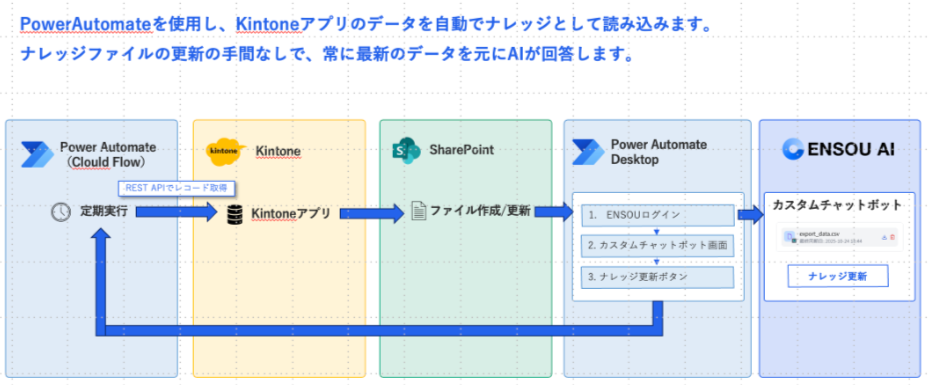
PowerAutomateCloudを用いてKintoneから取得したデータをSharePointにナレッジとして蓄積し、PowerAutomateDesktopを用いてENSOU AIにログインし、ナレッジを更新するまでを自動化します。
この一連の流れを毎日1回行うことで、日々新しいナレッジが自動で蓄積されていきます。
本記事で紹介する事例ではKintoneでの社内問い合わせチケット管理アプリを用いますが、各組織に合わせて様々な用途でこの自動化の流れを実現できます。
メリット
本記事で作成するシステムは以下の課題・悩みを解決します。
- 人力での問い合わせ対応に多くの時間や労力を浪費してしまっている。
- 人力だと問い合わせできる時間帯が限られる。
- 問い合わせ対応の履歴をデータ化するのが面倒。
- 問い合わせ対応の履歴をナレッジデータとして蓄積したい。
- 問い合わせ対応にチャットボットを使っているが、運用コストがかかる。
チャットボットを利用していても、ナレッジの不足により対応できない問い合わせも日々発生する可能性があります。
しかし、このエージェントでは一度担当者が回答した問い合わせについては自動で翌日にはナレッジとして登録されるため、同じ問い合わせが発生しない仕組みが構築されます。
ユーザーはチャットボット単体では対応できなかった問い合わせについても、以前に同じ問い合わせがあれば、担当者に連絡することなく解決できます。
問い合わせ対応の担当者は、スプレッドシートに回答を一度記入すれば以降は同じ問い合わせに対応する必要がなくなります。
このように、ナレッジを自動登録できるようにすることで、ユーザーと担当者双方にとって大幅にコストやストレスを軽減することができます。
実際の構築方法
Kintoneアプリの作成
まずはKintoneにログインして、「アプリを作成」をクリックして下さい。
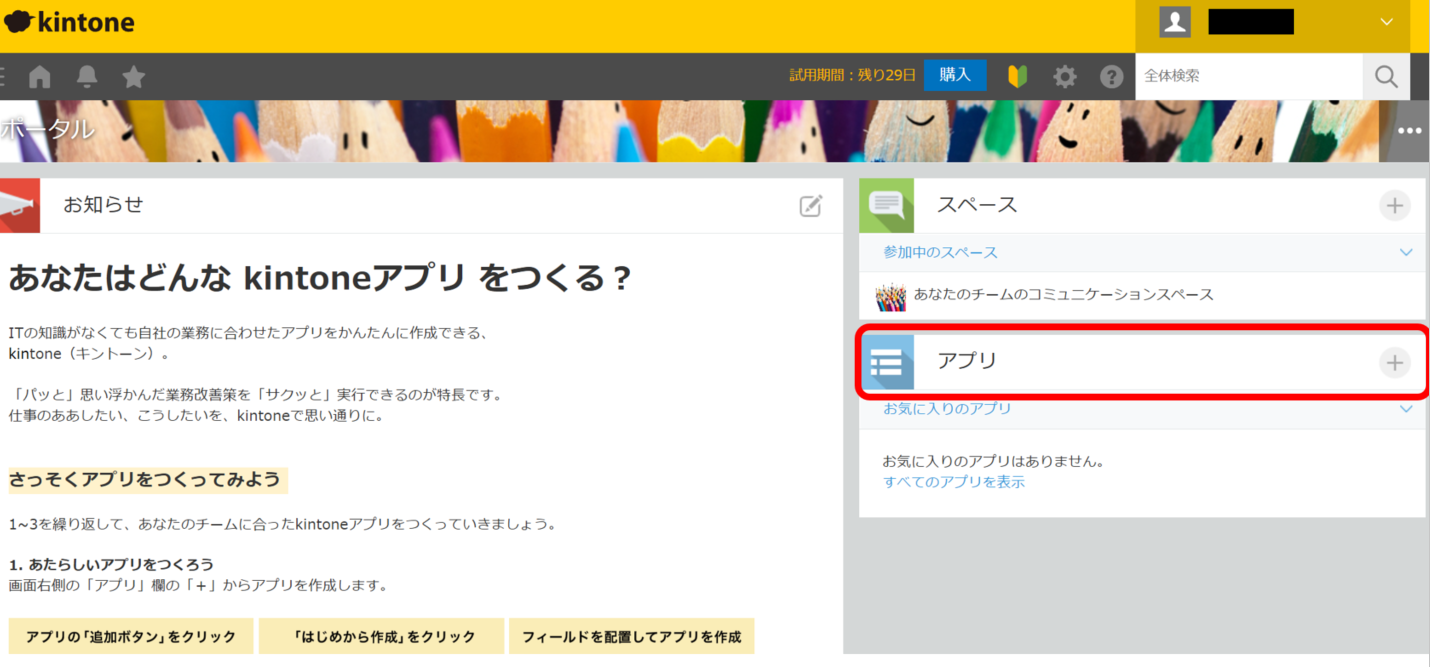
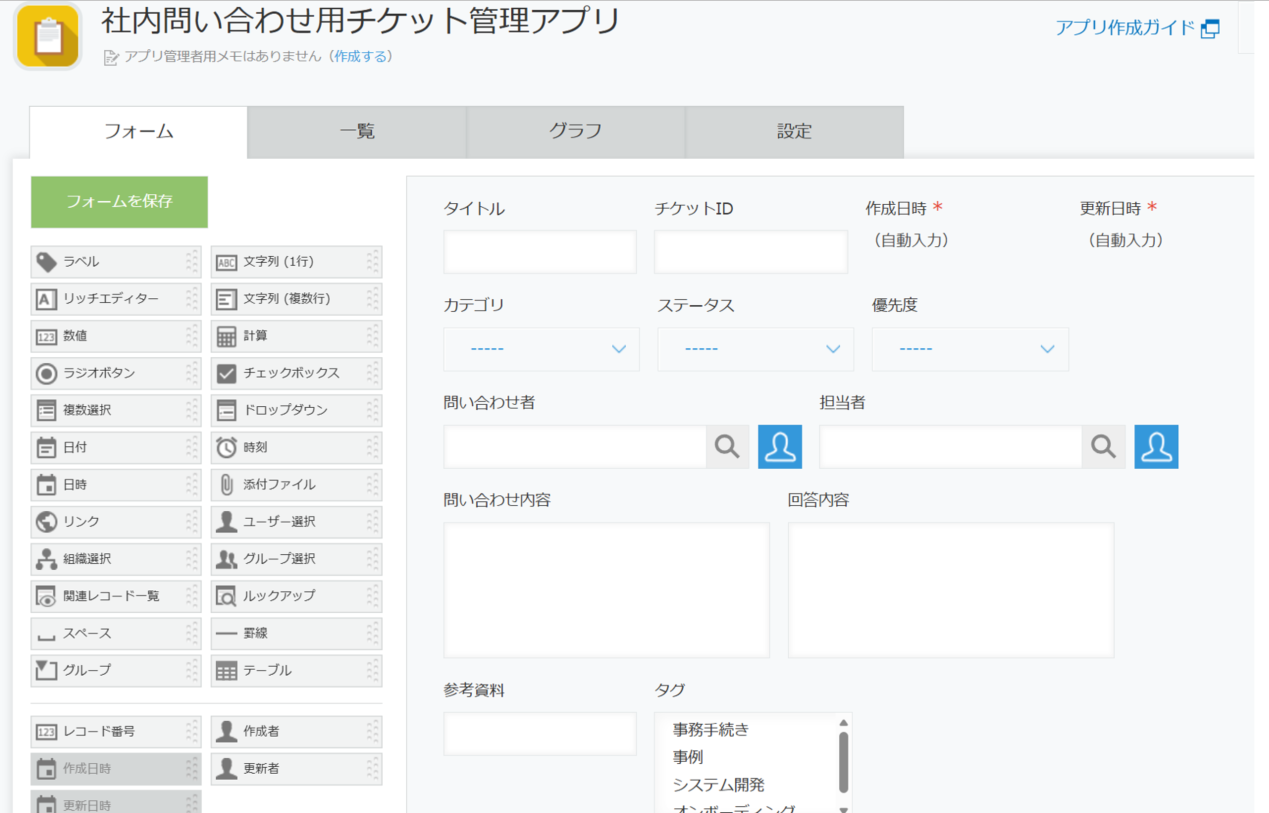
そして、利用場面に沿ってアプリを作成します。
ドラッグ&ドロップで直感的に作成できます、下の画像も1例として参考にしてみて下さい。
Kintone APIキーの取得
先程作成したアプリの「設定」のタブをクリックし、APIトークンを選択します。
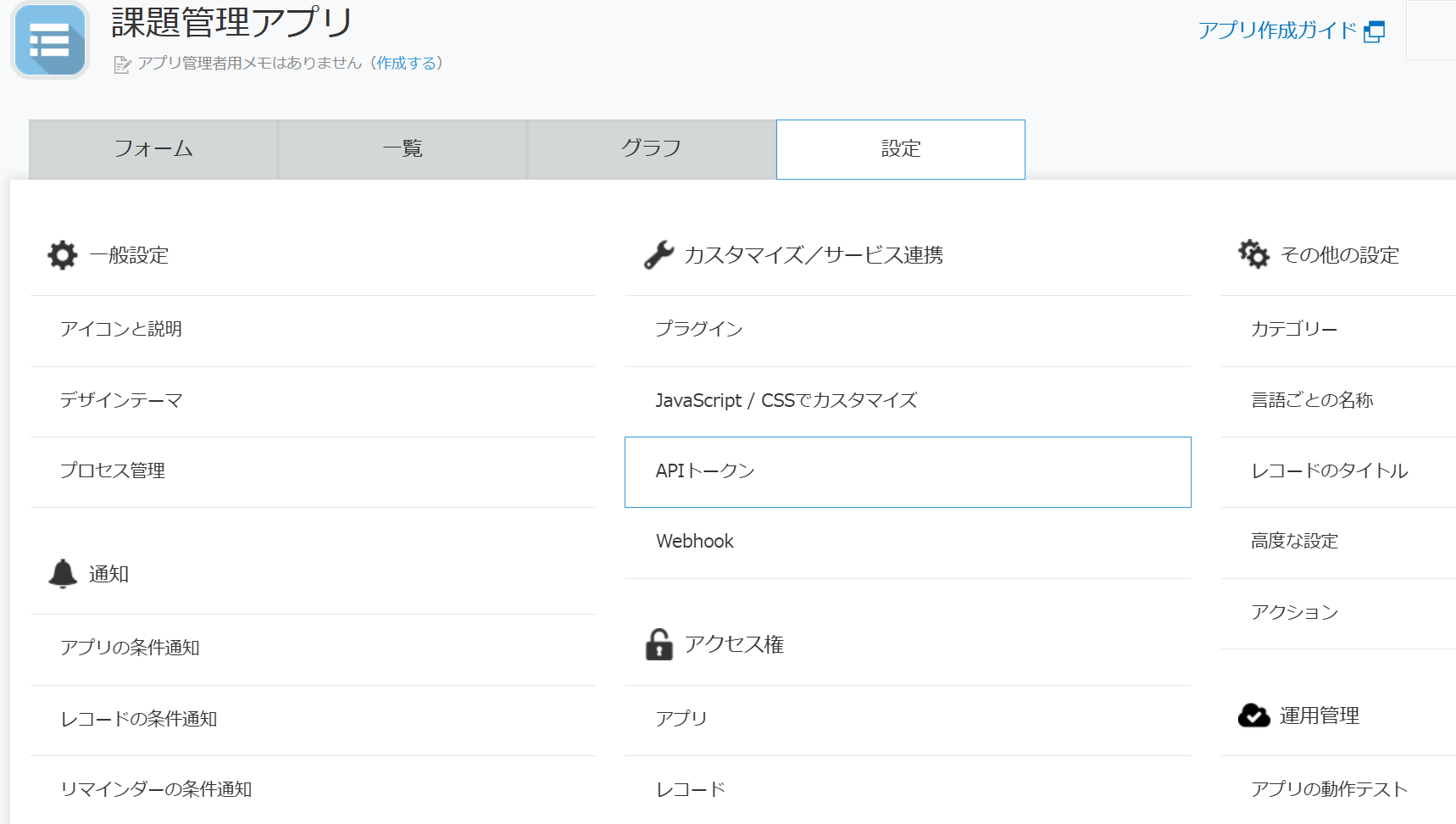
生成するをクリックし、下の画像のようにチェックボックスにチェックを入れます。
この時に表示されるAPIトークンは外部に公開しないようにして下さい。

Power Automate Cloudの設定
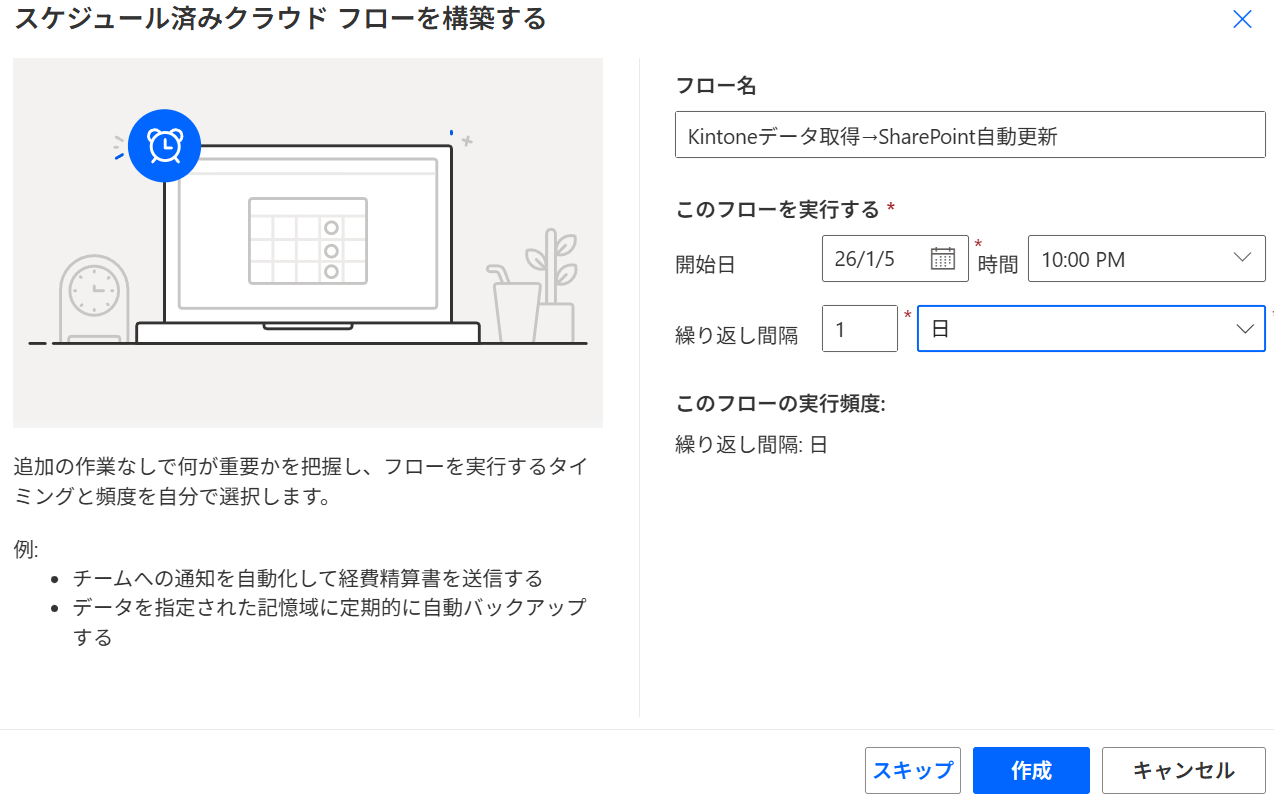
Power Automate Cloudにログインし「作成」からスケジュール済みクラウドフローを選択してください。
繰り返し間隔を1日、開始時間を10:00PMとしておくと、毎晩22:00にこのフローが実行されナレッジが自動で登録されます。
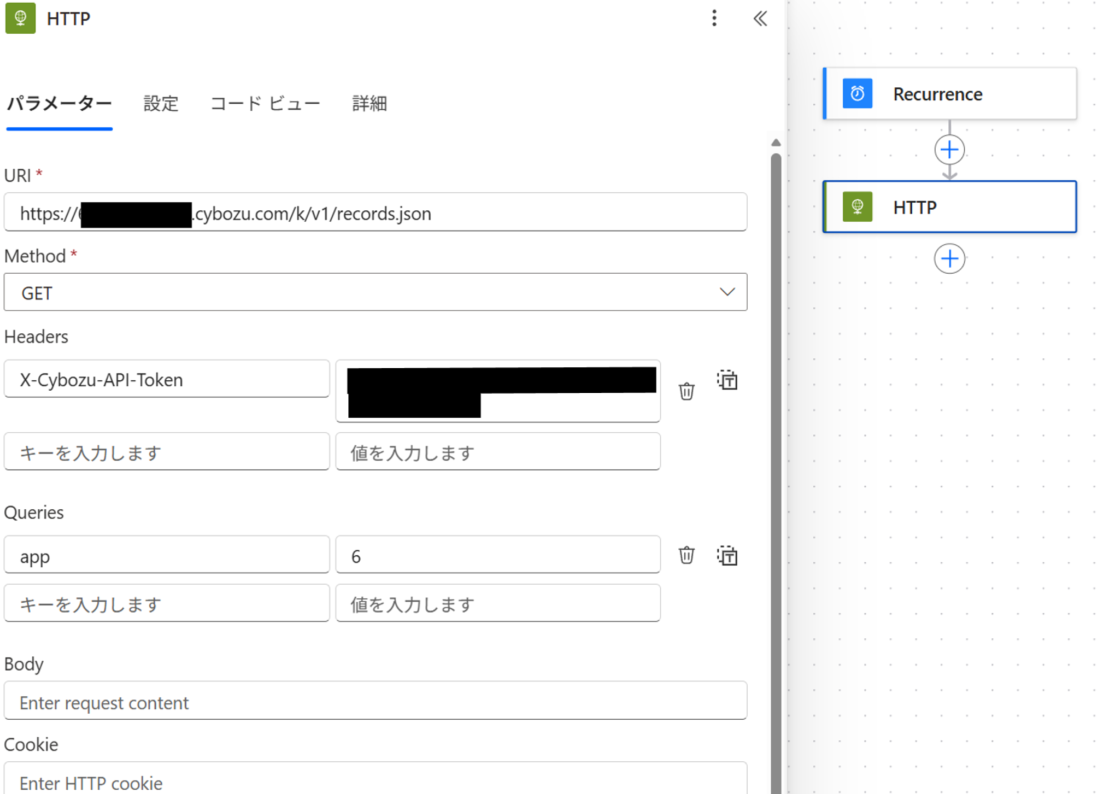
続いてHTTPのアクションを追加します。
URLには以下のURLを入力してください、黒塗りの部分はKintoneのサブドメイン名です。
MethodはGETを選択し、Headersのキーと値に先程取得したAPIトークンを貼り付けます。
Queriesの値にはKintoneのアプリ番号を入力してください。
アプリ番号はKintoneで該当アプリを開いたときのURLで「.../app/flow?app=6...」のように確認できます。
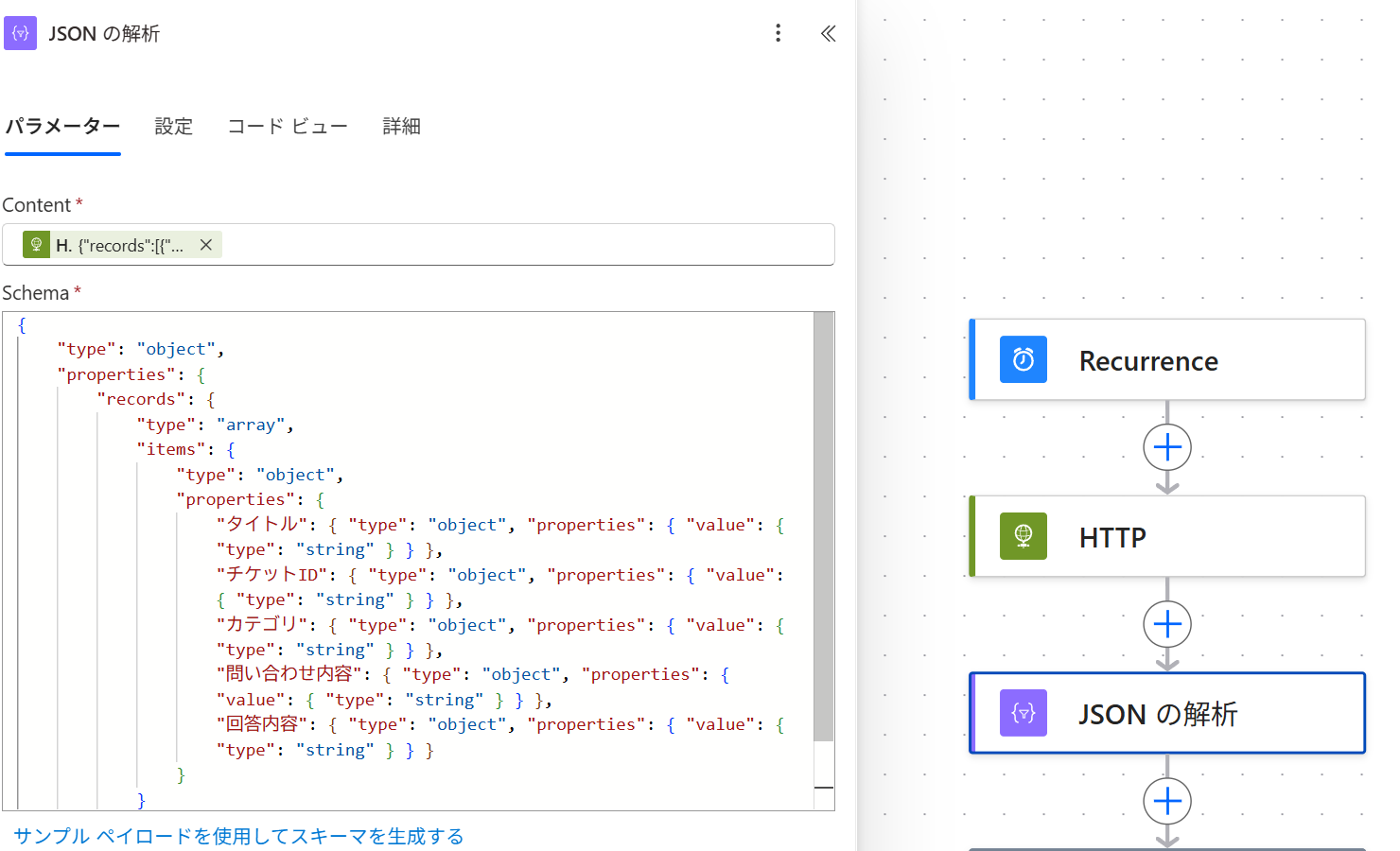
次に「JSONの解析」アクションを追加します。
ContentにはHTTPを選択し、SchemaにはKintoneのフィールド構成に基づいたスキーマを作成してください。
「サンプルペイロードを使用してスキーマを生成する」をクリックすると、HTTPまでのアクションを実行したときの出力を貼り付けると、自動でスキーマが生成されます。
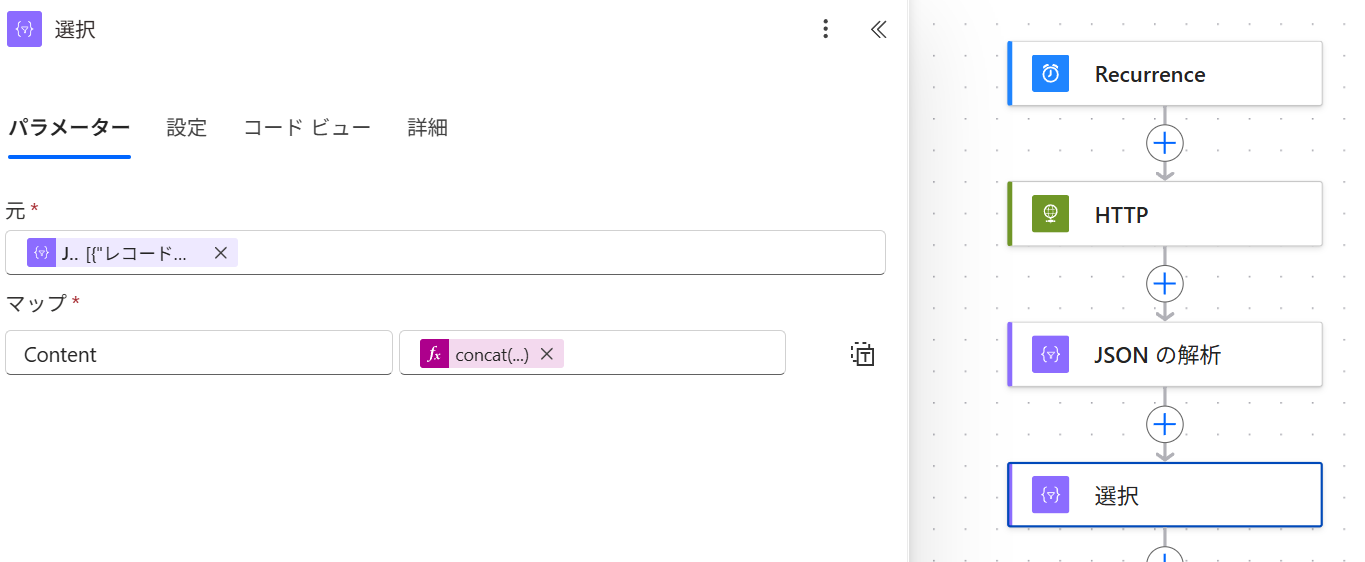
続いて「選択」アクションを追加し、「元」にはJSON解析のBodyを選択し、マップの値には
concat(
  '【タイトル】:', item()?['タイトル']?['value'], decodeUriComponent('%0A'),
  '【質問】:', item()?['問い合わせ内容']?['value'], decodeUriComponent('%0A'),
  '【回答】:', item()?['回答内容']?['value']
)
などKintoneのデータに合わせて式を入力してください。
次は「結合」アクションを追加し「元」には「選択」を選び、「次と結合する」欄はEnterで改行してください。
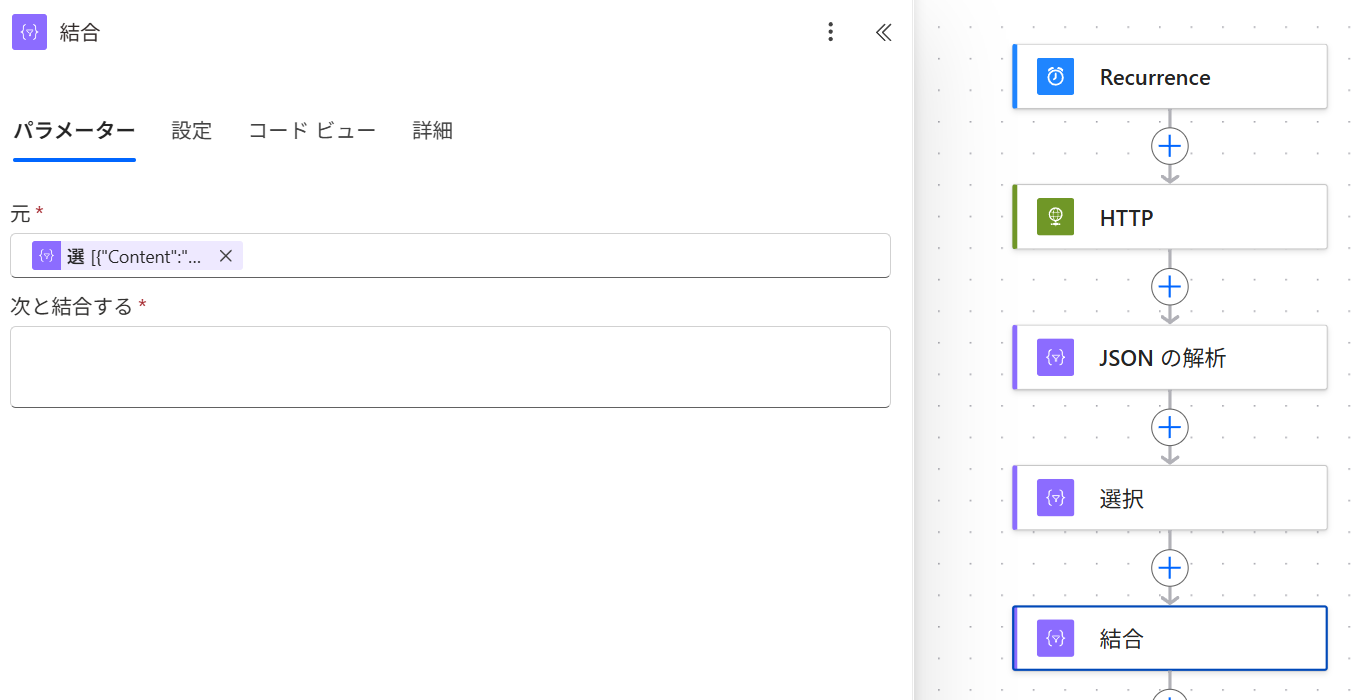
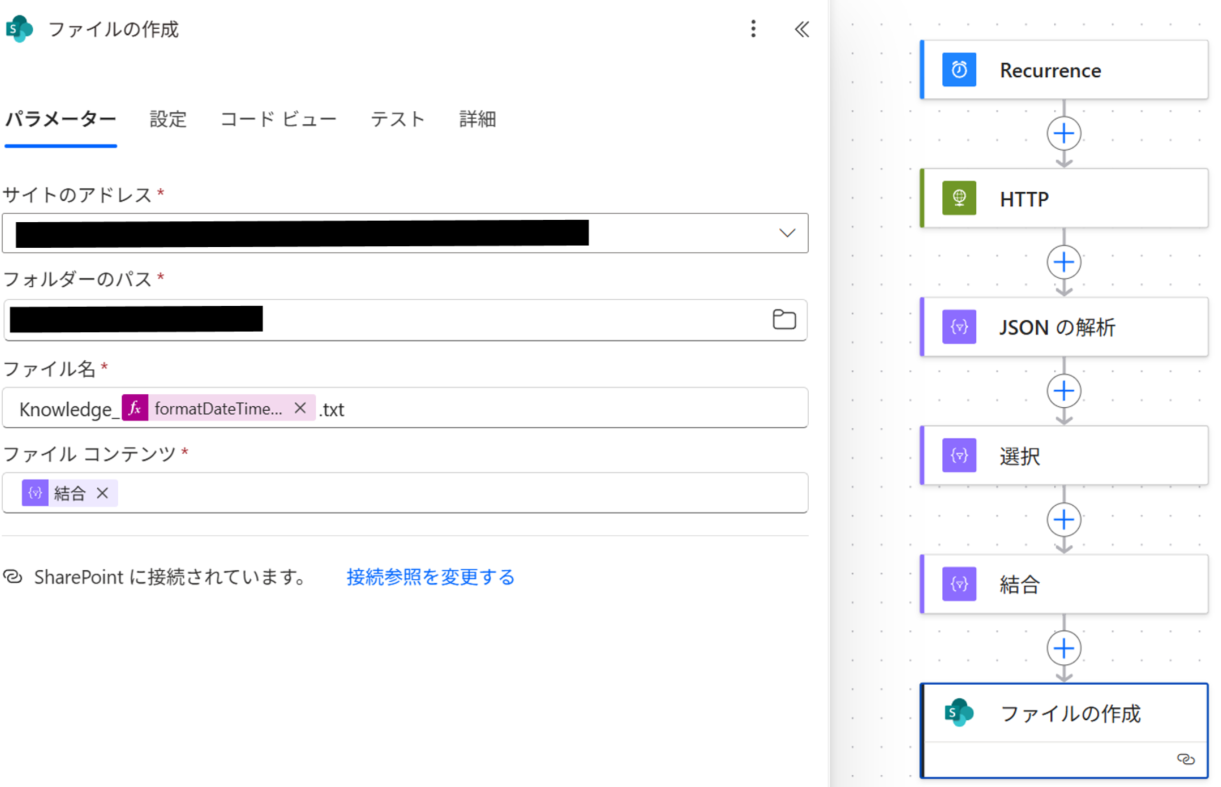
最後にSharePointのファイルの作成を追加します。
下の画像のように設定して下さい。
ENSOU AIとの接続
続いて、ENSOU AIにログインし、ナレッジの更新を行う操作を自動化する行程に移ります。
PowerAutomateDesktopにログインし、フローを作成します。
PowerAutomateDesktopはWindows11には元からインストールされています。
ブラウザー自動化から新しいMicrosoftEdge(もしくはChromeなど)を選択します。
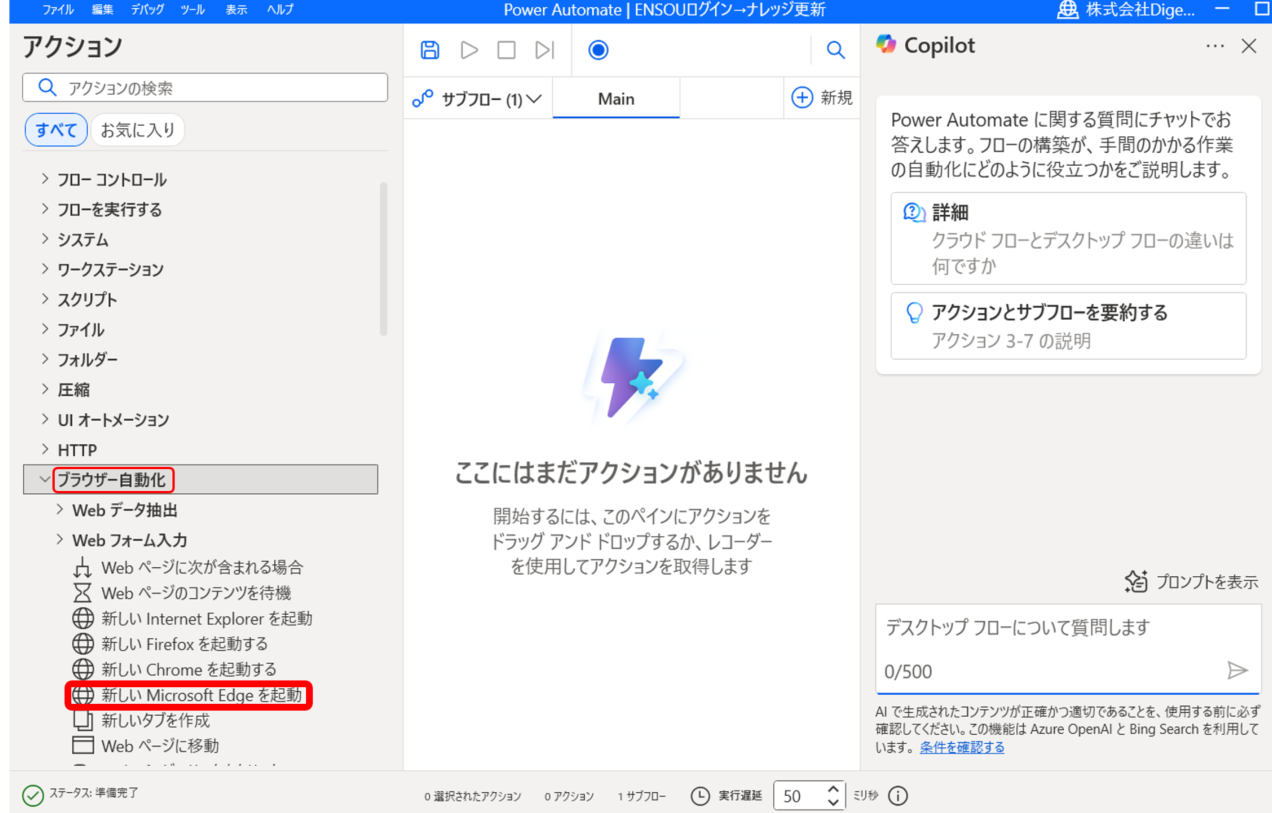
初期URLにENSOU AIのログイン画面のURL(https://chatbot.ensou.app/login?redirect=%2F)を貼り付けます。
この時構文エラーが出た場合は、URLの%にもうひとつ%をつけ足したものを貼り付けてください。
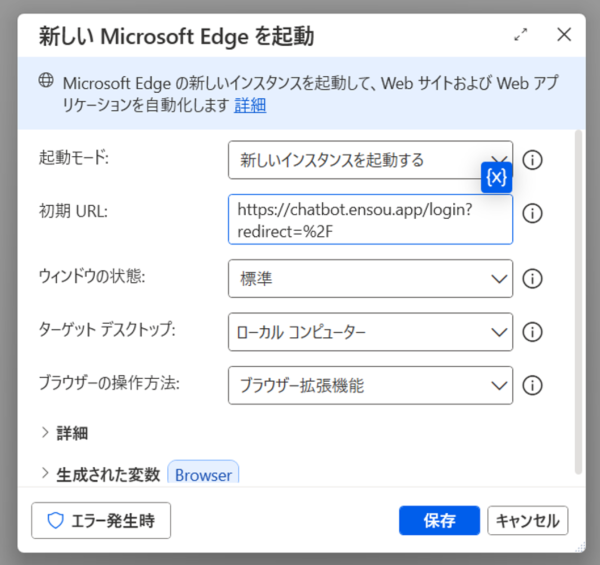
続いて「Webフォーム入力」→「Webページ内のテキストフィールドに入力」を選択し「UI要素の追加」をクリックします。
そしてENSOU AIのログイン画面のメールアドレス欄にカーソルを合わせると赤枠が表示されるので、そこでCtrlキーを押しながらクリックします。
テキスト欄にはENSOU AIにログインできるメールアドレスを入力してください。
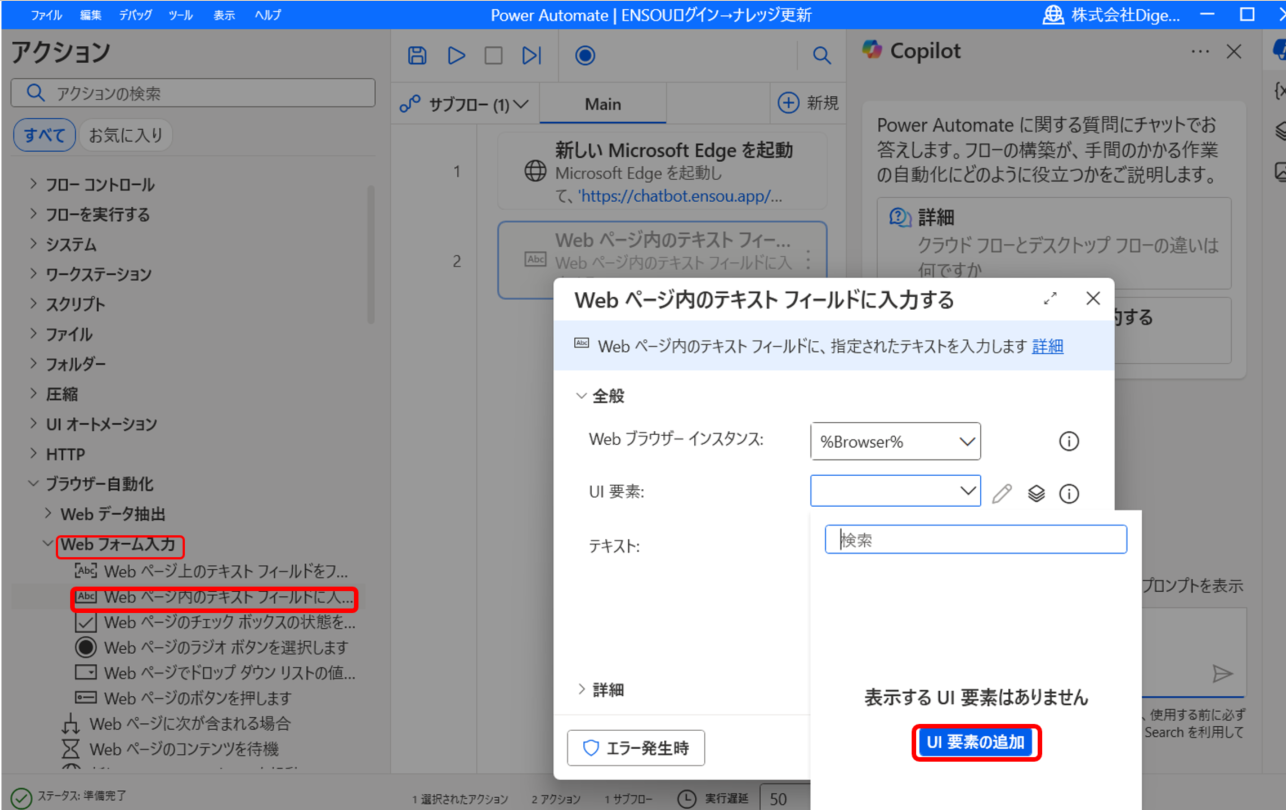
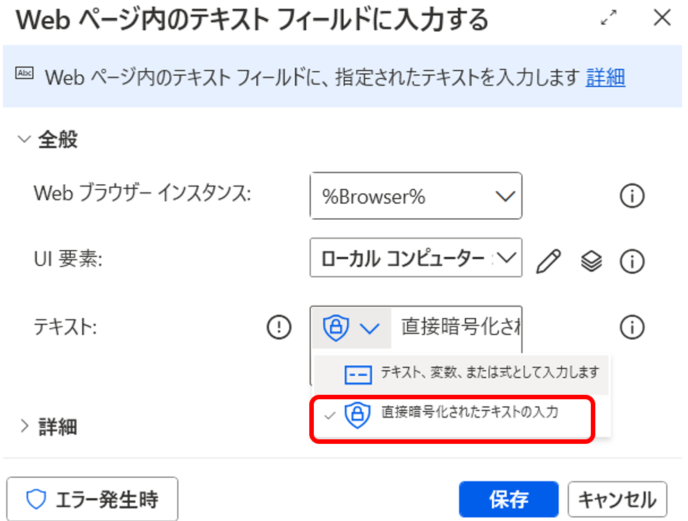
パスワード欄についても同様にして下さい。
このとき、パスワードは直接暗号化されたテキストの入力を選択して入力して下さい。
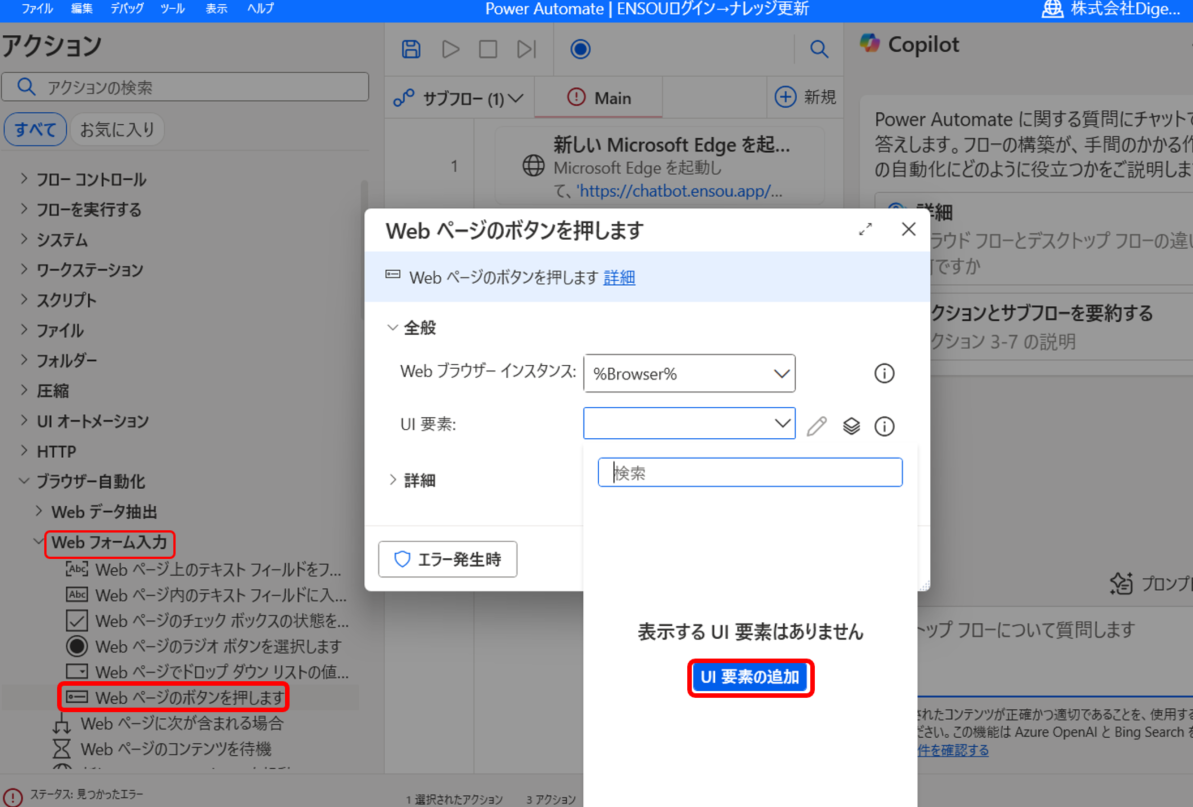
続いて、「Webフォーム入力」→「Webページのボタンを押します」を選択して「UI要素の追加」をクリックして、ENSOU AIのログインボタンにカーソルを合わせてCtrlキーを押しながらクリックします。
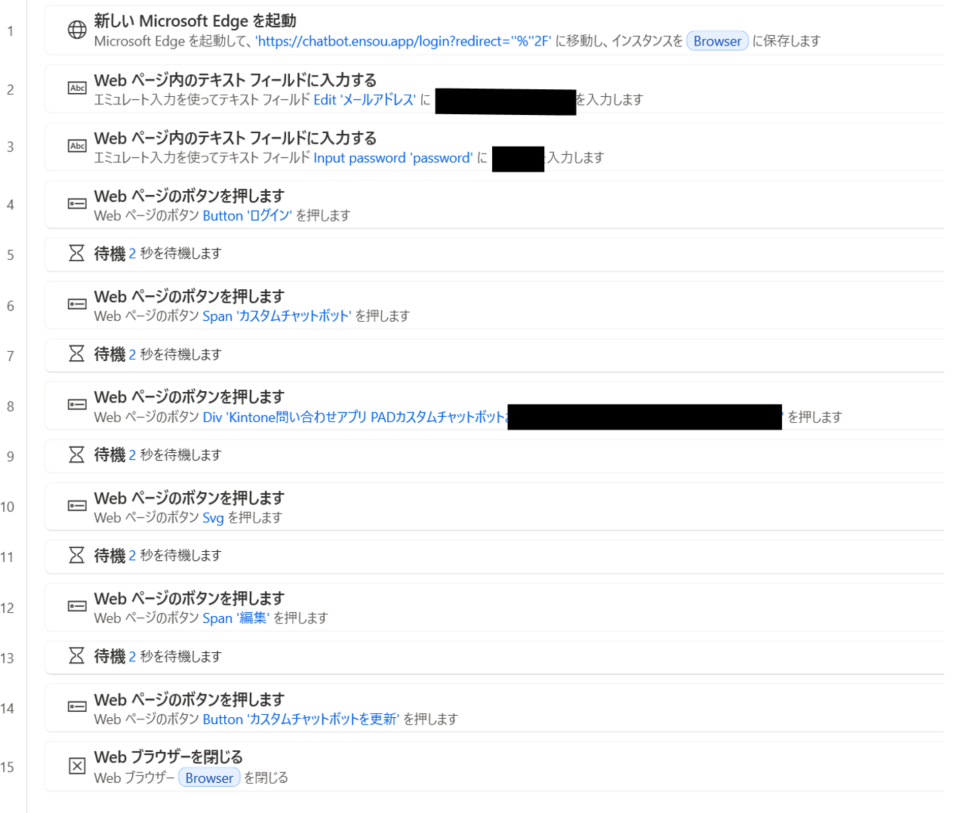
このようにして、ENSOU AIのカスタムチャットボットのナレッジ更新をしてWebブラウザを閉じる操作まで行ってください。
下の画像のように、ボタンを押す動作の前に、「フローコントロール」→「待機」で2秒ほど待機させるとスムーズに作動します。
使い方のイメージ
具体的な使い方としては以下のようになります。
- チャットボットでは解決しなかった問い合わせについてKintoneのアプリでチケットを発行し担当者が問い合わせに回答する。
- その日の22:00にKintoneのデータがまとめてSharePointにナレッジファイルとして作成される。
まとめ
本記事ではENSOU AIをベースにした、問い合わせ対応とナレッジへの登録を自動化するエージェントの作成方法について、実際の画面を紹介しながら分かりやすく解説しました。
このエージェントの導入により、従業員が本来注力すべき業務に集中できるようになり、組織全体の生産性向上が期待できます。
ぜひ、この記事を参考に問い合わせ対応&ナレッジの自動生成エージェントを作成してみてください。
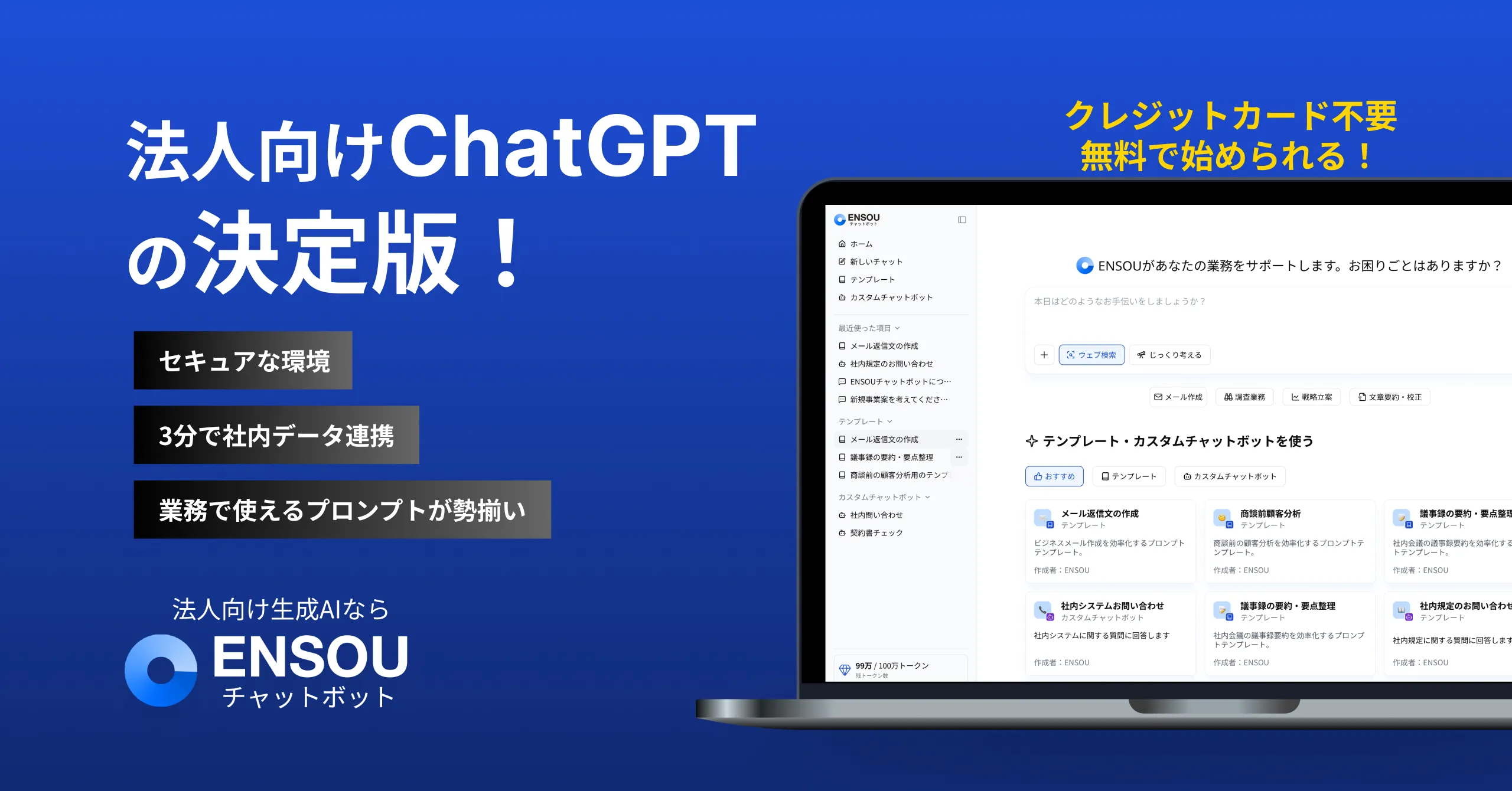
株式会社Digeonでは法人向けにGPT-5.1をセキュアに使えるサービスである「ENSOUチャットボット」を提供しています。
業務全体でのナレッジ活用に興味のある方は、ENSOUチャットボットをお試しください。
無料ですぐに使えるフリープランのご利用開始はこちらから👇
 chatbot.ensou.app
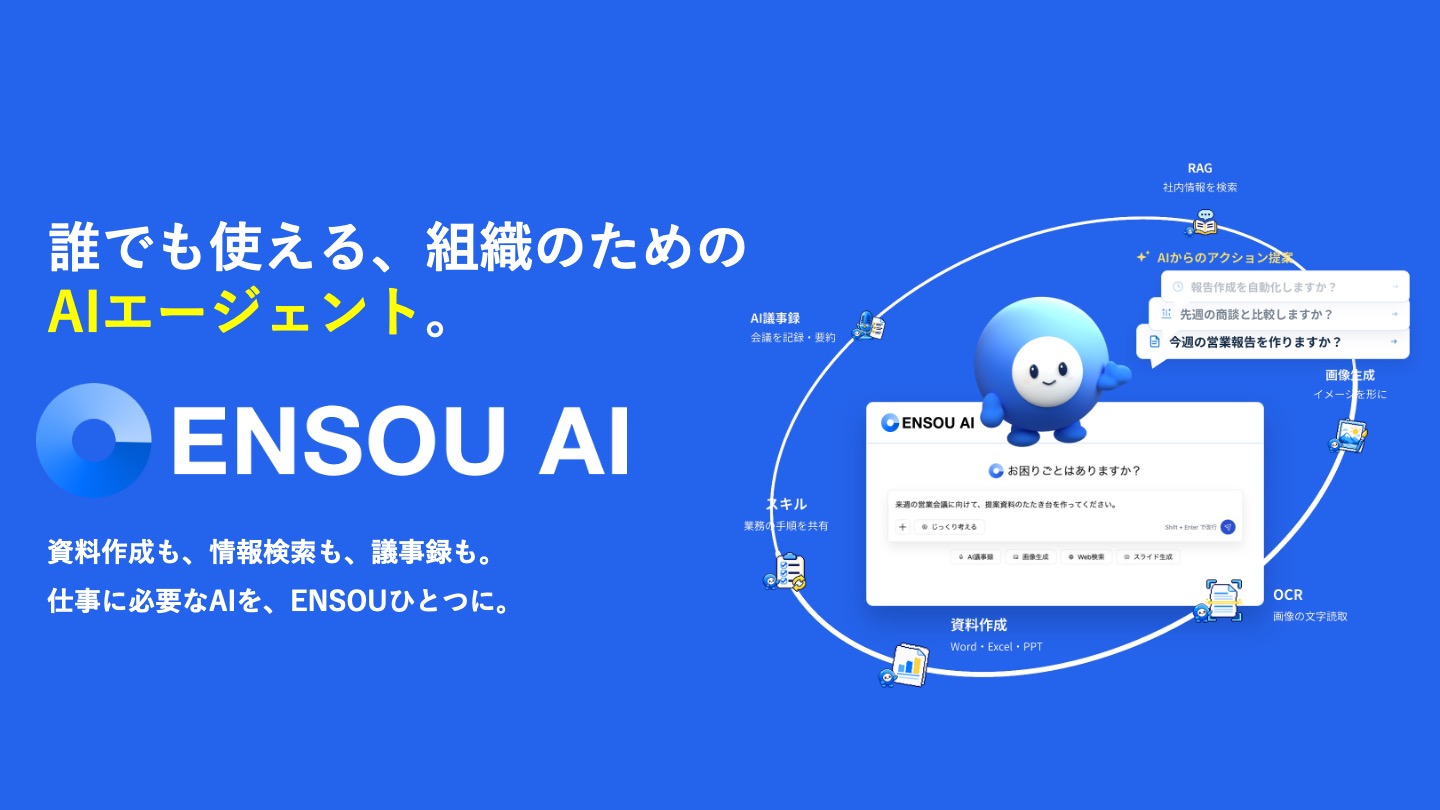
ご相談、無料トライアルは以下からお問い合わせください👇
 ensou.app
サービス紹介資料はこちらからダウンロードいただけます👇
あわせて読む
ENSOUのカスタムチャットボットや問い合わせ対応に関する記事です。よろしければこちらの記事も併せてご覧ください。

NEW
最新記事
ブログ
【2026年版】国内法人向け生成AIサービス15選を比較|料金・機能・選び方
ブログ
Claude Sonnet 5とは?仕事への影響とAIエージェント時代の活用方法を解説
ブログ
Googleスプレッドシートで顧客管理を作る方法とその限界を超える選択肢
.png)
ブログ
日報管理アプリとは?AIで日報分析・月報作成を自動化する方法
.png)
ブログ
Notionで在庫管理を構築する手順とAIで自動化する実践方法
.png)
ブログ