
2026年5月26日
Google Antigravity 2.0とは?概要・インストール方法・使用例を解説
Google Antigravity 2.0の概要から料金プラン・インストール方法及び実際の使用例まで徹底解説します!

Google Antigravity 2.0とは?
Google Antigravity 2.0は、Googleが提供するエージェントファーストの開発プラットフォームです。
OpenAIでいえばCodexApp,AnthropicでいえばClaudeCodeに該当するものです。Googleの日本語公式発表はこちらからご覧ください。
従来のAIコーディング支援は、コード補完やチャットによる質問回答が中心でした。Antigravityはそこから一歩進み、CodexやClaudeCodeと同じようにエージェントが計画、実装、コマンド実行、ブラウザ確認、成果物の提示までを一気通貫で行うことのできるエージェントプラットフォームとなっています。
新型のAntigravityでは、従来のAntigravityから進化を遂げ、デスクトップアプリ(Antigravity 2.0)・CLIツール(Antigravity CLI)・Antigravity SDK・IDE(Antigravity IDE)など様々な形態で利用することが可能となりました。この記事では特にデスクトップアプリとして利用可能なAntigravity2.0について解説します。
他の形態のツールはこちらのAntigravityの公式サイトからご覧ください。
Antigravity 2.0でできること
Antigravity 2.0で注目すべき機能は、複数エージェントのオーケストレーションです。
オーケストレーションとは、複数のエージェントに役割を分け、進行状況を見ながらまとめて管理することを指します。
たとえば、1つのエージェントに調査を任せ、別のエージェントに実装を任せ、さらに別のエージェントにテストやレビューを任せるような使い方が想定されます。
Antigravity 2.0の特徴として以下のものが挙げられます。
- 複数エージェントの並行実行
- 動的なサブエージェントによる作業分担
- バックグラウンドで動くスケジュールタスク
- Google AI Studio、Android、Firebaseとの連携
- エージェントの成果物を確認できるArtifacts
オーケストレーションを活用した例として何もない状態からOSを$1000ほどで作成することができたということが公式から紹介されています。
このオーケストレーションには「/teamwork-preview」というスキルが活用されました。こちらのスキルはGoogle AI Ultraプランに加入のユーザーに限り先行プレビューとして利用することができます。これらのOS作成のオーケストレーションの詳細についてはこちらの公式発表の記事をご覧ください。
料金プラン
この記事の執筆時点(2026/05/26)のプラン別提供状況になります。
詳細は変更される可能性があるので公式サイトの料金体系のページをご覧ください。
項目 | 無料プラン | Google AI Proプラン | Google AI Ultraプラン |
|---|---|---|---|
料金 | \0 / 月 | \2900/月 | \14,500 / 月 ~ \32,000 / 月 |
対象・特徴 | 開発したいすべての人向けのプラン | エージェントを使ったビルド、作業、自動化の体験 | 最新のGeminiモデルへの高度なアクセス、Antigravityの常用 |
利用可能モデル・機能 |
| 左記(無料プラン)の全機能に加え以下のものが利用可能
| 左記(Proプラン)の全機能に加え以下のものが利用可能
|
Antigravity2.0のインストール方法
GoogleAntigravity2.0はmacOS,Windows,Linuxに対応しています。
※ここではWindows11のインストールのみご紹介します。
Step1 GoogleAntigravityをダウンロードする
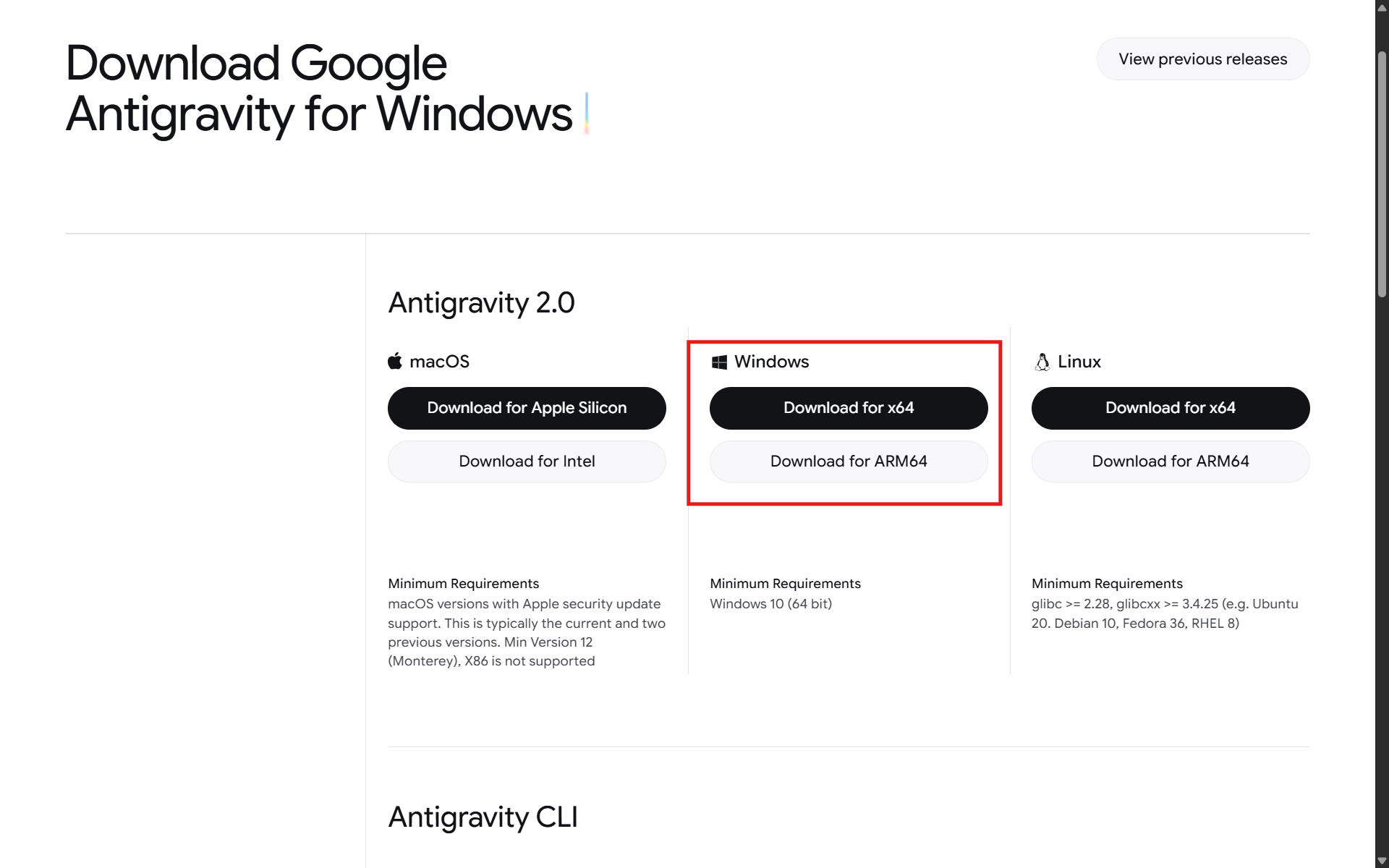
GoogleAntigravityの公式サイトにアクセスします。「Download for Windows」をクリックします。
下記画像のような画面になるので、Intel系のCPU搭載PCでは「Download for x64」をSnapdragonなどARM系CPU搭載PCでは「Download for ARM64」を選択してダウンロードします。
筆者のPCはIntel系のCPU搭載機なので前者を選択しました。
Step2 インストール・初期設定を済ませる
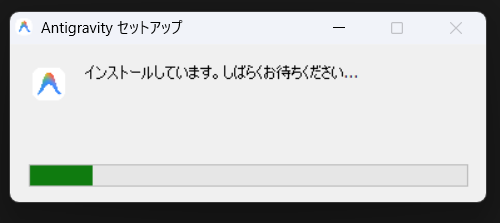
ダウンロードが完了すると、下記画像のようなexeファイルが見えるようになるのでダブルクリックでインストールを実行します。

インストールが完了すると「Welcome to the new Antigravity!」という画面が表示されます。
ここでVSCodeのようなコードを閲覧・編集するIDE(統合開発環境)アプリのAntigravity IDEをインストールするか確認されるので必要であればインストールしましょう。
今回はAntigravityIDEについて言及しないのでチェックを外しておきます。AntigravityIDEはインストールしなくてもAntigravity2.0を使用することができます。
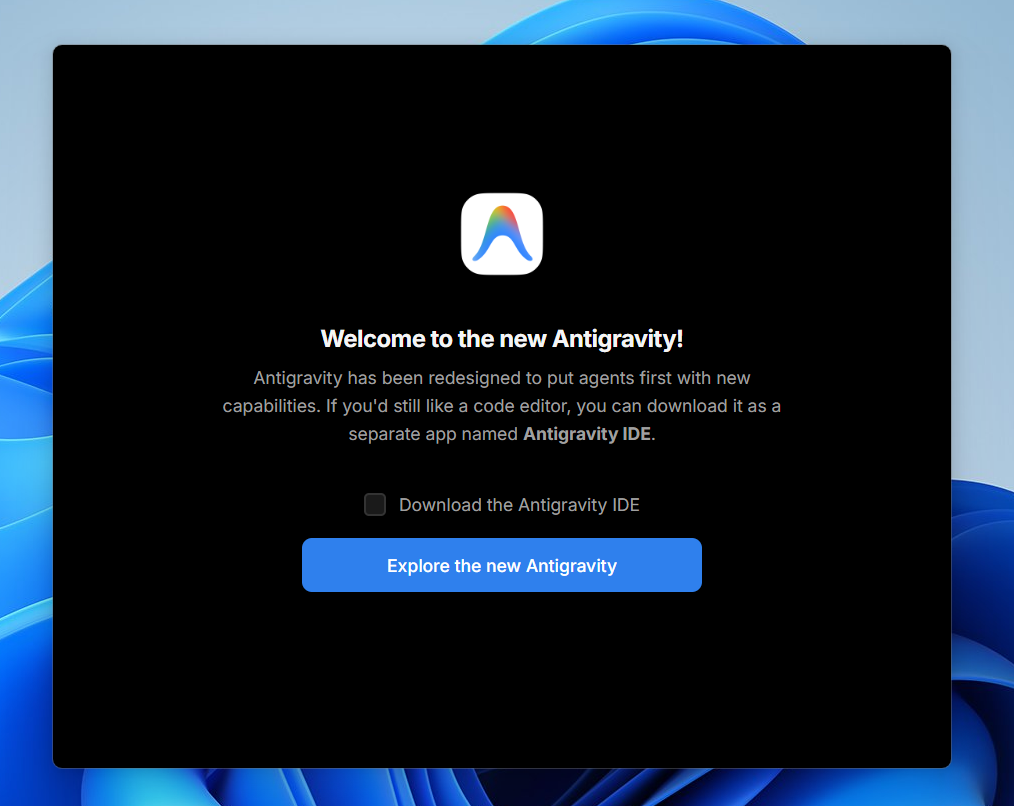
「Explore the new Antigravity」をクリックするとチュートリアルなどが表示されるので画面の指示に従ってセットアップを進めましょう。
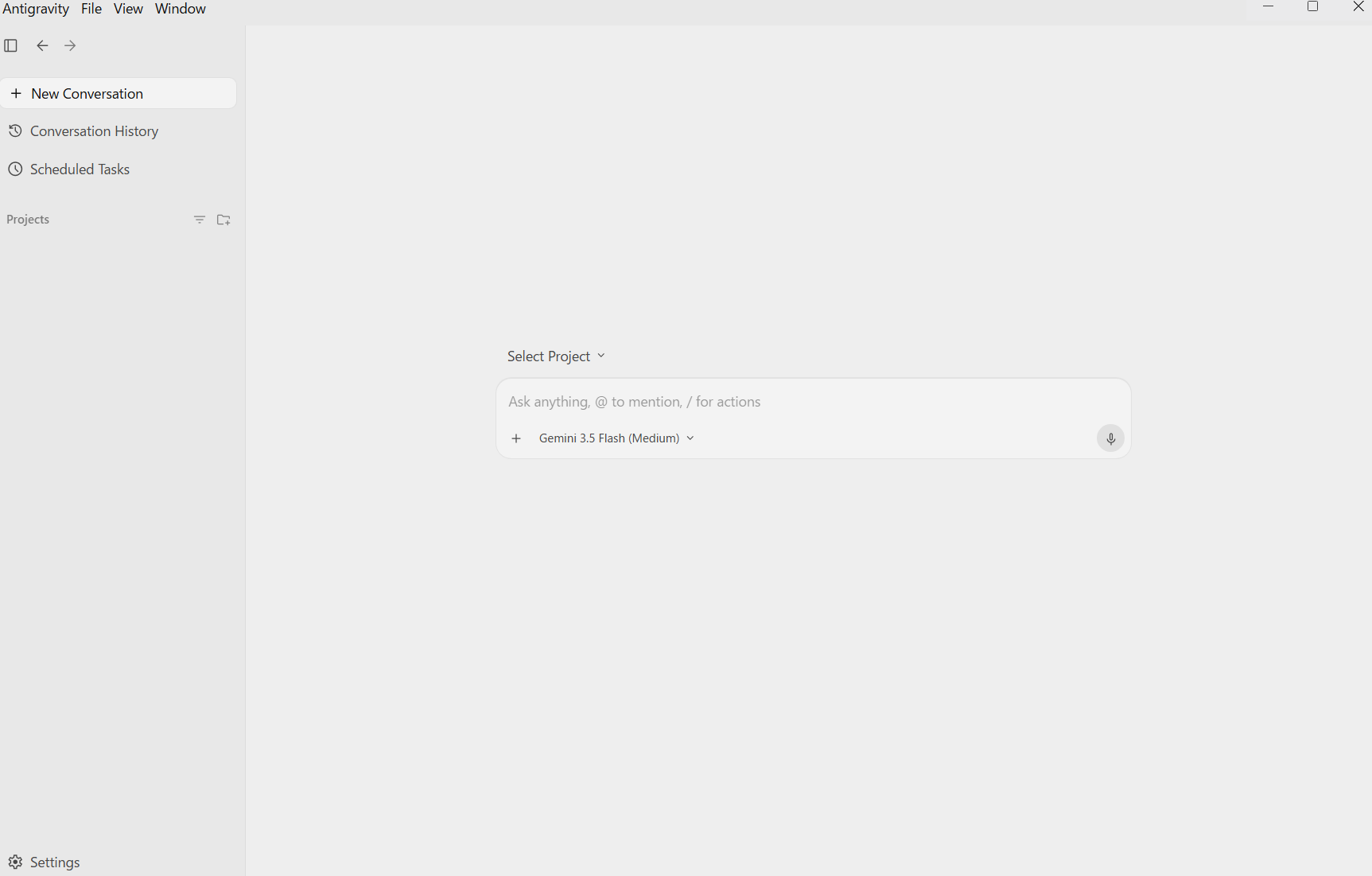
セットアップが完了すると下記のような画面になり使用可能な状態になります
Antigravity 2.0を利用してタスク管理アプリを作成する方法
以下は全くコードを編集せずにAIにすべてのコーディングを任せてタスク管理アプリを作成する方法をご紹介します。
※紹介した方法の利用により生じた情報漏洩等のトラブルについて、当方は一切の責任を負いません。ご利用は自己責任でお願いいたします。
以下のようなプロンプトを使用します。今回は要件を決めつつ実装していくために「/grill-me」コマンドとデバッグのためにブラウザ利用を許可する「/browser」コマンドと目標達成に向けてエージェントに再帰的に処理してもらうための「/goal」コマンドを利用します。
使用したプロンプト
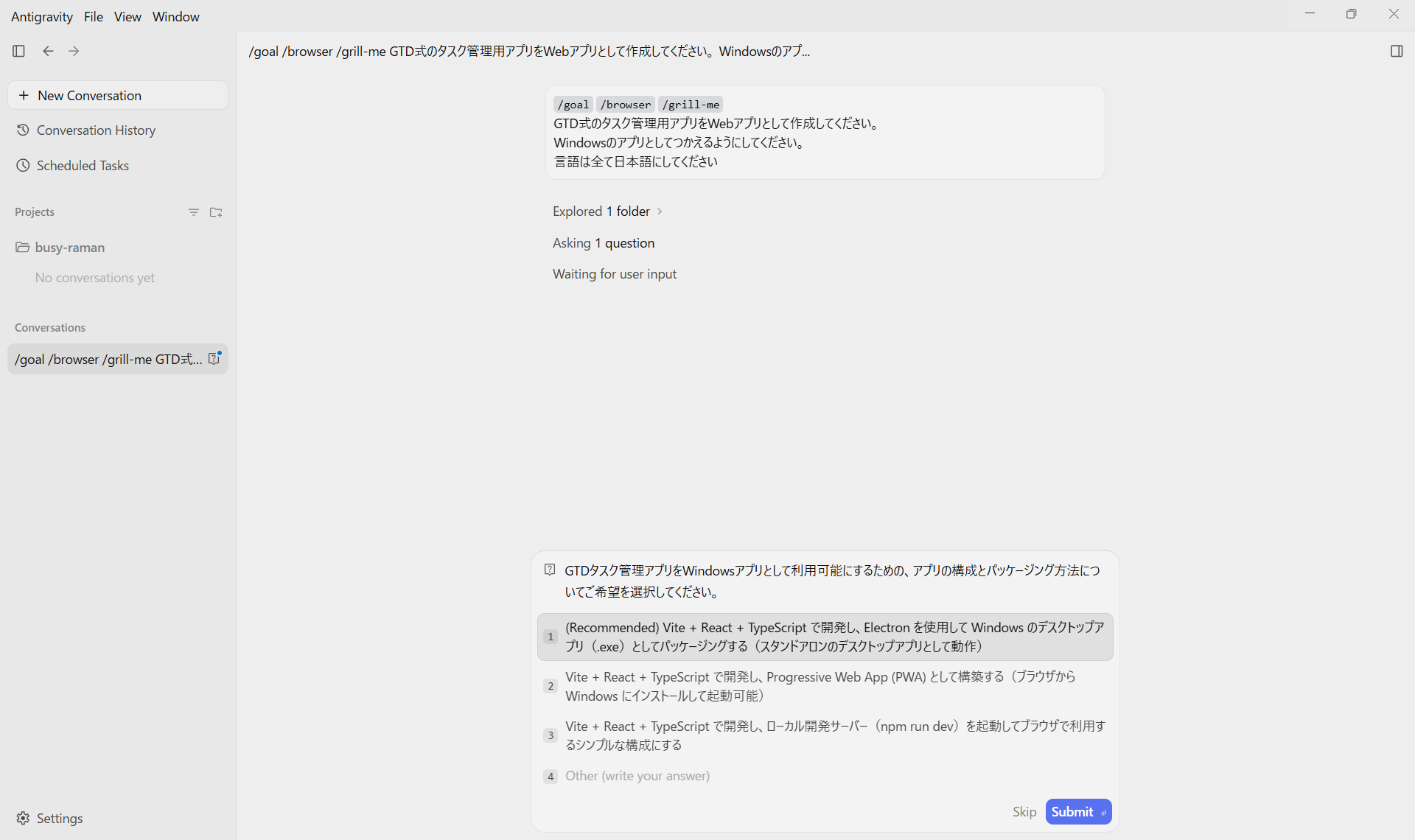
GTD式のタスク管理用アプリをWebアプリとして作成してください。 Windowsのアプリとしてつかえるようにしてください。 言語は全て日本語にしてください指示を出すと以下のように選択式の質問が来ました。自分のイメージに合うものを選択します。ここではRecommendedとついているものを選択しました。
同様に質問が何度か聞かれるので回答して進めます。
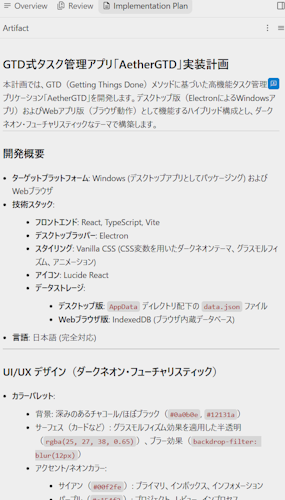
すると上記の画像のように実装計画が作成されこれを実行するように指示することでアプリの作成が始まります。
実装が完了するまでしばらく待ちます。
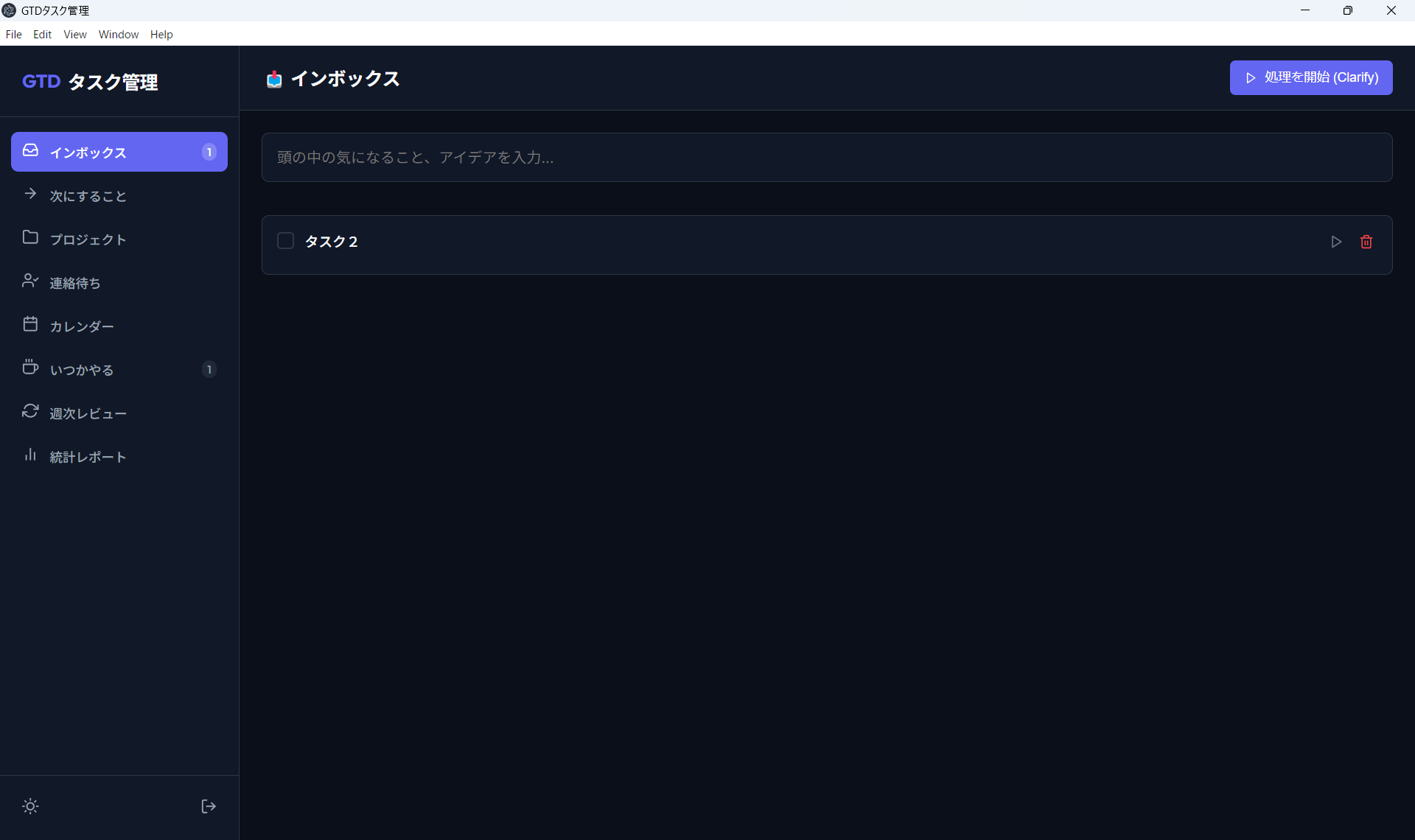
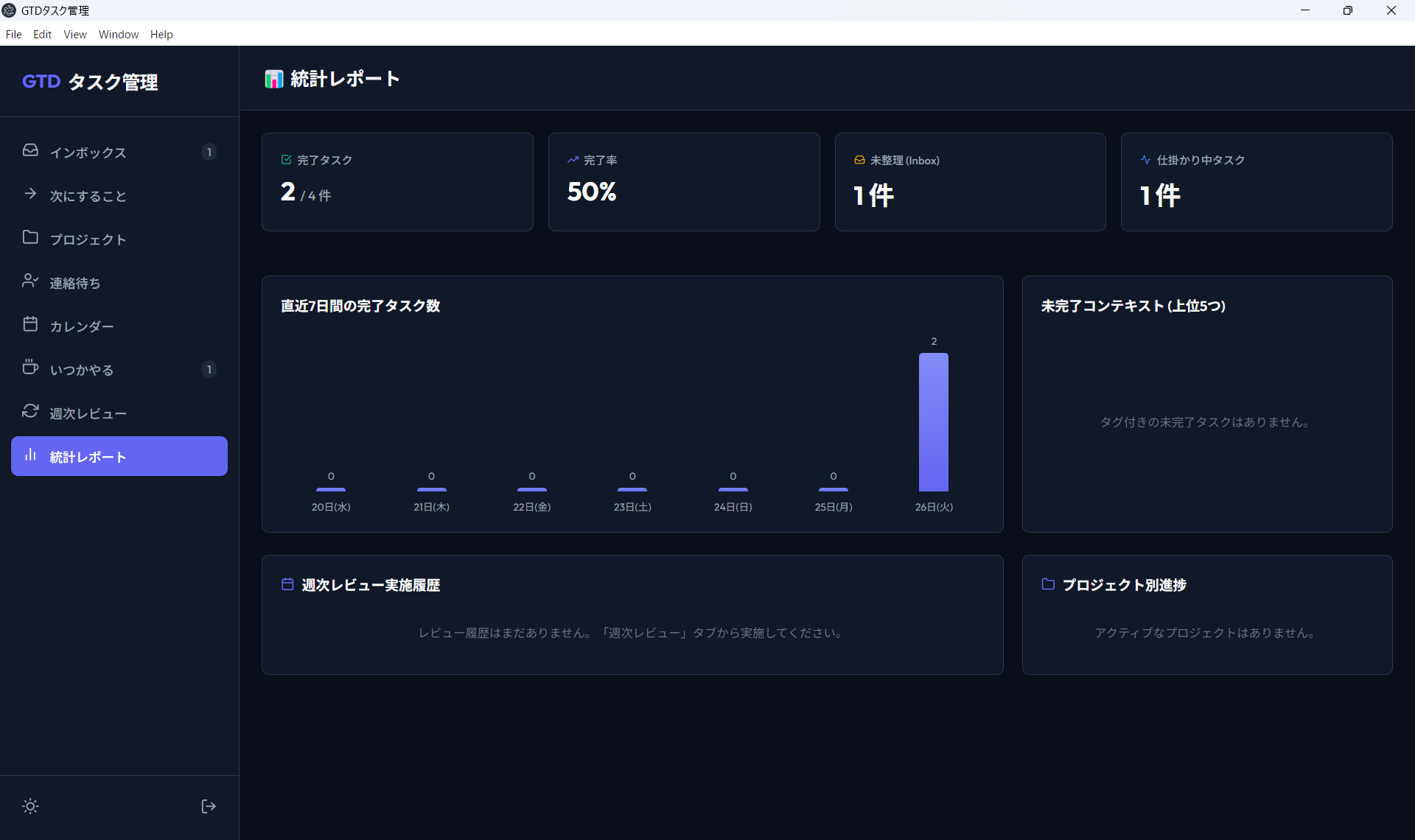
実装が完了し完成したアプリを開くと下記画面のようなアプリが完成しました。
実際にタスク管理アプリとしてタスクを作成したり、タスクの完了度合を見れる画面などが動作し個人の利用としては十分利用できるレベルのものが完成しました。
CodexApp, ClaudeCodeとの比較
CodexAppとの比較はこの記事では行いませんが、CodexApp, ClaudeCodeとも比較されたい場合は以下の記事を合わせてご覧ください。
- ChatGPT Codexとは?できること・使い方・導入判断をわかりやすく解説
- codexアプリのWindows版がリリース
- Claude Codeとは?ターミナルで使うClaudeの導入・使い方・安全運用ガイド
まとめ
Antigravity 2.0は、Google Antigravityをより広いエージェントベースの開発基盤へ進化させるアップデートです。これまでOpenAIのCodexAppやAnthropicのClaudeCodeデスクトップアプリ版のようにエージェントループによる開発を体験できます。
これにより多くの人が簡単にアプリやプログラムを作成できるようになりますが、プロンプトインジェクションによる攻撃の対策や情報漏洩を防ぐための仕組みづくりなどが重要になります。
特に、法人利用の際には無料プランではなく有料の法人プランを契約し社内情報がAIの学習に使われないような形で利用することが必要です。
また、社内の業務データを扱い、部署横断でAIを使う場合は、開発者向けツールとは別に、法人利用を前提とした業務AIエージェントの導入を検討することも重要です。
Excelをベースに動かせるエージェントAIシステムを導入するならENOU Appがおすすめです。
ENSOU Appは株式会社Digeonが法人向けAIエージェントのファーストステップに最適なサービスとして開発・提供しています。
ENSOU Appで、あなたのチーム専用のAIアプリを
ENSOU Appでは、Excelやスプレッドシートで管理している業務データをもとに、チーム専用のAIアプリを作成できます。
単にAIチャットで質問するだけではなく、入力、集計、転記、レポート作成などの定型業務を、AIエージェントに任せられる形へ移行できます。チーム内だけでなく、組織全体で共通のAIアプリとして展開することも可能です。
ENSOU Appは、企業利用を前提としたセキュアなシステム設計になっており、安心して業務データとAIエージェントとをつなぐことができます。
ENSOU Appの詳細について知る👇
 ensou.app
ENSOU Appに関するお問い合わせはこちらから👇
あわせて読む

NEW
最新記事
ブログ
【2026年版】国内法人向け生成AIサービス15選を比較|料金・機能・選び方
ブログ
Claude Sonnet 5とは?仕事への影響とAIエージェント時代の活用方法を解説
ブログ
Googleスプレッドシートで顧客管理を作る方法とその限界を超える選択肢
.png)
ブログ
日報管理アプリとは?AIで日報分析・月報作成を自動化する方法
.png)
ブログ
Notionで在庫管理を構築する手順とAIで自動化する実践方法
.png)
ブログ