
2026年3月3日
GitHub Copilot CLIとは?機能・料金・使い方
GitHub Copilot CLIの機能・料金プラン・インストール方法を解説。Claude Codeとの違いや、チーム規模・予算別の選び方も整理しています。


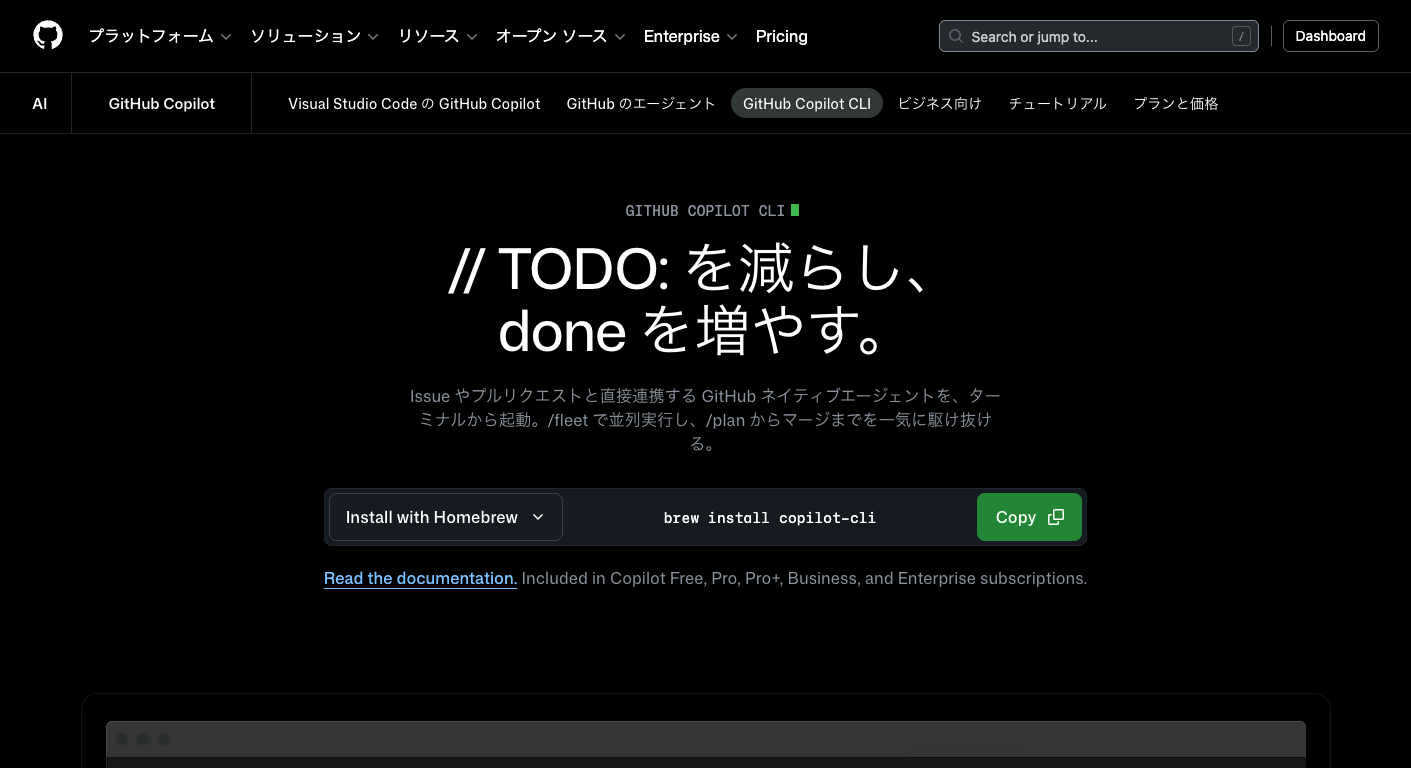
GitHub Copilot CLI は、ターミナル上でコードの計画・実装・レビュー・テスト実行を一貫して行える GitHub 公式のコーディングエージェントです。2026年2月25日に一般提供(GA)が開始され、2025年9月のパブリックプレビューから数百の改善が加えられました。
この記事では、GitHub Copilot CLI の主な機能、料金プラン、インストール方法、そして Claude Code との違いまでを整理します。ターミナル中心の開発ワークフローを検討しているエンジニアやテックリードの方に向けた内容です。
GitHub Copilot CLI とは
GitHub Copilot CLI は、GitHub Copilot のパワーをターミナルに持ち込むコーディングエージェントです。VS Code のエディタ内補完とは異なり、ターミナル上でコードの計画・実装・レビュー・テスト実行までを一貫して行えます。
従来の Copilot がエディタ内のインライン補完に強みを持っていたのに対し、Copilot CLI はプロジェクト全体を把握したうえでファイルの作成・編集・コマンド実行を自律的に進められる点が大きな違いです。GitHub の Issue や Pull Request との連携が組み込まれており、開発ワークフローとの統合が前提になっている設計も特徴的です。
GA リリースの詳細は GitHub 公式ブログで解説されています。
GitHub Copilot CLI の主な機能
Plan モードと Autopilot モード
Copilot CLI には2つの動作モードがあります。
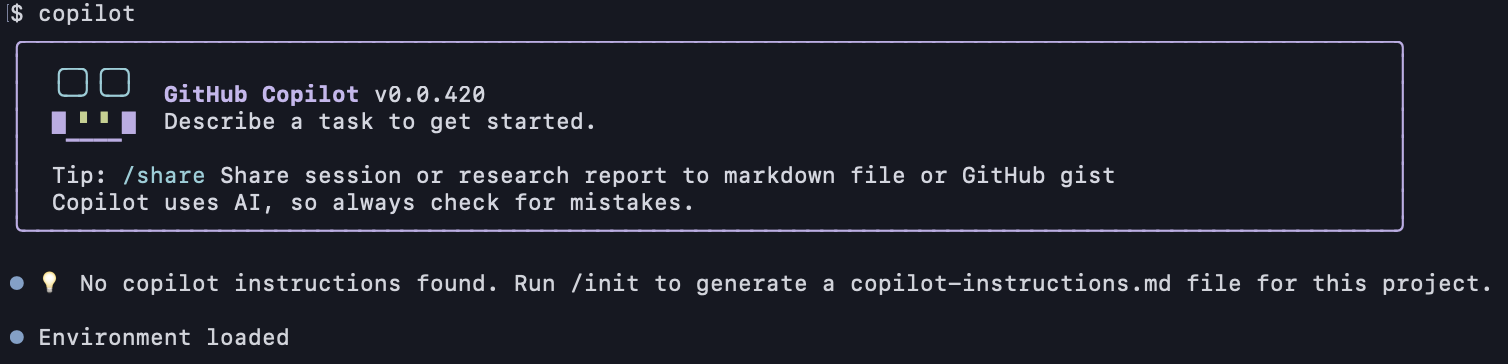
Plan モードは、Shift+Tab で起動します。Copilot がリクエストを分析し、必要に応じて質問を返したうえで、構造化された実装計画を作成します。開発者はこの計画をレビュー・修正してから実行に移せるため、意図しない変更が入るリスクを抑えられます。
Autopilot モードは、タスクを Copilot に一任する動作モードです。ツールの実行、コマンドの実行、結果に基づくイテレーションを承認なしで自律的に行います。テストの修正やリファクタリングなど、結果を見ながら繰り返し修正が必要なタスクに向いています。
マルチモデル対応
Copilot CLI は /model コマンドでセッション途中でもAIモデルを切り替えられます。2026年2月時点で利用可能なモデルは以下のとおりです。
プロバイダー | モデル | プレミアムリクエスト倍率 |
|---|---|---|
Anthropic | Claude Opus 4.6 | 3x |
Anthropic | Claude Sonnet 4.6 | 1x |
Anthropic | Claude Haiku 4.5 | 0.33x |
OpenAI | GPT-5.3-Codex | 1x |
OpenAI | GPT-5 mini | 0x(追加コストなし) |
OpenAI | GPT-4.1 | 0x(追加コストなし) |
Gemini 3 Pro | 1x |
GPT-5 mini と GPT-4.1 はプレミアムリクエストを消費しないため、リクエスト数を気にせず使えます。一方、Claude Opus 4.6 は1セッションで3リクエスト分を消費する点に注意が必要です。
※モデルのラインナップや倍率は本記事執筆時点での情報です。最新の情報はGitHub Copilot 公式ドキュメントをご確認ください。
Fleet モード
/fleet コマンドを使うと、実装計画を独立したタスクに分割し、複数のサブエージェントが並列で実行します。大きな機能追加やリファクタリングなど、独立して進められるタスクが多い場面で開発速度を上げられる仕組みです。
MCP・カスタムエージェント対応
Copilot CLI は MCP(Model Context Protocol)に対応しています。GitHub の MCP サーバーがデフォルトで組み込まれており、Issue の参照や Pull Request の操作をエージェントから直接実行できます。
/mcp add コマンドでカスタム MCP サーバーを追加することも可能です。データベースや社内ツールとの連携を MCP 経由で行えば、Copilot CLI をハブにした開発ワークフローを構築できます。
さらに、リポジトリ内の .github/copilot-instructions.md にカスタム指示を記述しておくと、プロンプトに自動で含まれます。チームのコーディング規約やアーキテクチャの方針をあらかじめ設定しておけば、エージェントの出力品質が安定します。
GitHub Copilot CLI の料金プラン
Copilot CLI は、GitHub Copilot の全プランで利用できます。Free プランを含むすべてのプランに含まれており、追加料金は発生しません。
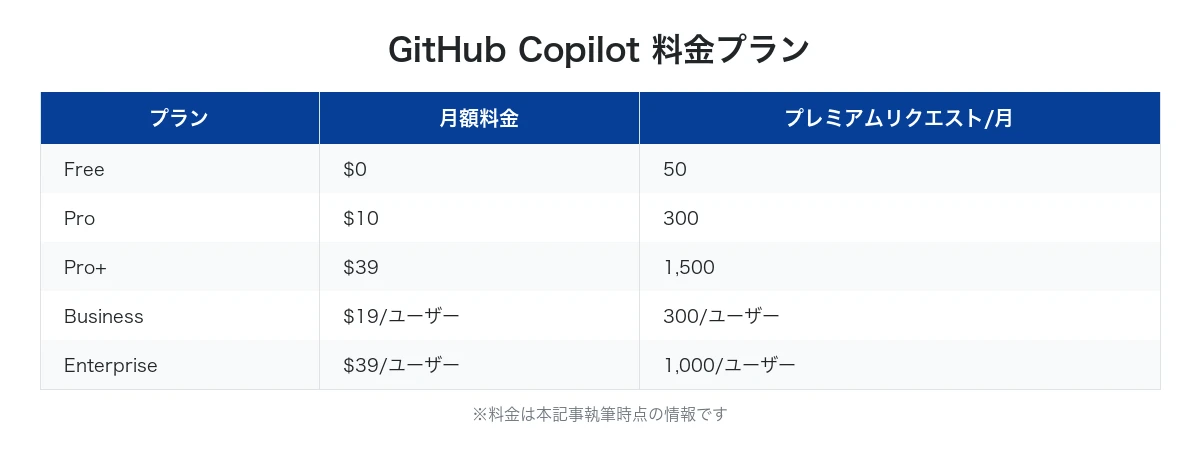
プレミアムリクエストは、チャット、エージェントモード、コードレビューなど複数の機能で共有されます。選択するモデルによって消費量が変わるため、コスト効率を重視する場合は GPT-5 mini や GPT-4.1 を活用し、高品質な出力が必要な場面で Claude Opus 4.6 を使うといった使い分けが有効です。
法人で導入する場合は Business プラン($19/ユーザー/月)が基本になります。IP補償やユーザー管理機能が付くため、組織での運用に必要なガバナンスが確保されます。
GitHub Copilot には CLI 以外にも Copilot Chat や Copilot Business といった製品ラインがあります。それぞれの違いについては以下の記事で詳しく解説しています。

 ensou.app
※料金等は本記事執筆時点での情報です。最新の情報はGitHub Copilot の料金ページをご確認ください。
GitHub Copilot CLI のインストールと使い方
インストール
macOS、Linux、Windows に対応しています。最も手軽なのはワンラインのシェルスクリプトです。
curl -fsSL https://gh.io/copilot-install | bash
npm でのインストールも可能です。
npm install -g @github/copilot
macOS では Homebrew、Windows では WinGet からもインストールできます。GitHub Codespaces にはデフォルトで組み込まれているため、追加のセットアップは不要です。
私は Homebrew を用いてインストールしました。

基本操作
インストール後、copilot コマンドでセッションを開始します。初回はフォルダの信頼確認と GitHub アカウントでの認証が求められます。
主なスラッシュコマンドは以下のとおりです。
コマンド | 機能 |
|---|---|
| 計画モードに切り替え |
| AIモデルの切り替え |
| 並列サブエージェント実行 |
| コミット前のコード分析 |
| Copilot coding agent にタスクを委任 |
| 前回のセッションを再開 |
| MCP サーバーを追加 |
| 会話履歴を圧縮 |
| セッション統計の表示 |
Enter で送信、Ctrl+Enter で改行です。Unix 系 OS では Ctrl+Z でシェルに一時復帰できます。
GitHub Copilot CLI と Claude Code の違い
ターミナルで動くコーディングエージェントとしては、Anthropic の Claude Code も広く使われています。両者を比較すると、設計思想に明確な違いがあります。
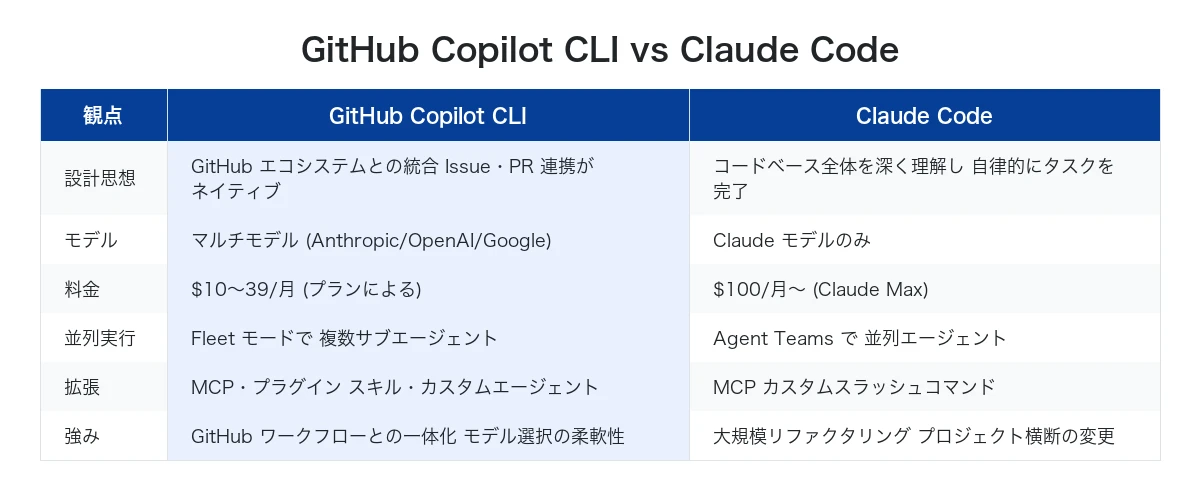
GitHub Enterprise や GitHub Actions を中心にした開発フローで、Issue 管理から PR 作成まで一気通貫で進めたい場合は Copilot CLI が適しています。Free プランで始められるため、コストを抑えて試したいチームにも導入しやすいと言えるでしょう。
一方、コードベース全体を俯瞰した大規模な変更や、複数リポジトリにまたがるリファクタリングを頻繁に行う場合は Claude Code に分があります。プロジェクトのコンテキストを深く理解したうえで自律的にタスクを完了する設計のため、設計判断を伴う複雑なタスクで効果を発揮します。
実際には両方を併用する開発者も少なくありません。日常的なコーディングタスクや Issue ベースの作業は Copilot CLI で効率化し、アーキテクチャレベルの判断を伴う大きなタスクは Claude Code で進めるという使い分けが実務では有効です。
まとめ
GitHub Copilot CLI は、ターミナルから離れずに計画・実装・レビュー・テストを完結できるコーディングエージェントです。Free プランから利用可能で、マルチモデル対応と GitHub ネイティブの連携が大きな強みになっています。
法人での導入を検討する場合は、Business プラン($19/ユーザー/月)でユーザーごとのプレミアムリクエスト管理と IP 補償が利用できます。まずは Free プランで試し、チームの開発フローに合うか検証してみるのがよいでしょう。
コーディング以外の業務についても AI で効率化したい場合は、開発ツールとは別にビジネス向けの AI エージェントを組み合わせる選択肢があります。開発は Copilot CLI、業務全般は ENSOU AI のように、用途ごとにツールを使い分けることで、組織全体の生産性を底上げできます。
組織で生成AIを導入するならENSOU AI
株式会社Digeon では法人向けAIエージェントのファーストステップに最適なサービスである「ENSOU AI」を提供しています。
無料ですぐに使えるフリープランのご利用開始はこちらから👇

 chatbot.ensou.app
サービス紹介資料をこちらからダウンロードいただけます👇
ご相談は、以下からお問い合わせください👇
あわせて読む

NEW
最新記事

ブログ
【2026年版】国内法人向け生成AIサービス15選を比較|料金・機能・選び方

ブログ
Claude Sonnet 5とは?仕事への影響とAIエージェント時代の活用方法を解説

ブログ
Googleスプレッドシートで顧客管理を作る方法とその限界を超える選択肢
.png)
ブログ
日報管理アプリとは?AIで日報分析・月報作成を自動化する方法
.png)
ブログ
Notionで在庫管理を構築する手順とAIで自動化する実践方法
.png)
ブログ