
2025年11月20日
Gemini3を使って業務で使えるスライドの作成方法を徹底解説
2025年11月18日にGoogleよりGeminiの新モデルである「Gemini 3」が発表されました。この記事ではGemini 3を活用して業務で使えるレベルの資料作成の仕方を徹底解説します。

.webp)
新しくなったGemini 3では推論能力とマルチモーダル性能がさらに強化され、ビジネス用途での資料作成が一気に現実的なレベルになっています。
この記事では、実際にGemini 3を使ってプレゼン用スライドを作る手順を具体的なプロンプト例とともに解説します。
Gemini 3について詳しく知りたい方は、以下の記事もあわせてご覧ください。
 ensou.app
株式会社Digeon は、APIを介してユーザーのデータがAIの学習に利用されることなく、セキュアに安心してご利用頂けるサービスである「ENSOUチャットボット」を提供しています。
ENSOUチャットボットでは、クレジットカード登録・申込不要でフリープランがご利用可能です。
フリープランでもすべての機能が使えるようになっているので、ぜひENSOUチャットボットをお試しください。
無料ですぐに使えるフリープランのご利用開始はこちらから👇
 chatbot.ensou.app
Geminiでスライド作成を効率化
まずGeminiにアクセスします。
こちらのチャットの中でスライドを作成していくのですが、まずはスライドの構成や内容を煮詰めていきましょう。
Geminiはユーザーから与えられた情報を元に回答を生成することができます。
今回の例では何も資料を与えずに株式会社Digeonの生成AIサービス「ENSOUチャットボット」の公式ホームページのリンクだけをGeminiに与えてます。これを元に製品について説明をするためのプレゼン用資料を作ってもらいます。
構成案をチャットで壁打ち
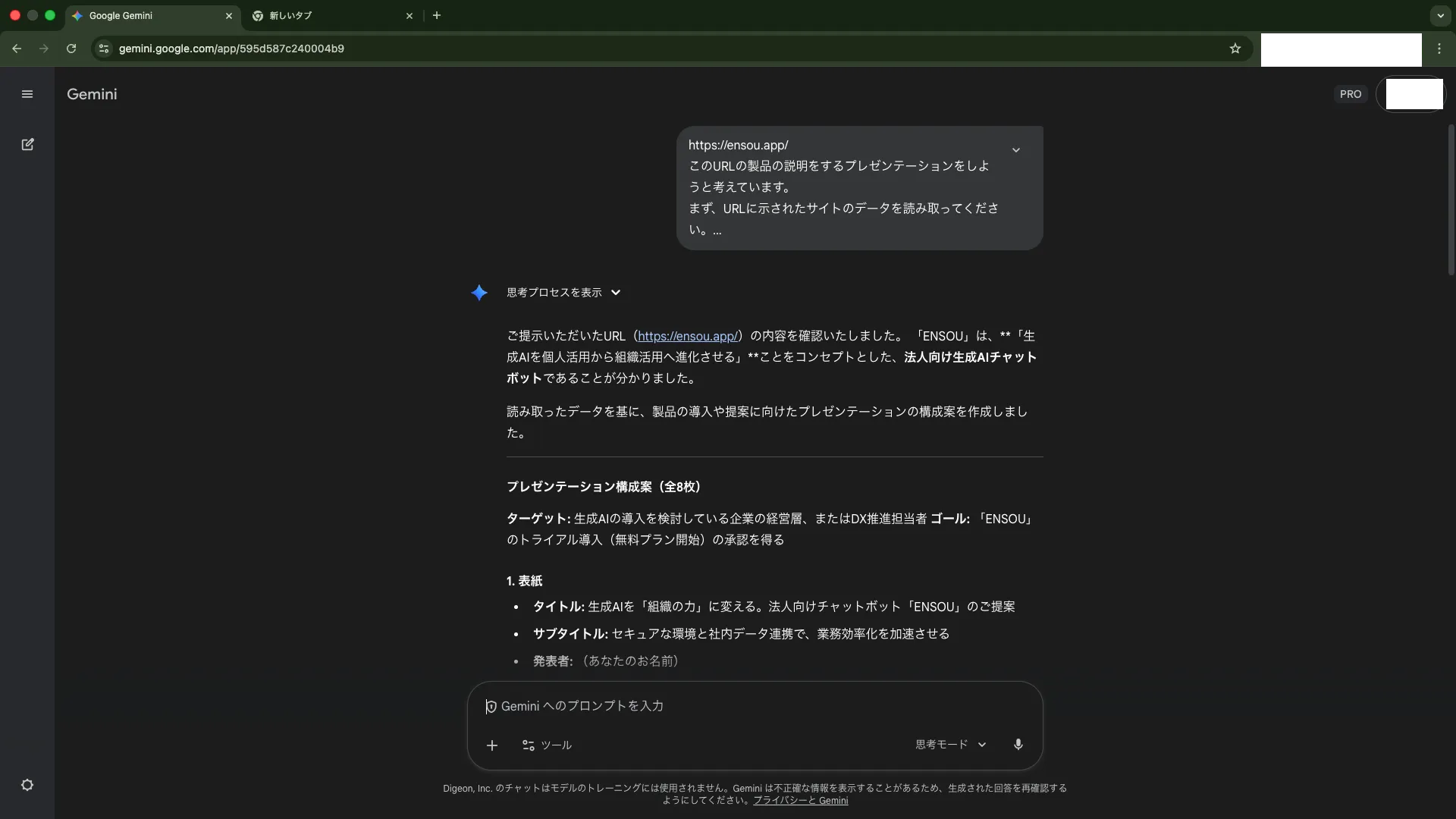
まず写真のように、「思考モード」で以下のようなプロンプトで大まかな構成案を作ります。
https://ensou.app/
このURLの製品の説明をするプレゼンテーションをしようと考えています。
まず、URLに示されたサイトのデータを読み取ってください。
次に、スライドの中身と構成を考えてください。
適宜、私から修正点を言います。
以下の写真のような返答が得られました。
内容を確認したところ、私の想像通りのものが書かれていて修正する必要はありません。
この構成でスライドを作ってもらいましょう。
Canvasモードでスライドを作成
具体的な構成案を練ることができたので「思考モード」の状態で画面下部の「ツール」をクリックします。表示されたメニューの中から「Canvas」をクリックします。
この状態で以下のようなプロンプトを投げてスライドを作成してみましょう。
それでは、あなたが提示してくれた"プレゼンテーション構成案"を元にスライドを生成してください。

注意点:後からGoogleスライドにエクスポートできる形で生成すること
数分待っていると、以下のようにスライドを生成することができました。
AIが作ったとは思えないほどの仕上がりです。しかし、このままではこのスライドを確認することはできても、微調整することができません。

作成されたスライドをGoogleスライドで開く方法
先ほど作成されたスライドをGoogleスライドで作業する方法をご紹介します。
チャット画面から右上の「スライドにエクスポート」をクリックすると自動的にGoogleスライドのファイルが新規作成され、Canvasの画面と同じデザインのものができあがります。
「スライドにエクスポート」をクリックするとスライドの作成が開始されます。
少し待っていると画面左下に表示される「スライドを開く」をクリックして作成された資料を確認してみましょう。
※画像では赤色の四角で囲んで見やすくしてあります。

以下に示す画像のようにGemini上で表示されていたスライドと全く同じものがGoogleスライドに作成できたことがわかります。
Googleスライド上では資料の閲覧だけでなく編集をすることも可能なので微調整をすることやプレゼンテーションモードにして実際にプレゼンに挑むことができます。
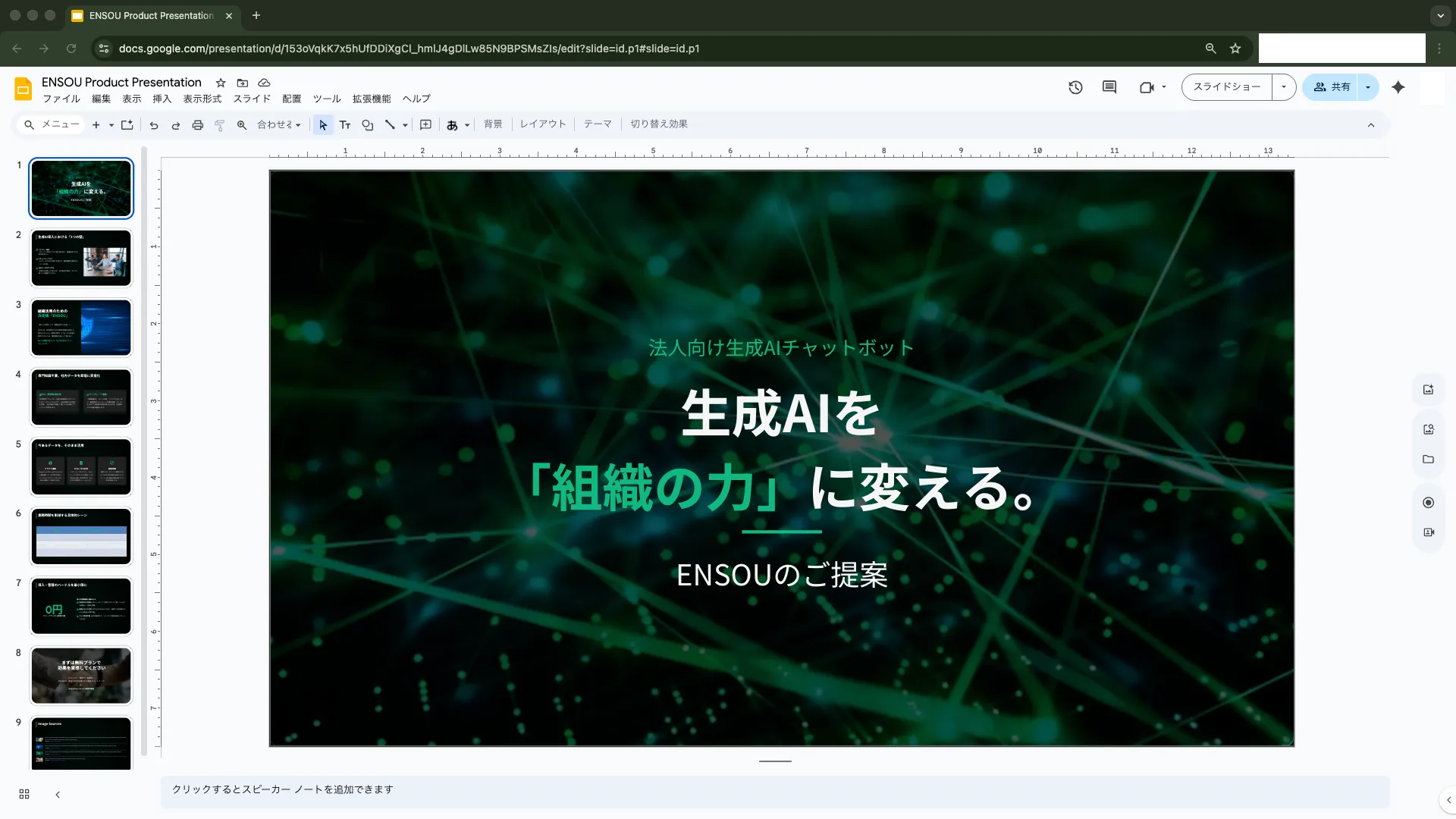
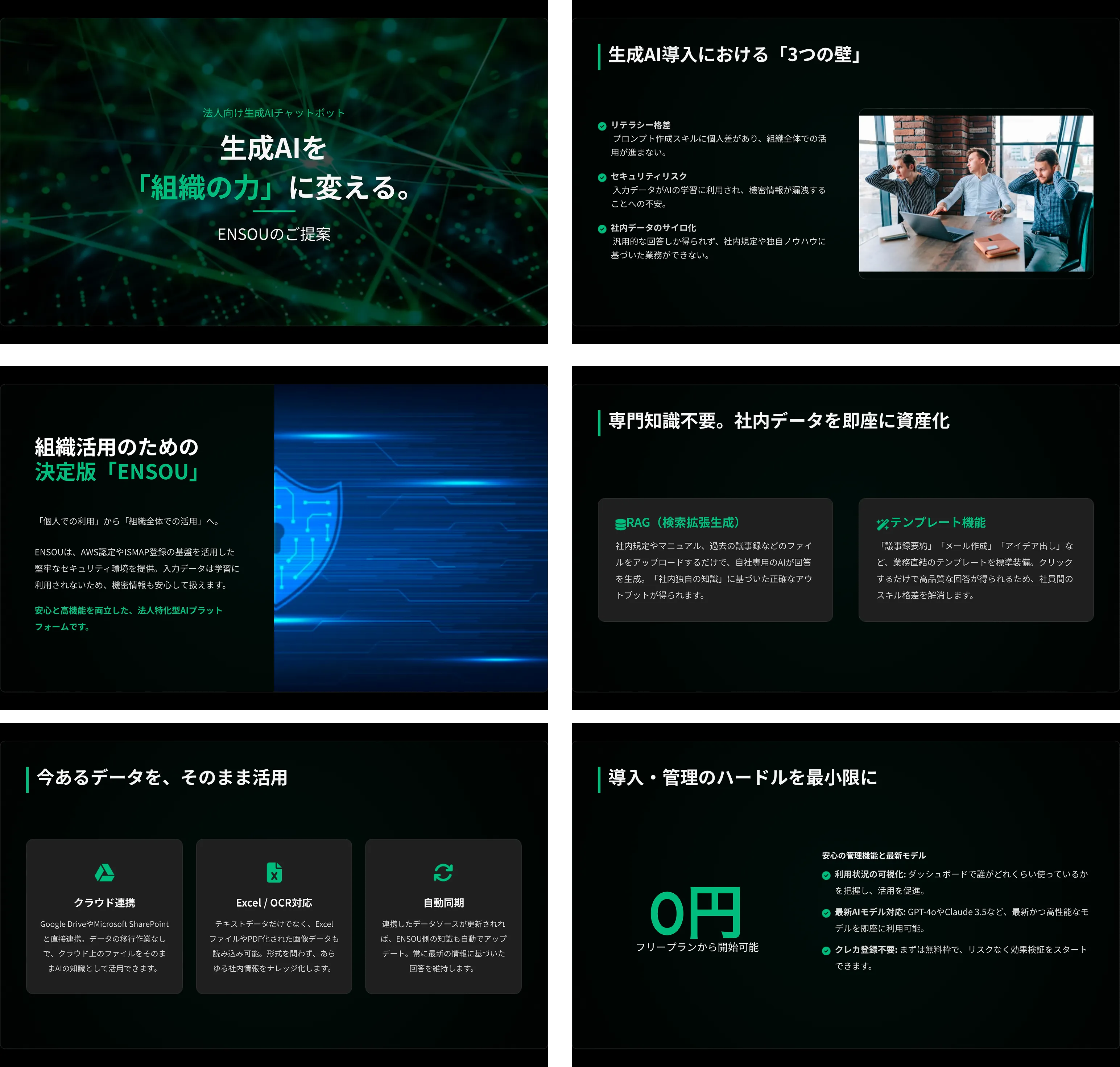
実際に生成されたスライドは以下のようになります。
注意点
この記事ではGeminiを用いて簡単にスライドを作成する方法をご紹介してきましたが、Geminiも他の生成AIと同様にハルシネーションを起こすことがあります。
Canvas上のスライドをみていると、「AIが作ったとは思えない」と感じるほどよくできていることがあります。そのため、最終的な判断はあくまで人間が行い、利用目的に応じて適切な検証を挟むことが重要です。
また、全てをGeminiに任せようとするとかえって時間がかかることもあるので、簡単な作業(画面切り替えのアニメーションをつける等)は自分で行うことをおすすめします。
まとめ
GoogleGeminiを用いて簡単に業務でも使えるレベルの資料を作成する方法をご紹介しました。これまでの資料作成ができるAIと比較してもかなり完成度が高いと感じました。資料作成をGeminiに任せることで、私たちは細かなところの修正と誤情報が含まれていないかの事実確認にフォーカスすることができます。Geminiをうまく活用することによって、より短い時間で高品質なプレゼン資料を作ることができるでしょう。
一方で、生成内容には誤情報や不正確さが含まれる可能性があるので、高度になったとはいえ万能ではないため、最終的な判断はあくまで人間が行い、利用目的に応じて適切な検証を挟むことが重要です。
株式会社Digeonは、法人向けに生成AI活用のファーストステップに最適なサービスである「ENSOUチャットボット」を提供しています。
ENSOUチャットボットでは、AIにデータが学習されるリスクなく、また情報漏洩に関しても厳重に管理され、安心して生成AIの活用を始められます。
無料ですぐに使えるフリープランのご利用開始はこちらから👇
ご相談、無料トライアルは、以下からお問い合わせください👇

サービス紹介資料をこちらからダウンロードいただけます👇
あわせて読む
こちらにGoogleGeminiに関連した記事をまとめました。ぜひあわせてご覧ください。
NEW
最新記事
ブログ
Claude Sonnet 5とは?仕事への影響とAIエージェント時代の活用方法を解説
ブログ
Googleスプレッドシートで顧客管理を作る方法とその限界を超える選択肢
.png)
ブログ
日報管理アプリとは?AIで日報分析・月報作成を自動化する方法
.png)
ブログ
Notionで在庫管理を構築する手順とAIで自動化する実践方法
.png)
ブログ
AI時代のナレッジ管理とは?企業が取り組むべき理由
.png)
ブログ