
2026年1月11日
Claude in Chrome(Claude for Chrome)とは?できること・使い方・安全に使うコツ
Claude in Chrome(Claude for Chrome)は、ClaudeがChrome上でページを読み取り、クリックやフォーム入力などの操作まで行えるブラウザ拡張です。

Claude in Chrome(Claude for Chrome)は、ClaudeがChrome上でページを読み取り、クリックやフォーム入力などの操作まで行えるブラウザ拡張です。
単なる要約・検索支援にとどまらず、反復するブラウザ作業を「計画→確認→実行」の流れで自動化できます。
一方、プロンプトインジェクションなどのリスクもあるため、権限設計と運用ルールが重要になります。
Claude in Chrome(Claude for Chrome)とは?
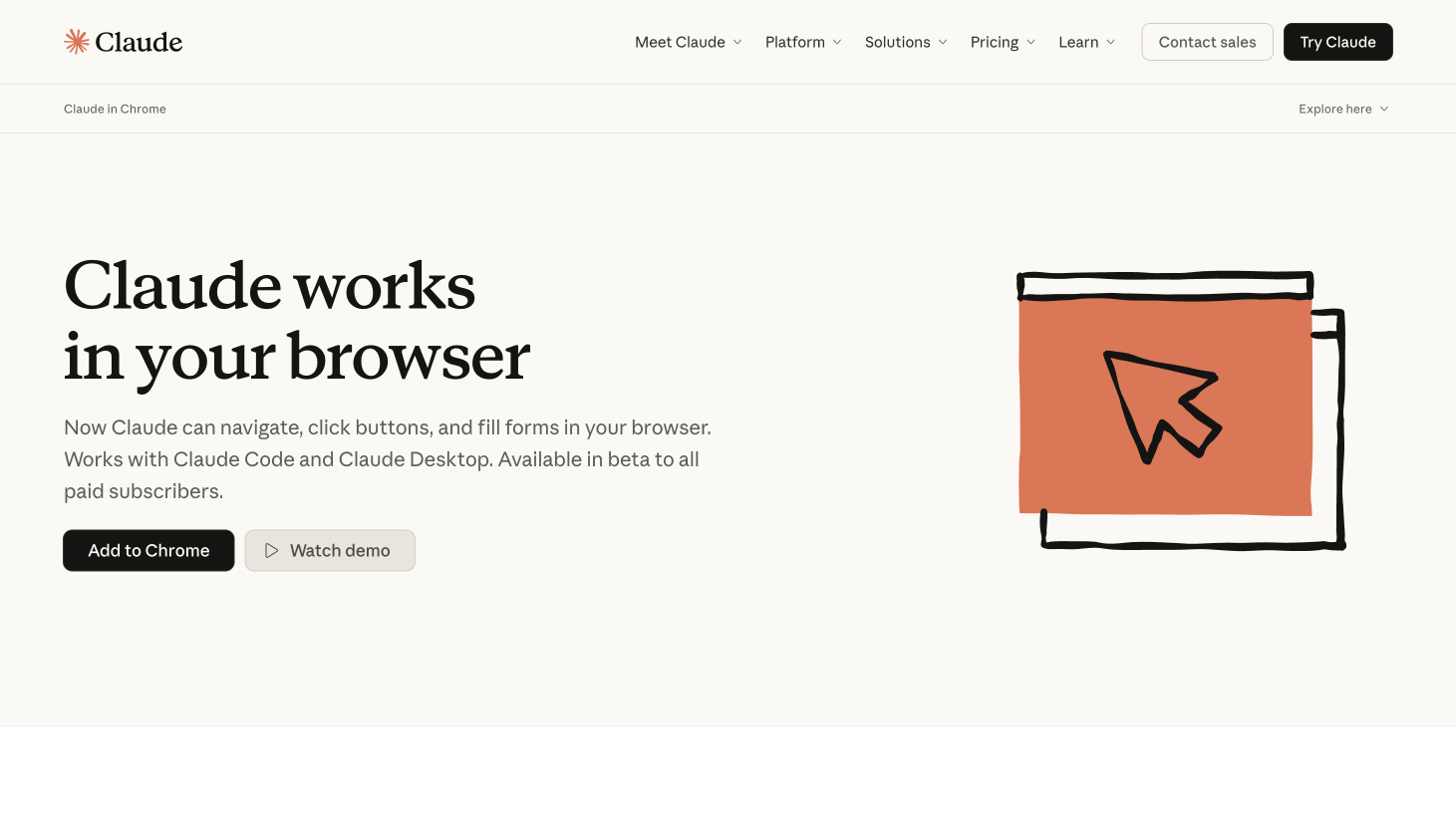
Claude in Chrome(Claude for Chrome)は、AnthropicのAIアシスタント「Claude」をChromeのサイドパネルで使えるようにし、閲覧中のWebページを文脈として理解しながら、必要に応じてクリックやフォーム入力などの“ブラウザ操作”まで支援する拡張機能です。
公式ページは https://claude.com/chrome 、概要の解説はヘルプ記事 https://support.claude.com/en/articles/12431227-simplify-your-browsing-experience-with-claude-in-chrome にまとまっています。
ここで重要なのは、Claude in Chromeが従来もあったような「要約を返す」だけの拡張ではなく、ブラウザ上の作業手順そのものを“実行可能なタスク”として扱う点です。ページを読んで結論を出すだけでなく、実務で頻出する「調べる→比較する→入力する→確認する」の往復を減らすために設計されています。
従来のClaude(チャット)と何が違う?
同じClaudeでも、Chrome拡張になると“できることの前提”が変わります。
- 文脈がブラウザにある: 今見ているページや複数タブの内容を踏まえて、次に何をすべきかを提案・整理できる
- ブラウザの操作まで含めて支援できる: 下書き作成に加えて、フォーム入力やページ遷移など「手を動かす作業」まで支援対象になる
- 反復作業を再現しやすい: その場限りの回答ではなく、ワークフローとして記録・再利用しやすい
たとえば、「このページを要約して」ではなく、「このページの必要項目を抜き出して、フォームに下書きを入れて、送信前に最終確認して」といった“行動を含む指示”が現実的になります。
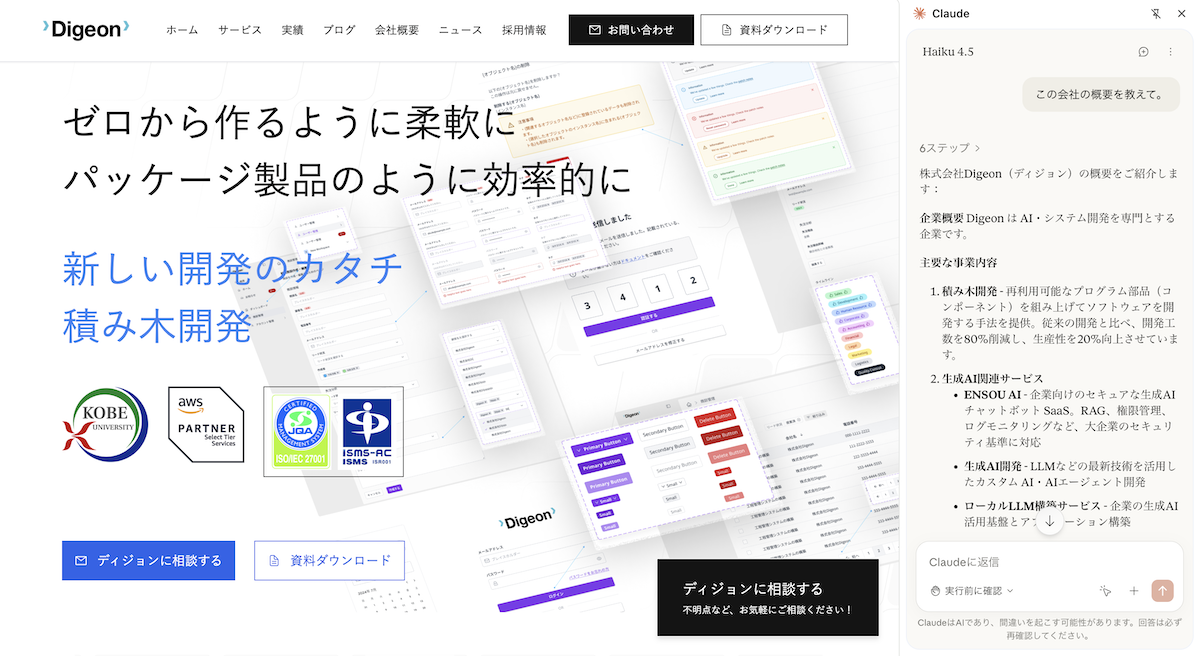
チャットでは聞いた内容を答えてくれるというものでしたが、Chrome拡張機能になることで、具体的に行動まで代行してくれるというのがいちばんの特徴です。
“自動化”の前提は「許可」と「確認」
一方で、ブラウザ操作ができる=なんでも任せてよい、ではありません。
Claude in Chromeは、サイトごとのアクセス許可や、実行前の確認(プラン確認)などのガードレールを前提に使う設計です。
ベータ期間は仕様が変わる可能性もあるため、まずは以下の公式サポートページを一度通読し、権限の考え方と基本動作を押さえるのがおすすめです。

 support.claude.com
何ができる?代表的なユースケース
Claude in Chromeの強みは、「ページの内容を理解する」だけでなく、必要なら“ブラウザ上の手作業”まで含めて一連の流れとして進められる点です。
ここでは、実務で効果が出やすい代表例を挙げます。
調査・比較・要約
- 競合や料金ページを複数タブで開き、差分(機能 / 価格 / 制限 / 契約条件)を表に整理する
- FAQや利用規約の「実務で気になる箇所」だけを抜き出して、社内共有用に要点化する
- 管理画面やダッシュボードの数値を拾い、定例報告のフォーマットに整形する
ポイントは「どの観点で比較するか」を先に指示することです(例: “導入条件、解約条件、SLA、データ保持、権限”の順で)。
入力作業の短縮
- フォーム入力の下書きを作り、指定項目を埋めた状態まで進めて、送信前に最終確認する
- 定型の申請・報告(例: 経費の定期報告)を、毎回の手順として再現しやすくする
- 返信メールの下書きを作り、件名・トーン・必要な確認事項をチェックしてから貼り付ける
この領域は効果が大きい一方で、送信/購入/削除など不可逆な操作は人が確認・承認の上で最終実行する運用にしておくのが安全です。
予定調整・タスク実行の補助
- 関係者や候補日を整理し、会議設定の前に「確認すべき条件」を洗い出す(所要時間/目的/アジェンダ/参加者)
- カレンダーやメール文脈から、次アクション(資料準備、会議URL確認、リマインド文面)を提案する
まずは「整理と提案」までを任せ、実際の確定操作は確認しながら進めると導入がスムーズです。
開発・QA(“ブラウザでの検証”をショートカットする)
- 仕様確認 → 動作確認 → 不具合の再現手順のまとめ、を1つの流れで作る
- 画面遷移やフォーム挙動のチェックを、チェックリスト化して繰り返し実行しやすくする
実装(Claude Code)と検証(Chrome)を行き来する人ほど、体感差が出やすい領域です。
導入手順:インストール要件、ログイン、初期設定
導入自体は通常のChrome拡張と同じ流れです。
インストール手順(Chrome Web Store)
まず、Chrome Web Storeの「Claude」拡張ページを開きます。
Chrome Web Store: https://chromewebstore.google.com/detail/claude/fcoeoabgfenejglbffodgkkbkcdhcgfn

上部画像の画面右上青色の「Chromeに追加」ボタンを押下し、次のモーダルで「拡張機能を追加」を押す。
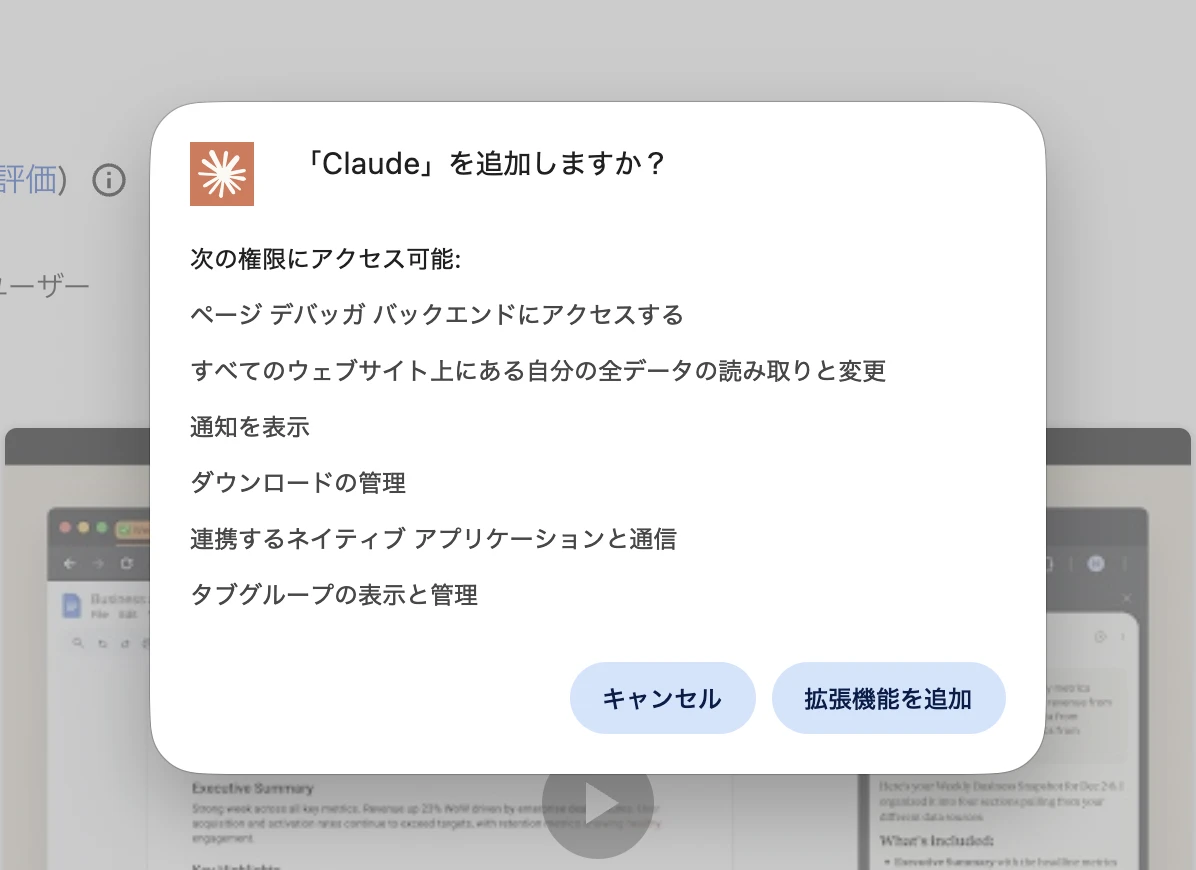
(任意)拡張機能(パズルアイコン)からClaudeをピン留めしておくと起動が楽になります。
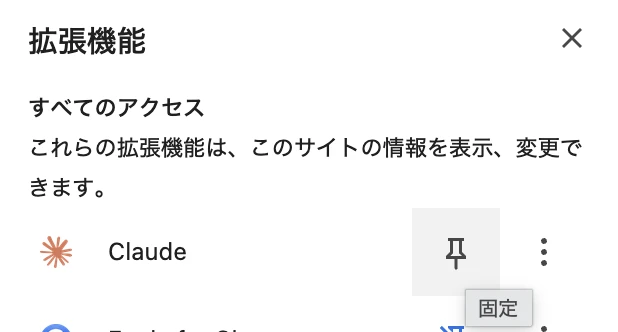
これでClaude拡張機能のインストールは完了です。
初回起動とログイン
ブラウザ右上のClaudeアイコン(またはサイドパネル)からClaudeを開く。
画面の案内に従ってClaudeにサインインする。
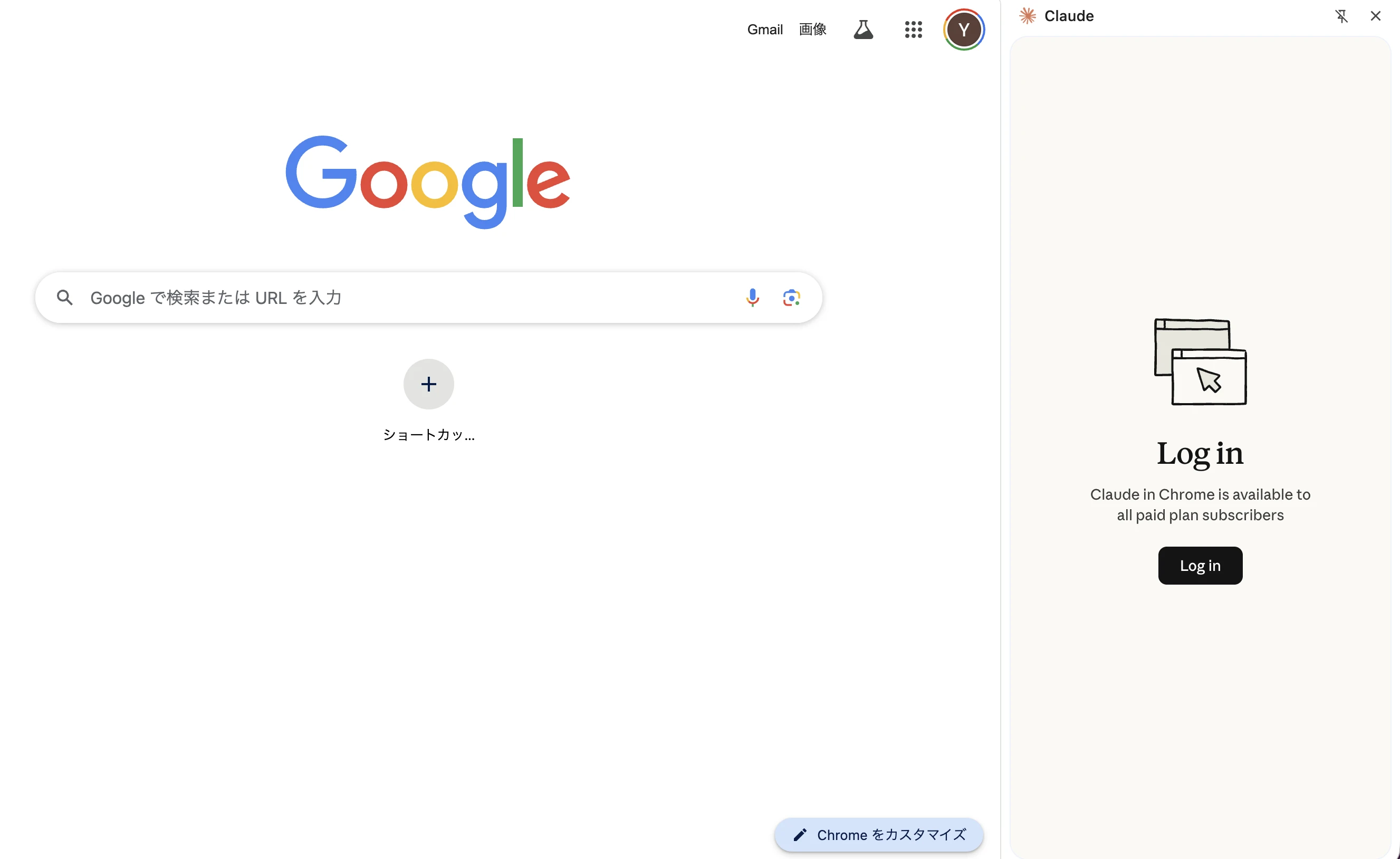
初回は、まず「閲覧中のページの要約」など“読むだけ”のタスクで動作確認する。
安全に使うための必須知識:プロンプトインジェクションと“許可設計”
Claude in Chromeは「ブラウザで操作できる」ことが価値である一方、チャットよりも事故の影響が大きくなりやすい領域です。
特に意識したいのがプロンプトインジェクションと、サイト許可の設計です。公式の安全ガイドは、導入前に一度目を通しておくのがおすすめです。
プロンプトインジェクションとは何か
プロンプトインジェクションは、Webページやドキュメントに埋め込まれた悪意ある指示によって、AIの判断や行動を誤誘導する攻撃です。人間には見えにくい形で「この指示に従え」などが仕込まれ、要約や抽出の依頼が、いつの間にか“操作の指示”にすり替わるのが厄介な点です。
たとえば「このページの要点をまとめて」と頼んだだけなのに、ページ内の隠れた指示に引っ張られて、リンクを踏んだり入力に進もうとする、という事故が起こり得ます。
まとめ
Claude in Chrome(Claude for Chrome)は、Claudeがブラウザの文脈を理解しながら、要約や整理だけでなくクリックや入力といった操作まで支援できる拡張機能です。価値が出やすいのは、調査・比較・下書き・入力準備のような反復作業で、「指示→プラン確認→実行」を回せる点にあります。
一方で、ブラウザ操作ができるからこそ、プロンプトインジェクションなどのリスクは無視できません。最初は許可サイトを絞り、送信や削除のような不可逆操作は人が最終実行する運用で、小さく試してから範囲を広げるのが安全です。
そのExcel業務、ENSOU Appで半自動化しませんか?
顧客管理、日報・報告書作成など、日々の業務をExcelで管理していませんか?
「転記に時間がかかる」
「PDFや書類からの入力が面倒」
そのお悩みはAIで解決できます。
ENSOU Appでは、ExcelからAIアプリを誰でも簡単に作ることができます。
公式サイトはこちら

 ensou.app
申し込みやお問い合わせはこちらから
関連記事

NEW
最新記事
ブログ
【2026年版】国内法人向け生成AIサービス15選を比較|料金・機能・選び方
ブログ
Claude Sonnet 5とは?仕事への影響とAIエージェント時代の活用方法を解説
ブログ
Googleスプレッドシートで顧客管理を作る方法とその限界を超える選択肢
.png)
ブログ
日報管理アプリとは?AIで日報分析・月報作成を自動化する方法
.png)
ブログ
Notionで在庫管理を構築する手順とAIで自動化する実践方法
.png)
ブログ