
2026年1月16日
【検証】Geminiを使用してNotebookLMで作成したスライドを編集可能なGoogleスライドに変換できるのか
NotebookLMを使用すれば容易にスライドを作成することができますが、PDF出力のため編集や微調整がしずらいと感じたことはありませんか?この記事ではそんなスライドをGeminiを活用して編集可能なGoogleスライドに変換できるのか徹底検証します。

NotebookLMとは?
NotebookLMは、Googleが提供するユーザーがアップロードした資料を基に回答を生成する「ソース重視型」のAIツールです。
最大の特徴は、PDF、Googleドキュメント、Web記事などの指定した情報のみを情報源(ソース)とする点です。
一般的な生成AIと異なり、回答の根拠となる参照元が常に明示されるため信頼性が高く、ハルシネーション(事実と異なる回答)のリスクを極小化できるのがビジネス上の大きな強みです。
与えられたソースをもとにスライドを生成する機能を搭載し、ワンタップでスライドを瞬時に生成することができます。
しかしながら、生成されたスライドはPDF形式でのみダウンロード可能なので、編集することが容易ではありません。そのためこの記事ではGeminiを活用して生成されたPDF形式のスライドを編集可能なGoogleスライドの形式に変換する方法について徹底検証します。
NotebookLMでスライドを作成する方法
NotebookLMでのスライド作成の方法についての詳細な手順につきましては、弊社のブログ:NotebookLMでのスライド作成方法を徹底解説をご覧ください。
今回はGemini, Manus, Claude, ChatGPTを候補に挙げてある状態で「社内への生成AI導入提案書」としてスライドを生成させてみました。
NotebookLMで作成されたスライドを編集可能なGoogleスライドにする方法
Step1:Geminiを開く
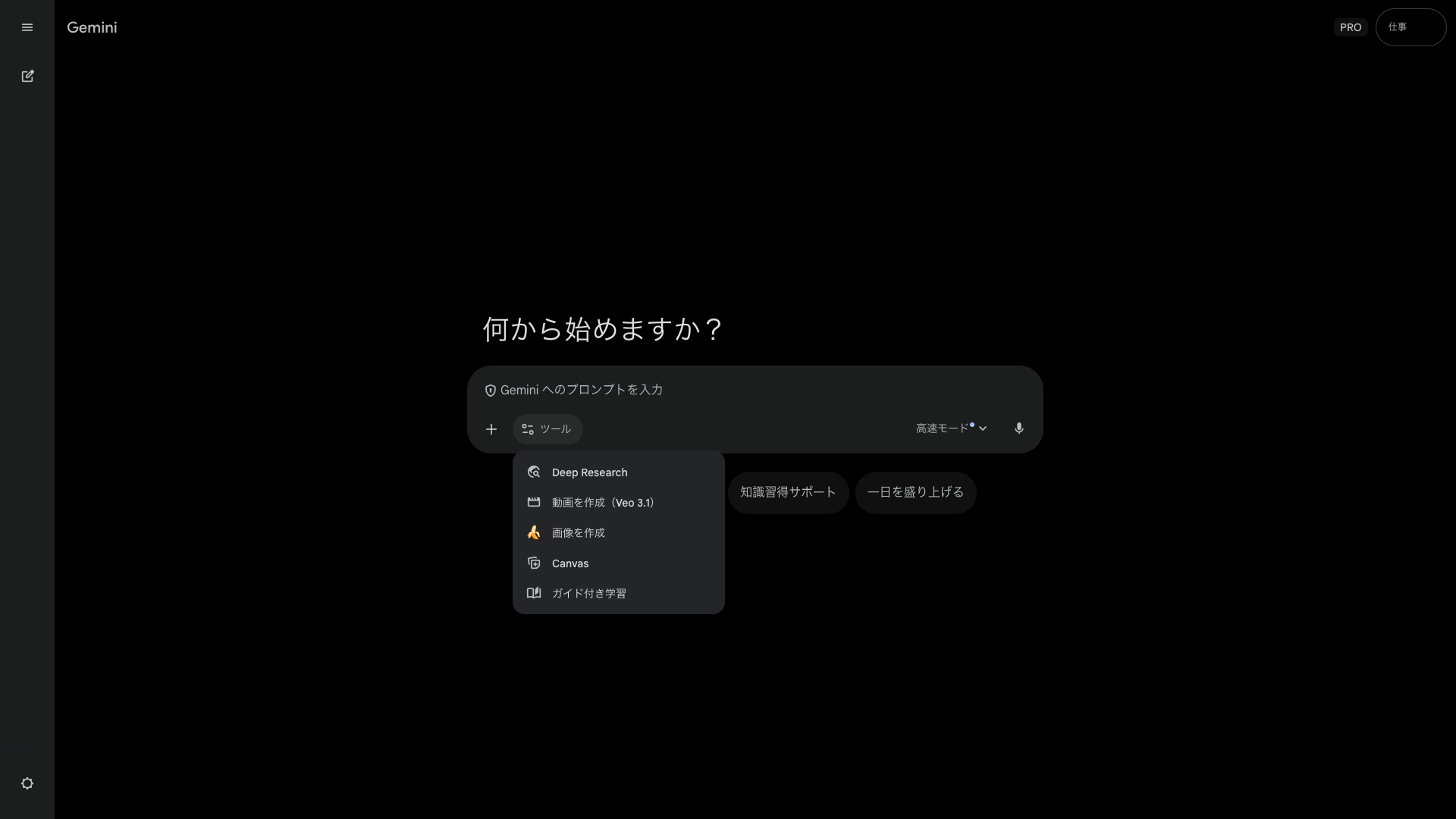
まず、Geminiを開き、「ツール」をクリックし、メニューの中から「Canvas」モードにします。
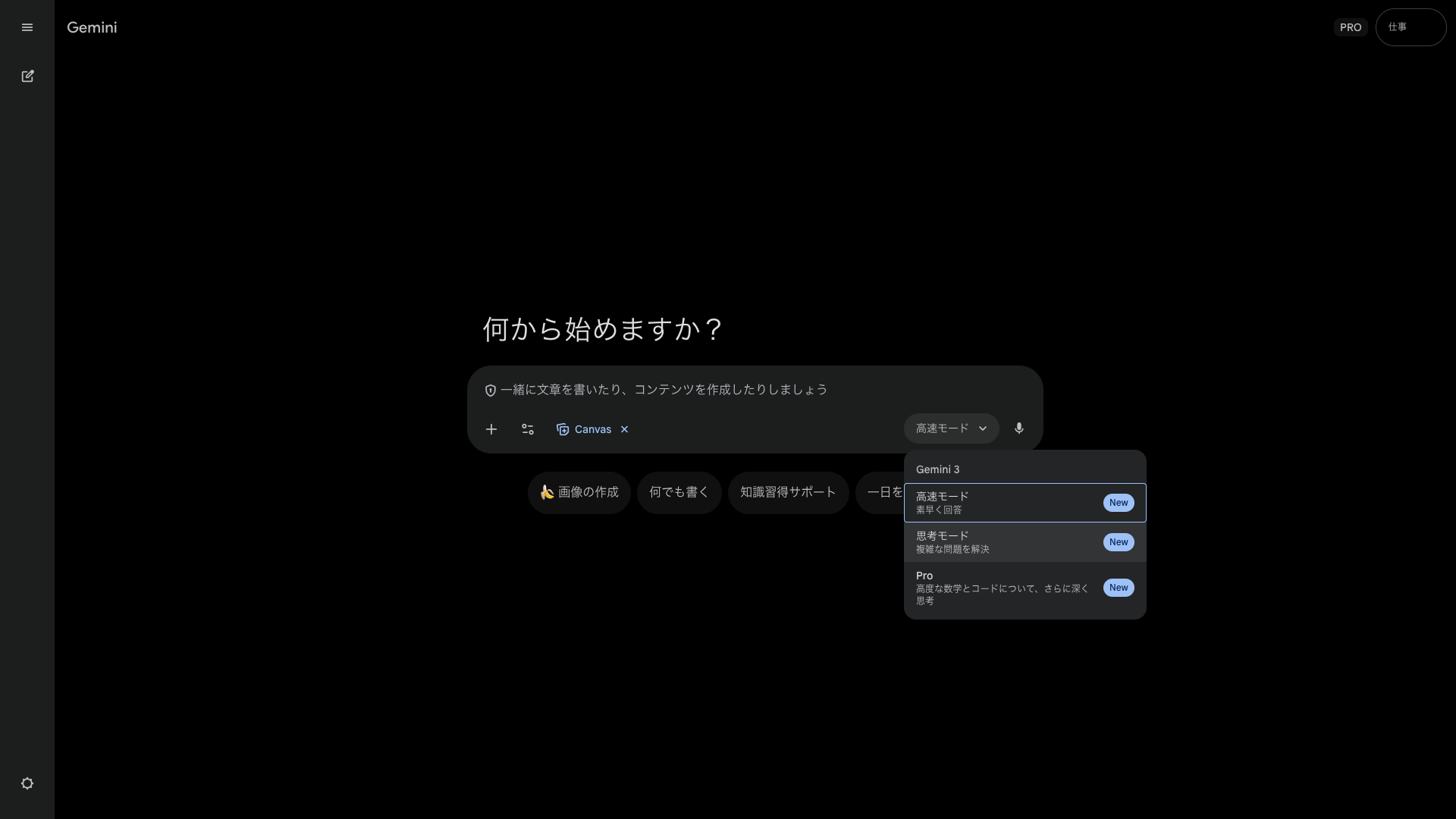
次に、モデル選択から「思考モード」モデルもしくは「Pro」モデルを選択しておきます。
Step2:ファイルのアップロードとAIに指示する
NotebookLMで生成されたPDFのスライドを画像のようにアップロードして、以下のプロンプトを指示をします。
デザインやレイアウト、構成、内容を元のスライドのままにスライドを作成して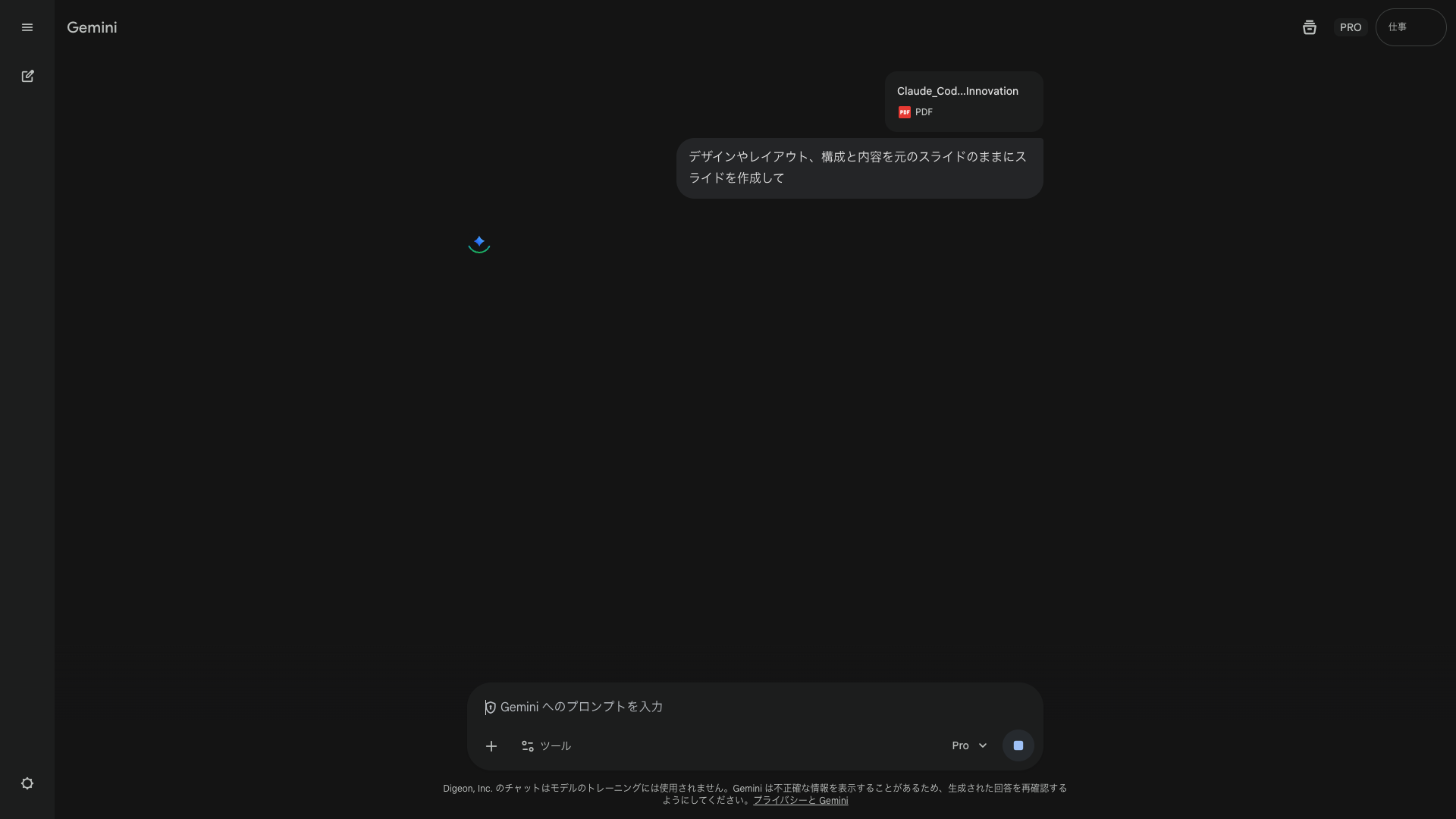
Step3:Googleスライドにエクスポートする
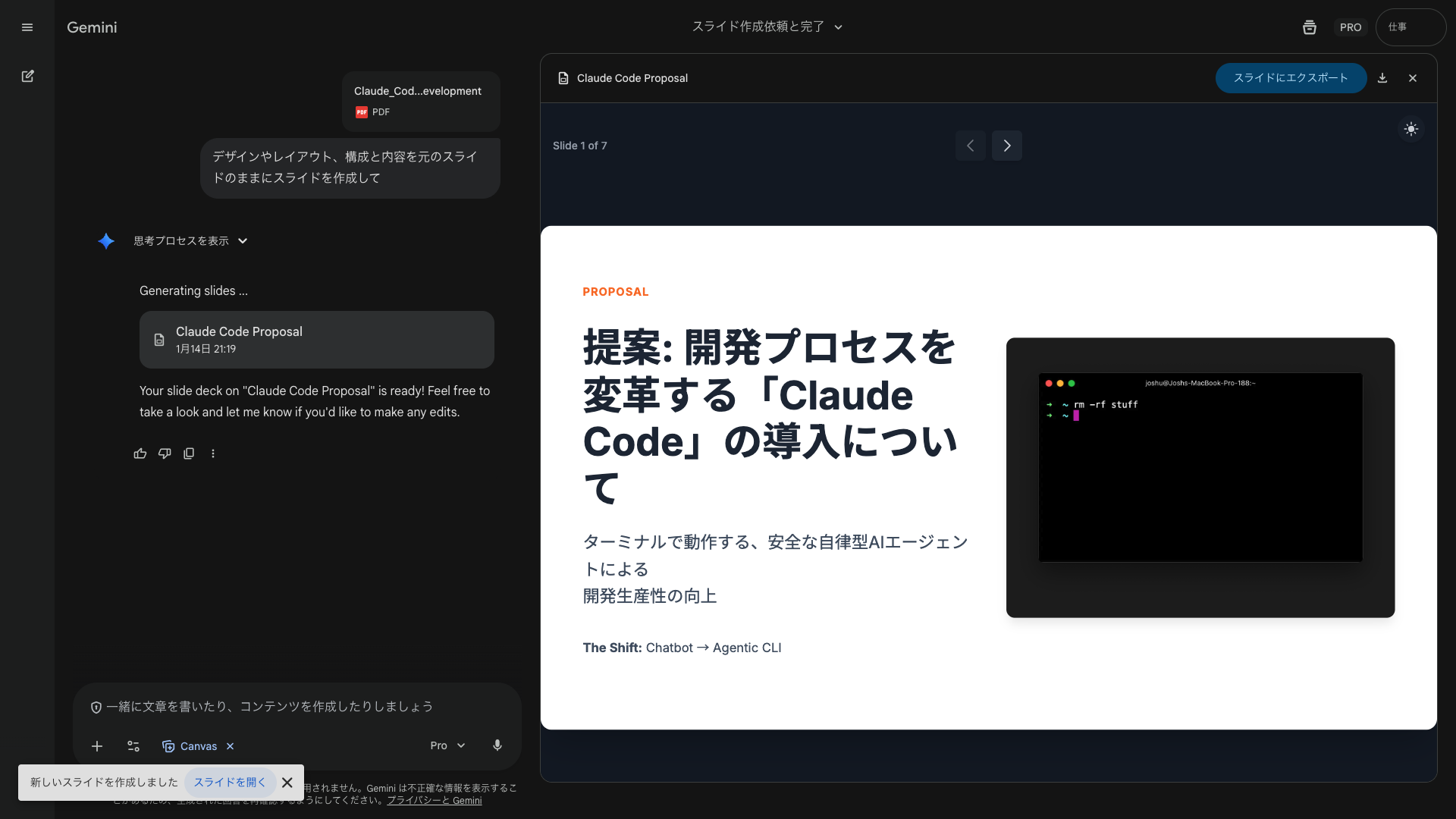
正常にスライドが作成されると、以下のスクリーンショットのようにエクスポートするボタンが表示されるのでそれをクリックするとエクスポートされ、Googleスライドで編集することができます。
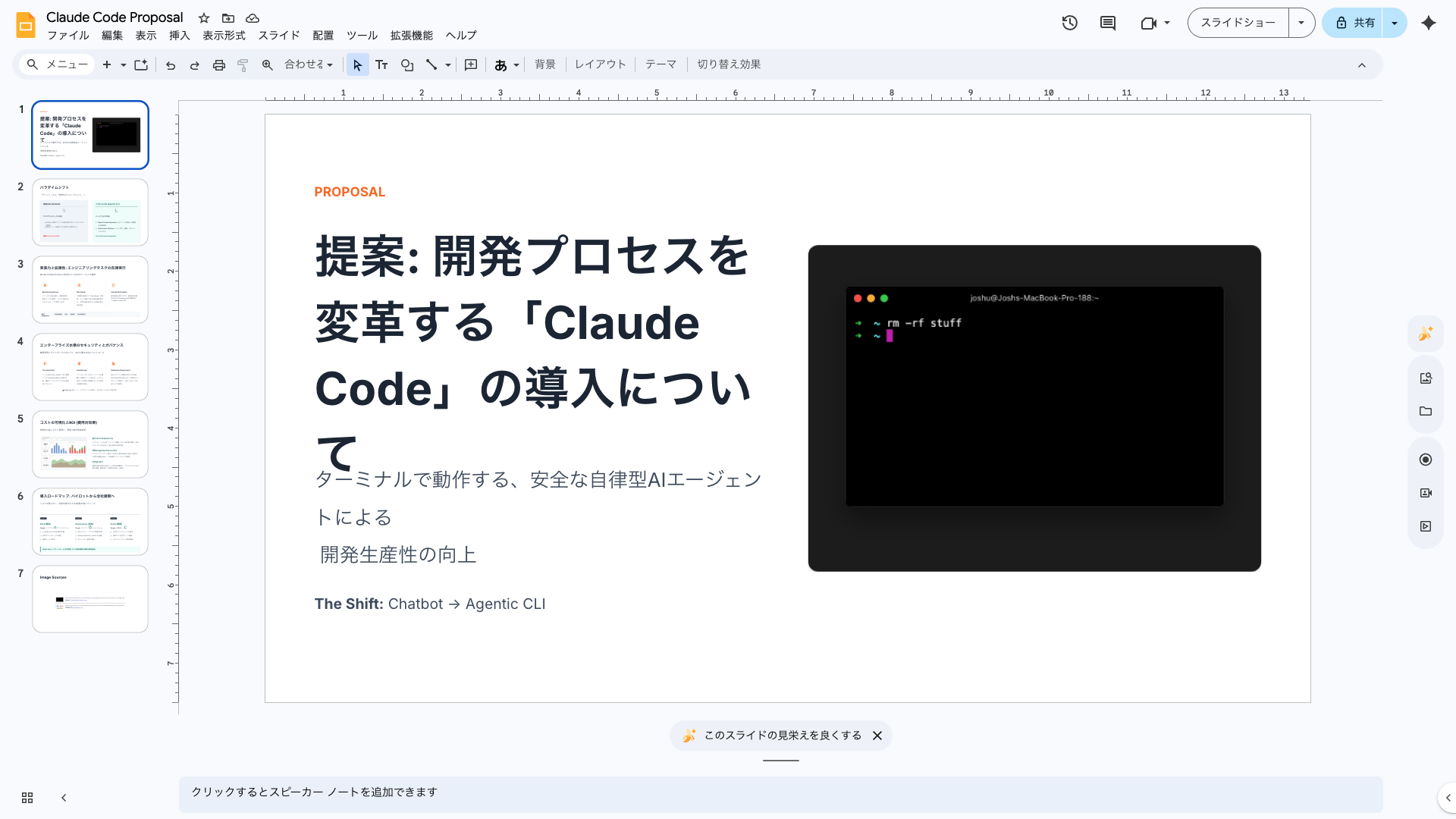
実際に「スライドを開く」をクリックすると画像のようにGoogleスライドとして編集することができます。
Googleスライド化をする上での注意点
NotebookLMで生成されたスライドをGeminiに頼んでそのままのデザインで編集可能な状態のGoogleスライド化する方法を検証しました。
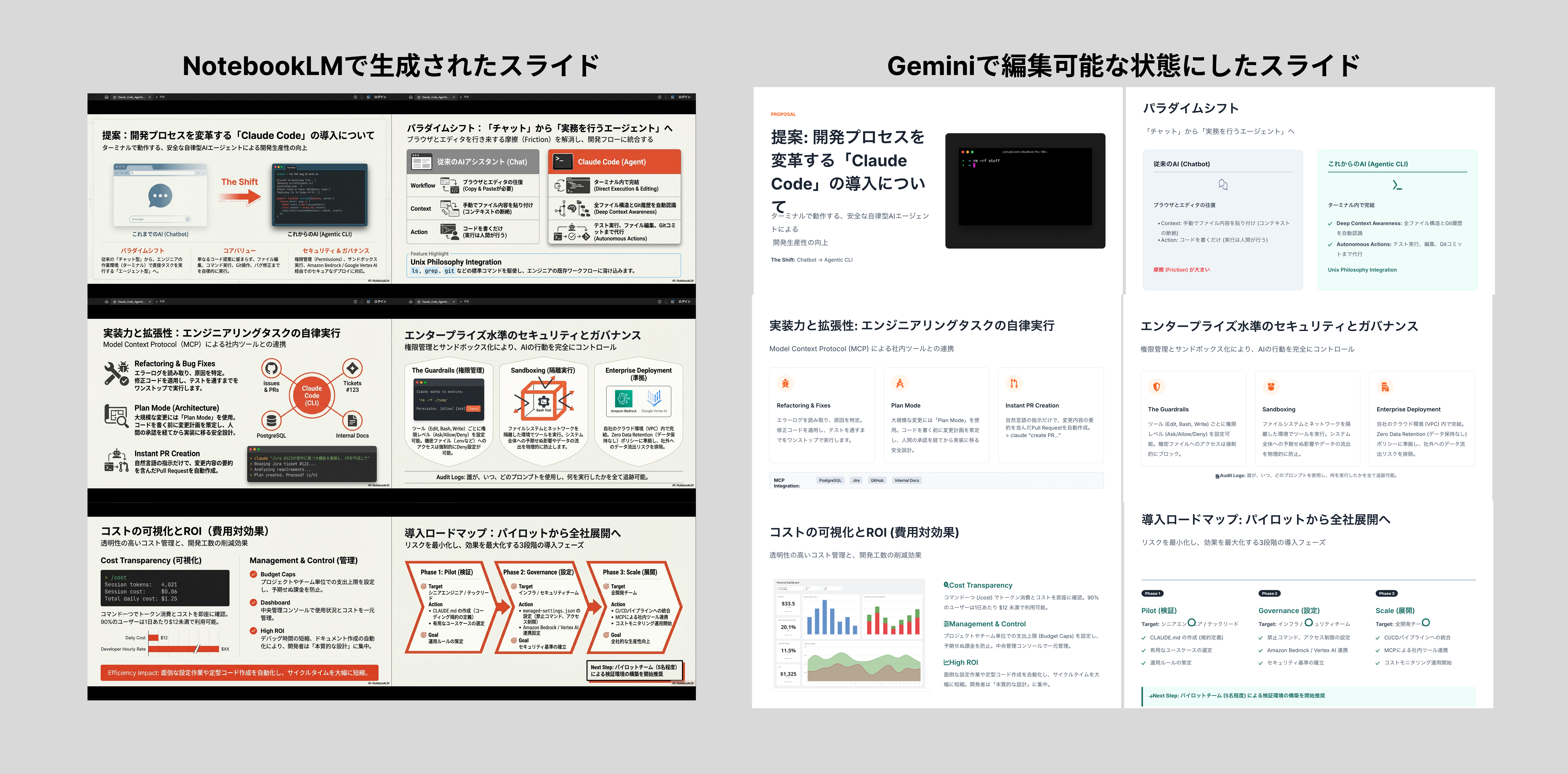
結果として、スライドの内容自体はほぼ同等のものを生成でき、構成や要点の再現は十分だと感じます。
一方で、デザインやレイアウトの再現度は正直微妙で、余白の取り方や文字サイズ、要素の配置などが整いきらず、NotebookLMで生成されたスライドを微調整して提出可能なクオリティに持っていくというようなことはできませんでした。
プロンプトを調整して何度か試しましたが、仕上がりは大きく改善せず、現時点では限界がある印象です。今後のGeminiのアップデートで、見た目の再現性が上がることに期待して待つしかなさそうです。
まとめ
今回はSNSで「GeminiのCanvasを使えば、NotebookLMが生成したPDFスライドをそのままGoogleスライド化できる」という話を見かけたので検証しました。
結果としてGoogleスライドの生成自体は可能でしたが、NotebookLMのPDFと同等の見た目や再現度かと言われると、正直かなり差があります。レイアウトや余白、強調表現、図表の配置などが崩れやすく、「そのまま使える完成品」というより「変換できた叩き台」という印象でした。
一方で、章立てや要点の抽出、ページごとの構成など、内容の骨格は概ね正しく反映されていると感じます。そのため、NotebookLMのデザインを参考にしつつ、Googleスライド上で手作業で整えてブラッシュアップするという使い方なら有効なように感じました。
NotebookLMやGeminiを組み合わせて資料作成を効率化しようとすると、今回のようにツールごとの制約に直面することがあります。
個別ツールの試行錯誤と並行して、社内ドキュメントをAIが参照できる環境そのものを整えることが、業務効率化の近道になるケースもあります。
ENSOU AIは、法人向けにRAG機能・権限管理・セキュリティ対策が整った社内AI活用の基盤として、多くの企業に導入されています。
無料ですぐに使えるフリープランのご利用開始はこちらから👇

 chatbot.ensou.app
サービス紹介資料をこちらからダウンロードいただけます👇
 ensou.app
ご相談、無料トライアルは、以下からお問い合わせください👇

あわせて読む
NEW
最新記事
ブログ
Claude Sonnet 5とは?仕事への影響とAIエージェント時代の活用方法を解説
ブログ
Googleスプレッドシートで顧客管理を作る方法とその限界を超える選択肢
.png)
ブログ
日報管理アプリとは?AIで日報分析・月報作成を自動化する方法
.png)
ブログ
Notionで在庫管理を構築する手順とAIで自動化する実践方法
.png)
ブログ
AI時代のナレッジ管理とは?企業が取り組むべき理由
.png)
ブログ