
2026年3月31日
マークダウン(Markdown)とは?ビジネスでAIをもっと使いこなすための基本と活用法
AIに正確に意図したことを伝える手段の一つとしてマークダウン記法というものがあります。この記事ではMarkdown(マークダウン)とは何なのか、使い方はどうなのかまで徹底解説します!

Markdown(マークダウン)とは?
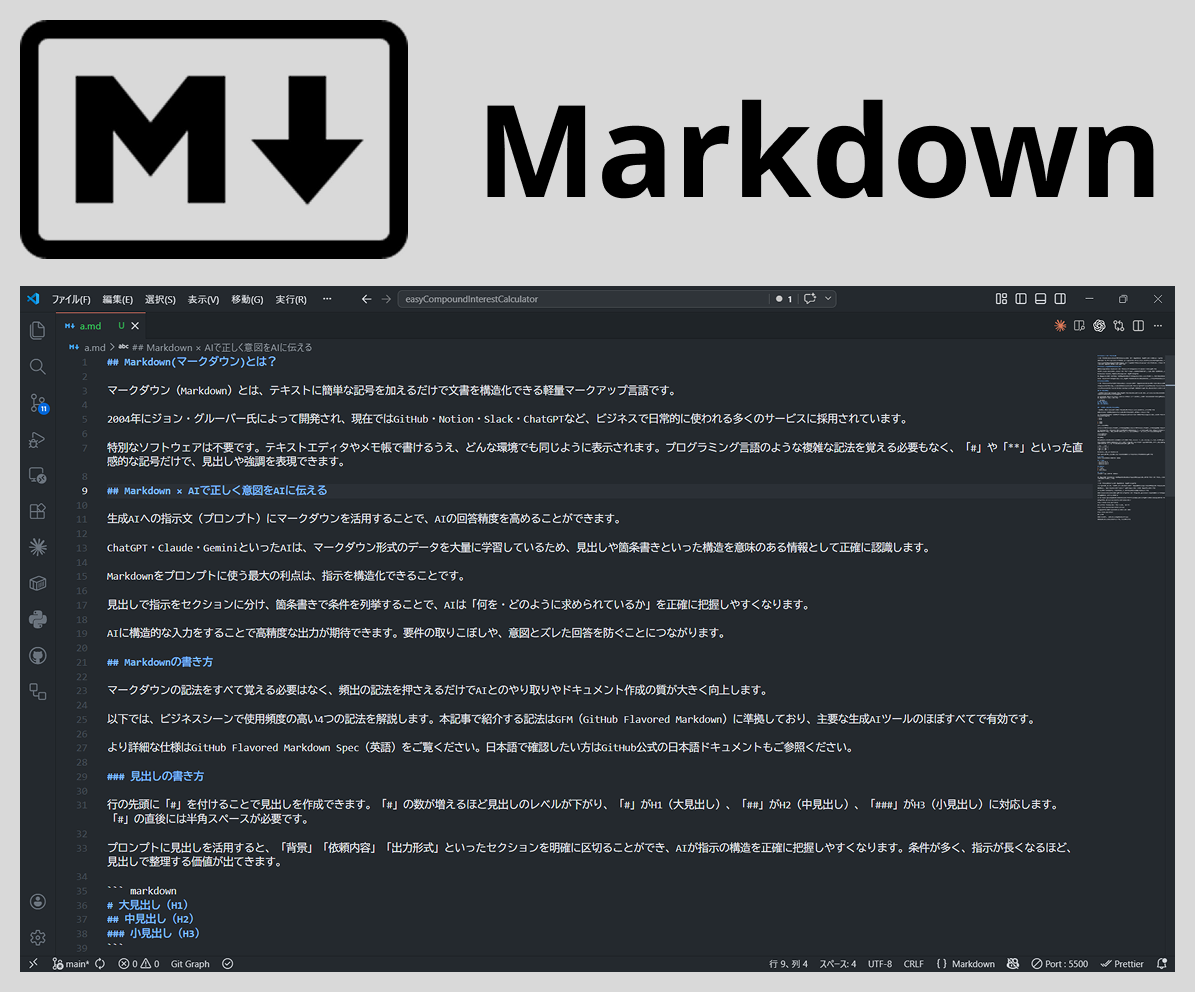
マークダウン(Markdown)とは、テキストに簡単な記号を加えるだけで文書を構造化できる軽量マークアップ言語です。
2004年にジョン・グルーバー氏によって開発され、現在ではGitHub・Notion・Slack・ChatGPTなど、ビジネスで日常的に使われる多くのサービスに採用されています。
特別なソフトウェアは不要です。テキストエディタやメモ帳で書けるうえ、どんな環境でも同じように表示されます。プログラミング言語のような複雑な記法を覚える必要もなく、「#」や「**」といった直感的な記号だけで、見出しや強調を表現できます。
Markdown × AIで正しく意図をAIに伝える
生成AIへの指示文(プロンプト)にマークダウンを活用することで、AIの回答精度を高めることができます。
ChatGPT・Claude・GeminiといったAIは、マークダウン形式のデータを大量に学習しているため、見出しや箇条書きといった構造を意味のある情報として正確に認識します。
Markdownをプロンプトに使う最大の利点は、指示を構造化できることです。
見出しで指示をセクションに分け、箇条書きで条件を列挙することで、AIは「何を・どのように求められているか」を正確に把握しやすくなります。
AIに構造的な入力をすることで高精度な出力が期待できます。要件の取りこぼしや、意図とズレた回答を防ぐことにつながります。
Markdownの書き方
マークダウンの記法をすべて覚える必要はなく、頻出の記法を押さえるだけでAIとのやり取りやドキュメント作成の質が大きく向上します。
以下では、ビジネスシーンで使用頻度の高い4つの記法を解説します。本記事で紹介する記法はGFM(GitHub Flavored Markdown)に準拠しており、主要な生成AIツールのほぼすべてで有効です。
より詳細な仕様はGitHub Flavored Markdown Spec(英語)をご覧ください。日本語で確認したい方はGitHub公式の日本語ドキュメントもご参照ください。
見出しの書き方
行の先頭に「#」を付けることで見出しを作成できます。「#」の数が増えるほど見出しのレベルが下がり、「#」がH1(大見出し)、「##」がH2(中見出し)、「###」がH3(小見出し)に対応します。「#」の直後には半角スペースが必要です。
プロンプトに見出しを活用すると、「背景」「依頼内容」「出力形式」といったセクションを明確に区切ることができ、AIが指示の構造を正確に把握しやすくなります。条件が多く、指示が長くなるほど、見出しで整理する価値が出てきます。
# 大見出し(H1)
## 中見出し(H2)
### 小見出し(H3)
箇条書き・番号付きリストの書き方
箇条書きは行頭に「-」を付けて作成します。番号付きリストは「1.」「2.」と数字を使って記述します。
並列な項目には箇条書き、手順を示すなら番号付きリスト、という使い分けが基本になります。
プロンプトで条件や要件を箇条書きにすることで、AIが各項目を個別に認識しやすくなり、指示の抜け漏れを防げます。「以下の条件をすべて満たして回答してください」と前置きした上で箇条書きを使うと、特に効果的です。
- 項目A
- 項目B

1. 手順1
2. 手順2
太字・斜体の書き方
太字は「**テキスト**」のようにアスタリスク2つで囲み、斜体は「*テキスト*」のようにアスタリスク1つで囲みます。太字は特に重要な条件の明示に、斜体は補足情報や用語の強調に使います。
プロンプトで太字を使うと、AIに対して「特に重視してほしい要件」を際立たせることができます。たとえば「**必ず日本語で回答してください**」のように記述するだけで、AIがその条件を優先して処理しやすくなります。ただし、使いすぎると効果が薄れるため、本当に重要な箇所に絞って使用するのがポイントです。
**太字テキスト**
*斜体テキスト*
表の書き方
表はパイプ(|)とハイフン(-)を組み合わせて作成します。1行目がヘッダー行、2行目がセパレーター、3行目以降がデータ行という構造です。複数の情報を並べて比較したいときに重宝します。
AIに「比較表を作成してほしい」と依頼する際に表形式を指定したり、回答を表形式でリクエストしたりする使い方が実務では効果的です。AIが生成した表はそのままNotionやGitHubのドキュメントに貼り付けて即表示されるため、資料作成の時間を大幅に短縮できます。
| 項目   | 内容  |
|--------|-------|
| データ1 | 値1  |
| データ2 | 値2  |
Markdownを使用したプロンプト活用例
ここまで解説してきた記法を実際のプロンプトに組み合わせると、以下のように書くことができます。
# 依頼内容
競合他社との比較表を作成してください。

## 対象企業
- 自社:株式会社A
- 競合1:株式会社B
- 競合2:株式会社C

## 比較項目
1. 価格帯
2. 主要機能
3. サポート体制

## 出力形式
**必ず表形式で出力してください。**
見出しでセクションを区切り、箇条書きで条件を列挙し、太字で特に重要な指示を強調しています。マークダウンを使わずに同じ内容を書いた場合と比べて、AIが指示の意図を把握しやすくなるため、より精度の高い回答が得られます。
まとめ
マークダウンは、シンプルな記号だけで文書を構造化できる記法です。
本記事で紹介した見出し・箇条書き・太字・表の4つを押さえるだけで、生成AIへの指示精度は大きく向上します。特別な知識は不要で、今日から即実践できます。
しかし、どれだけプロンプトを磨いても、AIが参照できる情報が社外の一般知識だけでは限界があります。
自社のドキュメントや業務ナレッジをAIに持たせたい場合は、RAGの仕組みが必要になります。
ENSOU AIは、その構築を手軽に実現できるサービスです。マークダウンで鍛えた指示力を、自社情報と組み合わせることで、より実務に直結したAI活用が可能になります。
組織で生成AIを導入するならENSOU AI
株式会社Digeon では法人向けAIエージェントのファーストステップに最適なサービスである「ENSOU AI」を提供しています。
無料ですぐに使えるフリープランのご利用開始はこちらから👇

 chatbot.ensou.app
サービス紹介資料をこちらからダウンロードいただけます👇

 ensou.app
ご相談、無料トライアルは、以下からお問い合わせください👇

あわせて読む
NEW
最新記事
ブログ
Claude Sonnet 5とは?仕事への影響とAIエージェント時代の活用方法を解説
ブログ
Googleスプレッドシートで顧客管理を作る方法とその限界を超える選択肢
.png)
ブログ
日報管理アプリとは?AIで日報分析・月報作成を自動化する方法
.png)
ブログ
Notionで在庫管理を構築する手順とAIで自動化する実践方法
.png)
ブログ
AI時代のナレッジ管理とは?企業が取り組むべき理由
.png)
ブログ