
2026年5月8日
Excel業務を自動化するには?転記などの定型業務を効率化する方法
Excel業務を自動化する方法として一般的に数式を使いこなすことやマクロを使うことなどが挙げられます。この記事では一般的な自動化方法とAIを活用した自動化方法、転記、レポート作成を効率化する方法を解説します。


なぜExcel業務の自動化が注目されているのか
日本企業でExcel業務の自動化が注目されている背景には、慢性的な人手不足と、限られた人員で生産性を高める必要性があります。
集計、転記、照合といった定型業務は日々発生し、一回あたりの作業時間が短くともそれが積み重なるとかなりの時間を割いていることになります。
特にExcelを使った業務は、手作業でやらなければならないものがあり、業務量が増えるほど負担も大きくなります。
2025年中小企業白書では、デジタル化の取組が進んでいる企業ほど、売上面・コスト面・人材面で効果を実感しやすい傾向があるとされています。
その効果は、定型作業を自動化することで、少ない人数でこなすことができ、作業時間を短縮し、入力ミスや確認漏れをなくせる点にあります。
その結果、社員は顧客対応や改善提案など、より付加価値の高い業務に時間を割くことができます。
Excel業務を自動化する方法
Excel業務を自動化する方法には、マクロ・VBA、Python、RPA、AIエージェントツールなどがあります。
どの方法が適しているかは、業務の内容やデータ量、担当者のスキル、既存システムとの連携状況によって異なります。
まずは業務手順を整理し、繰り返し発生している作業やミスが起こりやすい作業、時間がかかっている作業を洗い出すことが重要です。
そのうえで、Excel内で完結する作業なのか、複数のシステムをまたぐ作業なのか、大量データを処理する必要があるのかを見極めることで、誤った手段を選ばずに済みます。
以下ではそれぞれの大まかな自動化手順を紹介します。
マクロ・VBAで定型作業を自動化する
Excel内で完結する定型作業には、マクロやVBAの活用が有効です。
たとえば、同じ書式の適用、シートの作成、データの転記、集計表の更新などは、自動化しやすい業務です。
具体的には、毎月の売上集計、請求データの整形、管理表の更新など、同じ手順を繰り返す作業に向いています。
一方で、担当者だけが内容を把握しているマクロは属人化しやすいため、処理内容や更新ルールを文書化しておくことがおすすめです。
マクロの作成にはコードを書く必要がありますが、コードを書けない場合でも、生成AIを活用すれば必要なマクロのコードを作成してもらうことができます。
ChatGPTやGeminiのようなAIサービスに、自動化したい内容をできるだけ具体的に伝えることで、プログラミング未経験者でもマクロを作成することができます。
ただし、理想通りの自動化を実現するには、生成AIとのやり取りを何度か重ねる必要がある可能性があります。
作成されたコードをそのまま使うのではなく、動作確認や修正を行う前提で進めることが大切です。
コードを生成するために生成AIを利用する際には、利用するAIサービスのデータの扱い方のポリシーやセキュリティとプライバシーポリシーに注意する必要があります。サービスによっては無料プランの場合ではチャット履歴はすべて学習用途に使われるとしているものもあるので十分に確認したうえで使用するようにしてください。
Pythonでデータ集計やレポート作成を効率化する
大量のデータを扱う業務では、Pythonを使うことで集計やレポート作成を効率化できます。
CSVファイルの結合、データの整形、条件別の集計、グラフ作成などを自動化しやすく、Excelだけでは処理が重くなりやすい業務に向いています。
たとえば、営業実績の集計、広告データの分析、在庫データの整理、定期レポートの作成などに向いています。
既存のExcelファイルはそのまま残し、集計処理だけをPythonで自動化する方法も有効です。現場で使い慣れたExcelの運用を維持しながら、負荷の大きい処理だけを効率化できます。
Pythonのコードも、マクロと同様に生成AIを使って作成できます。
ただし、実行環境の構築やライブラリの管理が必要になるため、VBAよりもやや難易度は高くなります。だれでも簡単に使えるものではないので、社内で誰もが使えるように整備するのは至難です。
Pythonのコードを生成するために生成AIを利用する際には、利用するAIサービスのデータの扱い方のポリシーやセキュリティとプライバシーポリシーに注意する必要があります。サービスによっては無料プランの場合ではチャット履歴はすべて学習用途に使われるとしているものもあるので十分に確認したうえで使用するようにしてください。
RPAでExcel周辺の画面操作を自動化する
Excel単体で完結しない場合の自動化にはRPAツールがおすすめです。
たとえば、基幹システムからデータを取得し、Excelに貼り付け、加工後に別システムへ登録するような業務では、RPAの活用が有効です。
RPAとは「Robotic Process Automation」の略で、パソコン上の定型業務をソフトウェアで自動化する技術を指します。データ入力、集計、転記、ファイル保存、メール送信など、人が画面上で繰り返し行っている操作を自動化できます。
ものによっては既存システムを大きく変更せずに導入しやすい点も特徴で、現場主導で業務改善を進めやすい手段といえます。
AIエージェントツールを活用して作業を依頼する
近年は、AIエージェントツールを活用してExcel業務を効率化する方法も広がりはじめています。例えばENSOU Appなどがあげられます。
ENSOU Appでは言葉で指示を出すだけで、マクロやPythonのコードを作成してもらうだけでなく、Excelファイルを直接読み込ませ、画像やPDFの内容を直接入力してもらうことができます。一度実行した作業工程を「Skill」という形で保存し、同じ手順を組織内で共有して誰でも何度でも実行できる機能もあります。
これにより、個人だけでなく組織全体でAI活用を推進し属人化せずに高度な作業を共有することができます。
ENSOU Appの詳細について知る👇

 ensou.app
ENSOU Appの無料トライアルのお申込みはこちらから👇
AIエージェントツール(ENSOU App)を用いて請求書の転記を自動化する
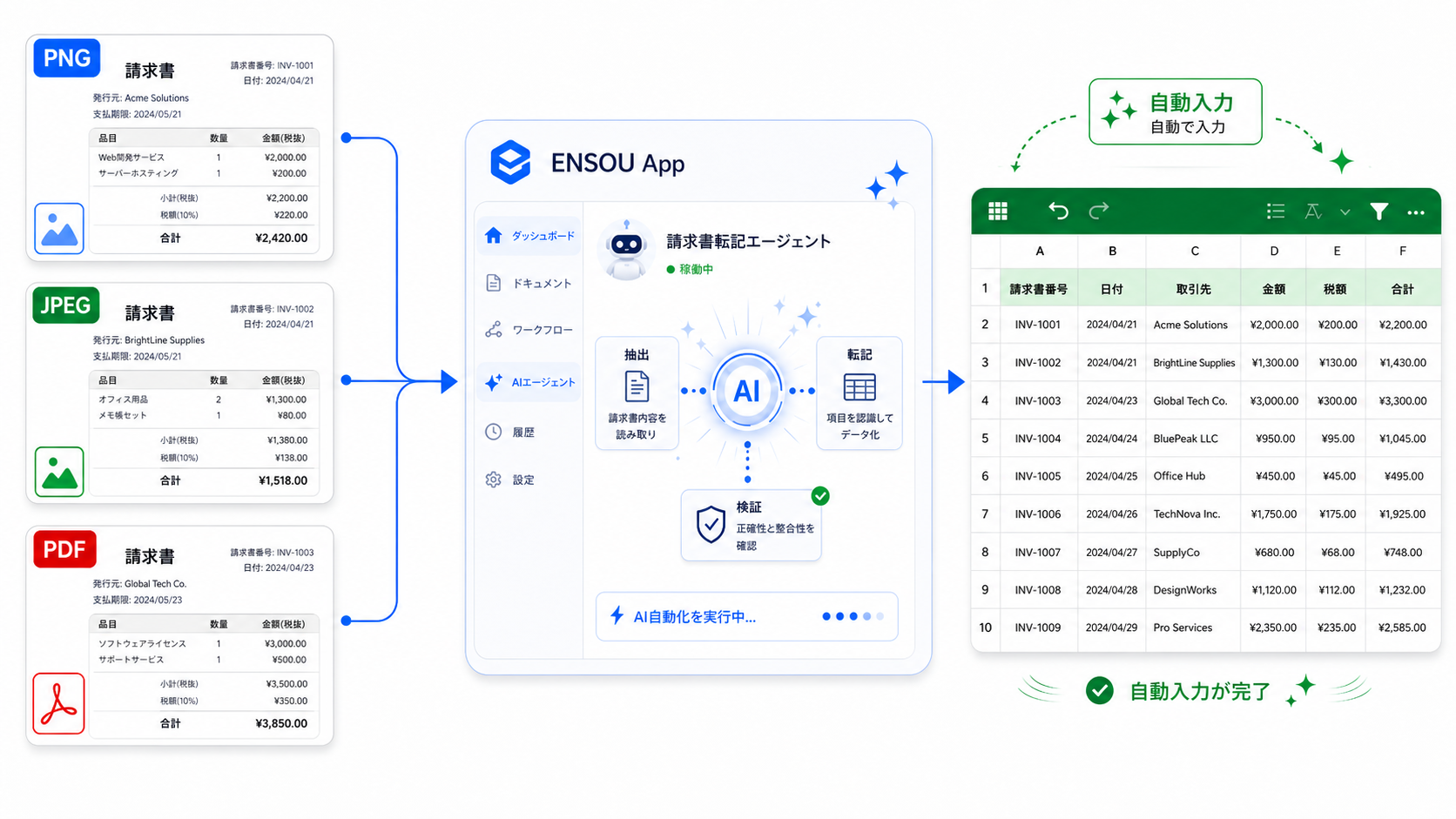
ENSOU Appでは以下のような手順で自動で送付された請求書を読み取って転記することができます。
必要なもの
- 請求書の内容がかかれたファイル
- 転記先のExcelファイル
- 転記先のExcelファイルを登録したENSOU App
具体的な手順は以下の通りです。
転記先のExcelファイルが登録されたENSOU Appを開く
以下の画像のようにあらかじめ作成しておいた経理用のENSOU Appを開きます。
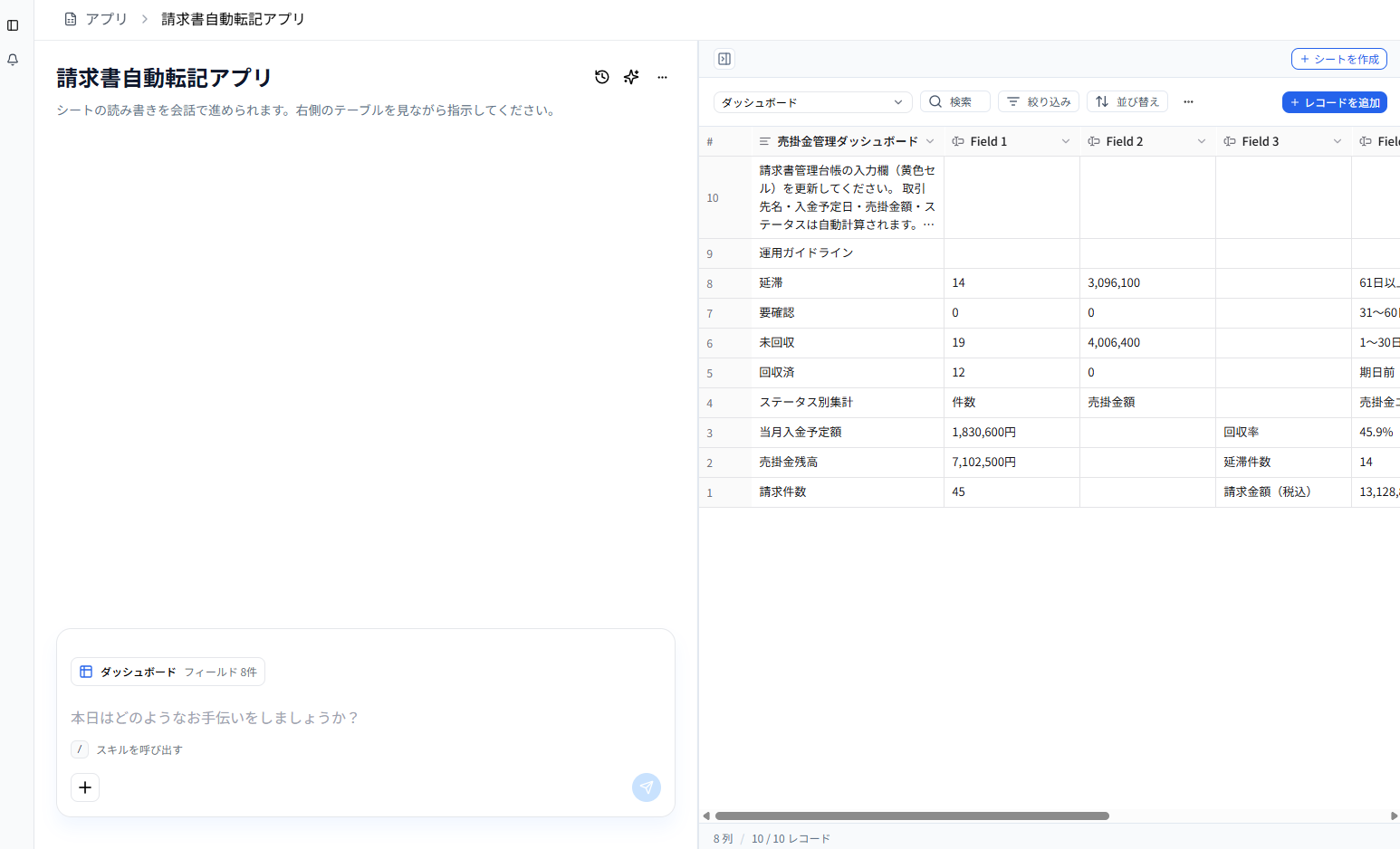
画面右側には読み込まれたExcelの概要が閲覧でき画面下部のチャット欄から指示を出すという様式で使用します。
請求書を添付して転記をする
先の画面からファイルを添付し以下のような手順で指示を出すだけで簡単に転記させることができます。
使用したプロンプト
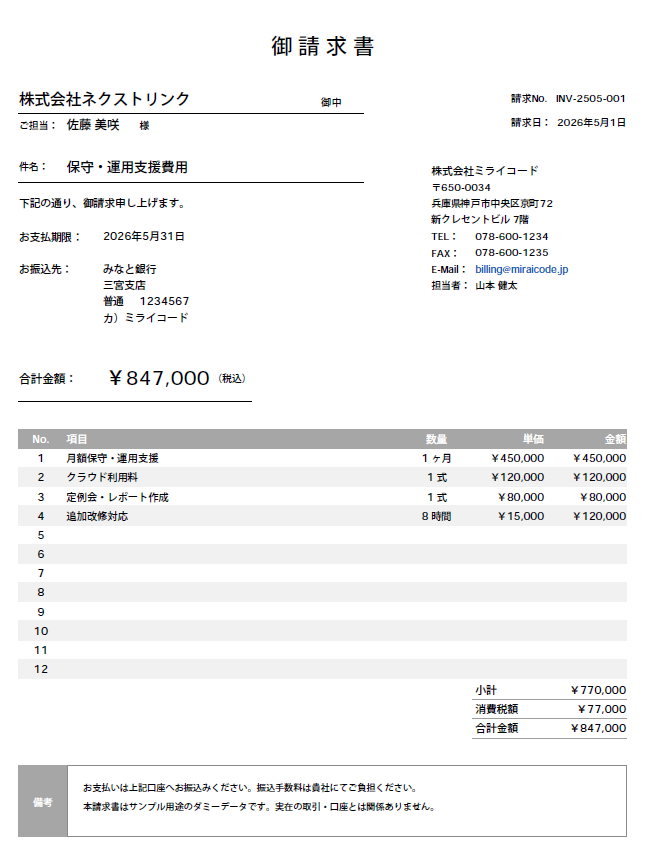
添付した請求書の内容を追記してください。使用した請求書のイメージ画像
完成イメージ画像
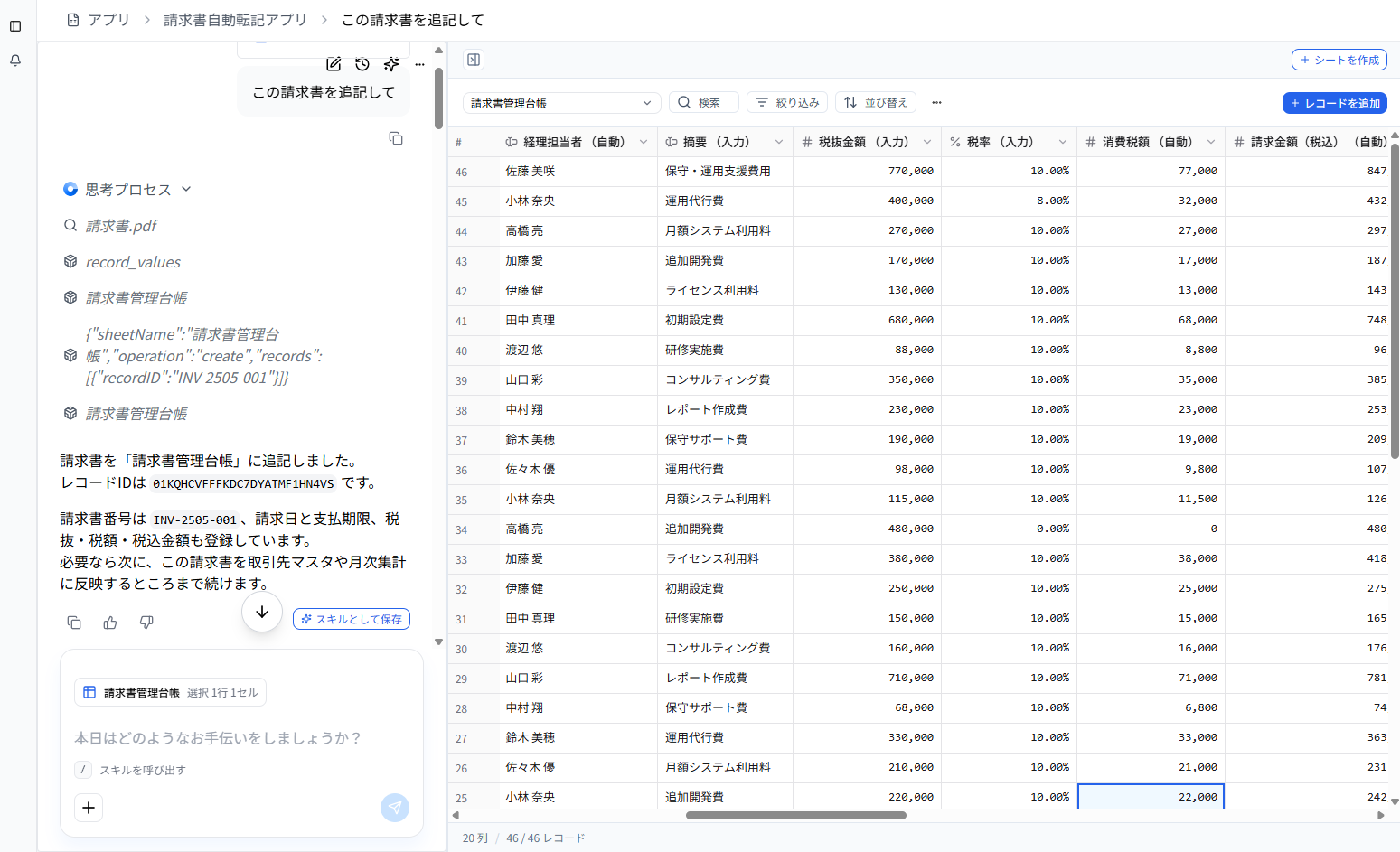
このような2ステップで実際にテーブル上に請求書の内容を転記することができます。
実際に下記の画像が転記されたものになります。一番上の行があたらしく追加されて、すべての項目が正しく入力されていることがわかります。
このようにENSOU AppではExcel単体のマクロやPythonを用いた自動化、RPAツールでは難しいようなことも自動化できる痒い所に手が届くようなAIエージェントシステムです。
まとめ
様々な企業でExcelが導入され活用が進んでいますが、自動化していくことは、業務効率化の観点からも非常に重要です。
これまでは、マクロを組むか、Pythonで独自の自動化ツールを作成する、RPAツールを新規で契約してツールをまたいだ自動化を行うということくらいしか選択肢がありませんでしたが、AIを活用したエージェントシステムの登場により新たな選択肢が増えました。
業務の効率化を進めるうえで、手作業を減らすだけでなく、いかに属人化を解消するかということも重要です。従来型の自動化方法では、一部の専門的な知識を持った人や、経験のある人でないと活用するのが困難でした。しかし、AIエージェントシステムでは言葉で伝えるだけですべてAIが行うことで誰でも簡単に使えることが強みです。
一方でAI活用を進めるにあたっては、最終的な判断は必ず人間が行うようにするのと、セキュリティの要件をみたしたAIシステムを導入することが大切です。
ENSOU Appで、あなたのチーム専用のAIアプリを
数クリックでExcelからAIアプリを作成し、入力・集計・レポートなどの定型業務をAIに任せられます。
チーム内だけでなく、組織全体で共通のAIアプリとして展開することも可能です。
ENSOU Appは、企業利用を前提としたセキュアなシステム設計になっており、安心して業務データとAIエージェントとをつなぐことができます。
今すぐ、身の回りの1つの定型業務からAIアプリ化を始めてみませんか?
ENSOU Appの詳細について知る👇
ENSOU Appの無料トライアルのお申込みはこちらから👇
あわせて読む
NEW
最新記事

ブログ
Claude Sonnet 5とは?仕事への影響とAIエージェント時代の活用方法を解説
ブログ
Googleスプレッドシートで顧客管理を作る方法とその限界を超える選択肢
.png)
ブログ
日報管理アプリとは?AIで日報分析・月報作成を自動化する方法
.png)
ブログ
Notionで在庫管理を構築する手順とAIで自動化する実践方法
.png)
ブログ
AI時代のナレッジ管理とは?企業が取り組むべき理由
.png)
ブログ