
2025年11月18日
Microsoft 365 Copilotを使ってRAGを構築する方法をわかりやすく解説
本記事ではCopilotで社内データを連携し、RAGを構築する方法を画像付きで解説します。

Microsoft 365 Copilotとは
CopilotはMicrosoft製品群に搭載されている生成AIサービスです。
また、CopilotにはMicrosoft 365 CopilotとCopilot Chatが存在します。
Copilot ChatはMicrosoft 365のライセンスがあれば利用可能ですが、Microsoft 365 Copilotは別途ライセンスを購入する必要があります。
まずは、二つのサービスの違いを見ていきましょう。
Microsoft 365 Copilot | Copilot Chat | |
|---|---|---|
料金 | ¥4,497/月 | 365のライセンスがあれば無料 |
チャット | 可能 | 可能 |
RAGの構築 | 可能 | 不可 |
アクセス | Microsoft Teams、Outlook、Word、PowerPoint、Excel などのアプリ内で、作業内容を典拠とする Copilot にアクセス | 一部のアプリでのみ使用可能。 |
詳細は公式サイトをご覧ください
上記の通り、社内データを使ってRAGを構築する場合、Microsoft 365 Copilotのライセンスが必要になります。
ENSOUチャットボットでは、社内データを連携したRAGの構築(カスタムチャットボット)が無制限に行えます。
クレジットカード登録・申込不要で使えるフリープランでお試しください。
無料ですぐに使えるフリープランのご利用開始はこちらから👇
Copilot Studioとは
Copilotではカスタマイズしたチャットボットのことを「エージェート」という名称になっています。
Copilot Studioとはエージェントをノーコード・ローコードで作成できるプラットフォームです。
Copilot Studioにも有償ライセンスが存在しますが、Microsoft 365 Copilotのライセンスでも部分的に利用が可能です。
Copilot Studioのライセンス詳細は公式サイトをご覧ください
Copilot Studioでエージェントを構築してみる
SharePoint上のファイルを連携して、社内の問い合わせ対応を自動化するエージェントを構築してみます。
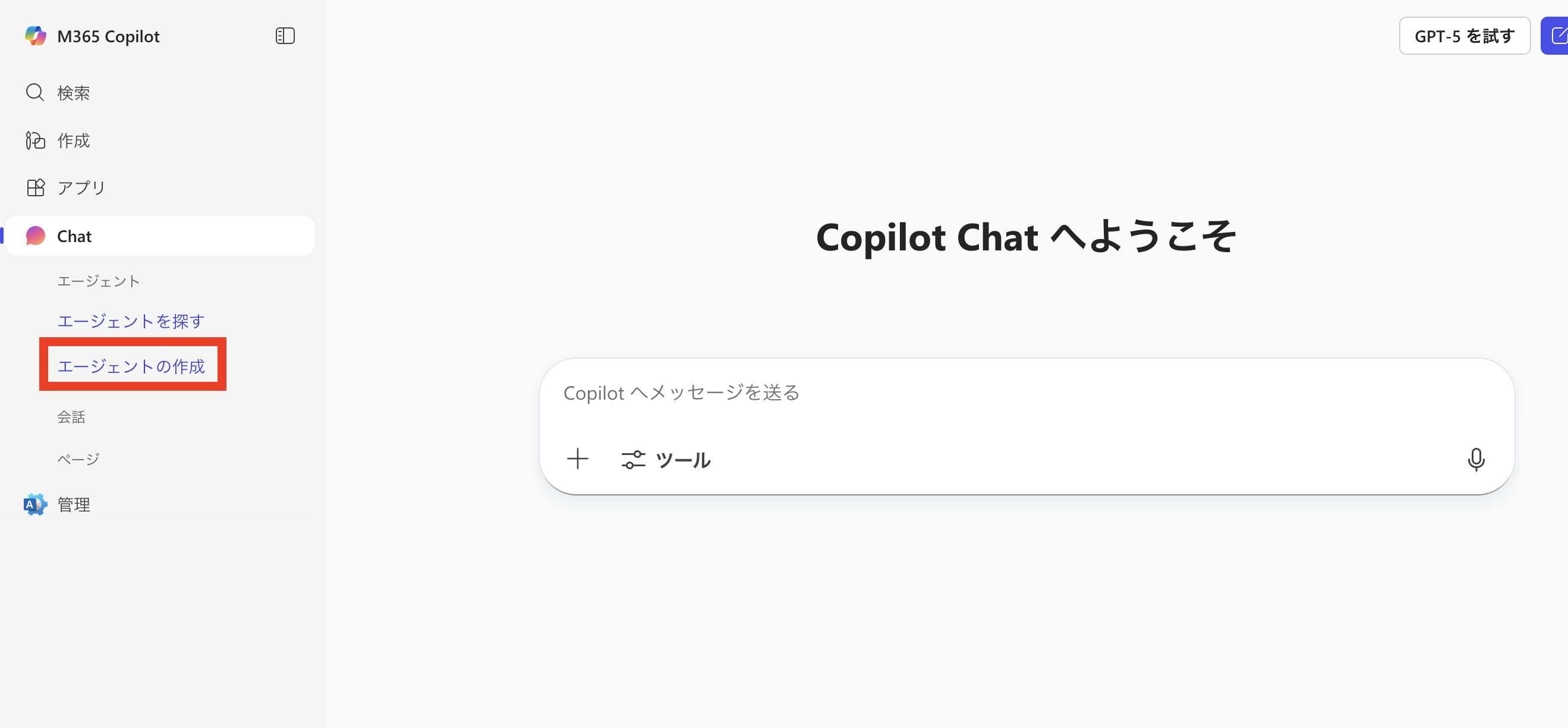
- Copilot Chatを開き、サイドバーの「エージェント作成」ボタンをクリックします
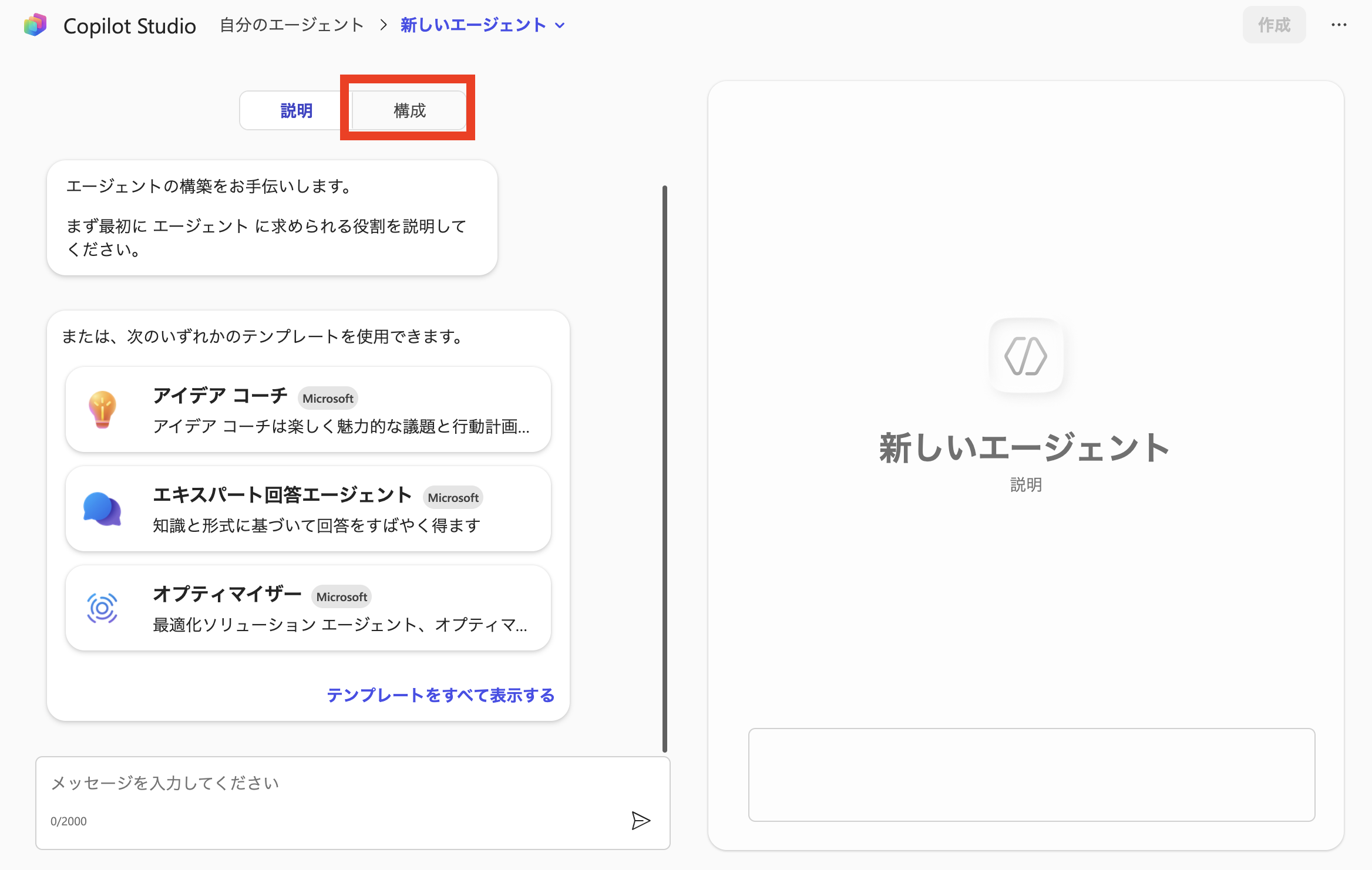
- エージェント設定画面の「構成」タブをクリックします
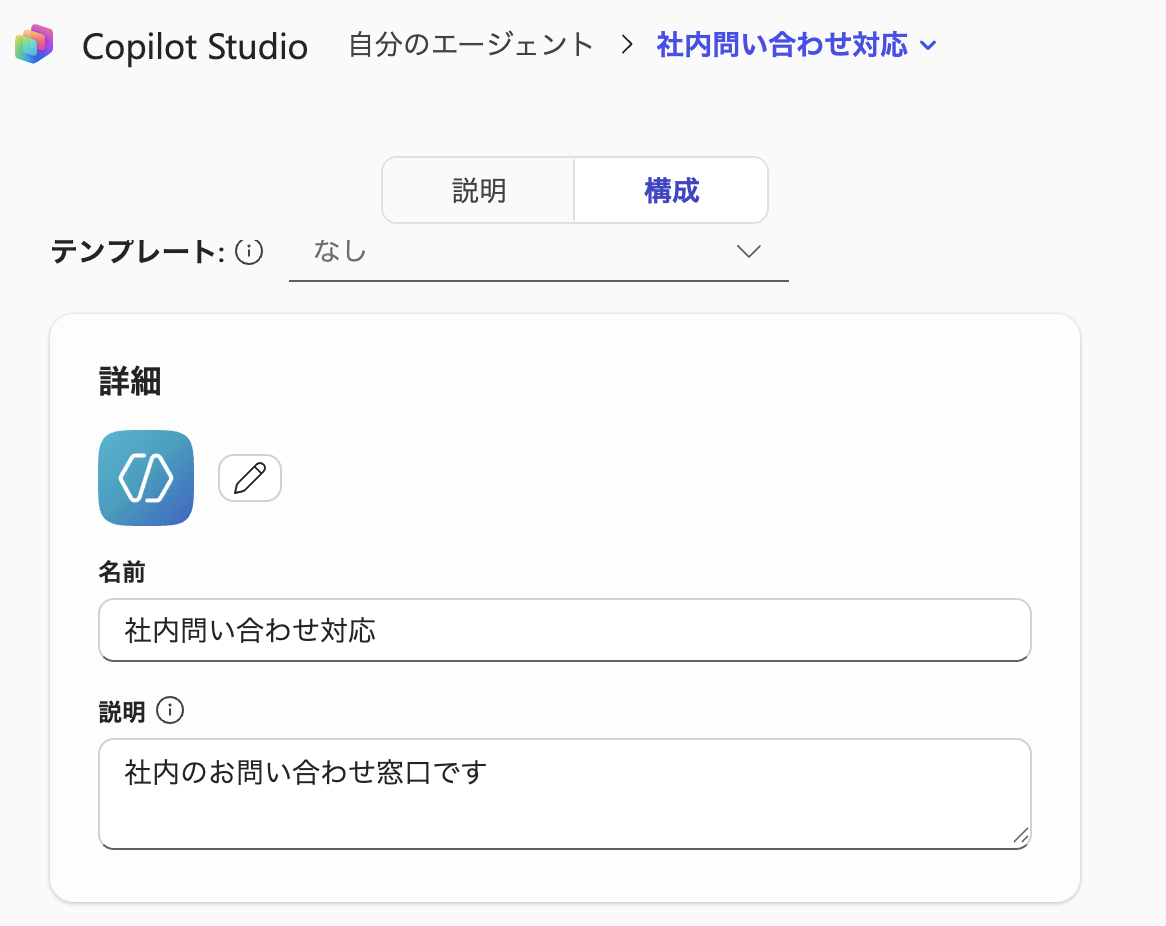
- 詳細カードの「名前」と「説明」を入力します。この例では社内問い合わせ用のエージェントを作成します。
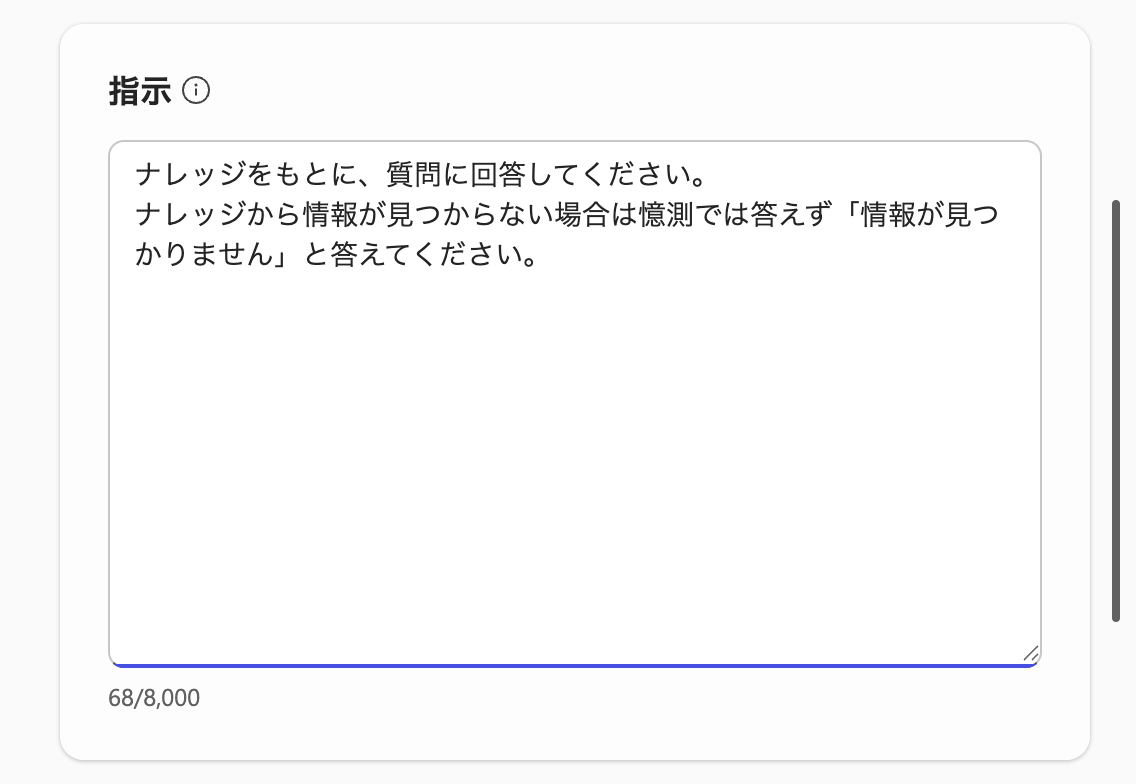
- 「指示」にエージェントの役割やルールを記載します。
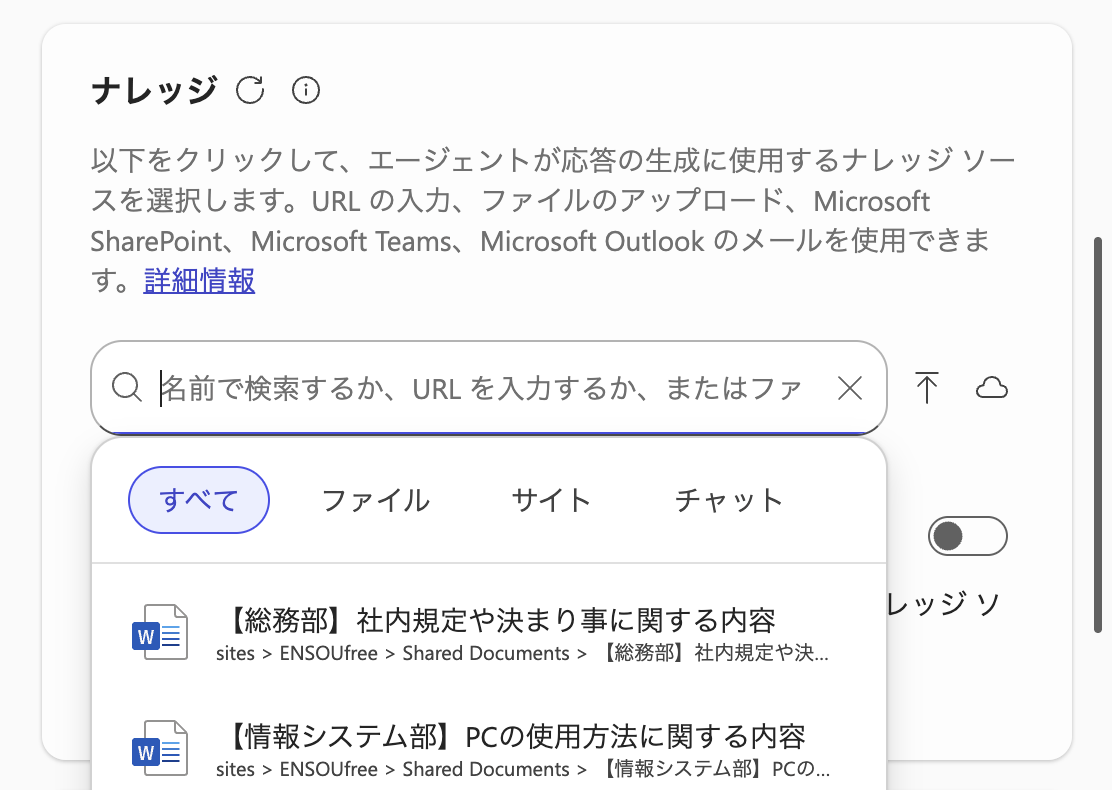
- ナレッジにファイルを追加します。
ナレッジとして選択できるのはSharePoint上のファイル、サイト、チャットが選択できます。
今回はSharePoint上のファイルを選択しますが、デバイスから直接ファイルをアップロードすることも可能です。SharePointのファイルを選択することで、元ファイルを更新した際に自動でナレッジ側も更新されるため、デバイスからアップロードするより運用コストが下がります。
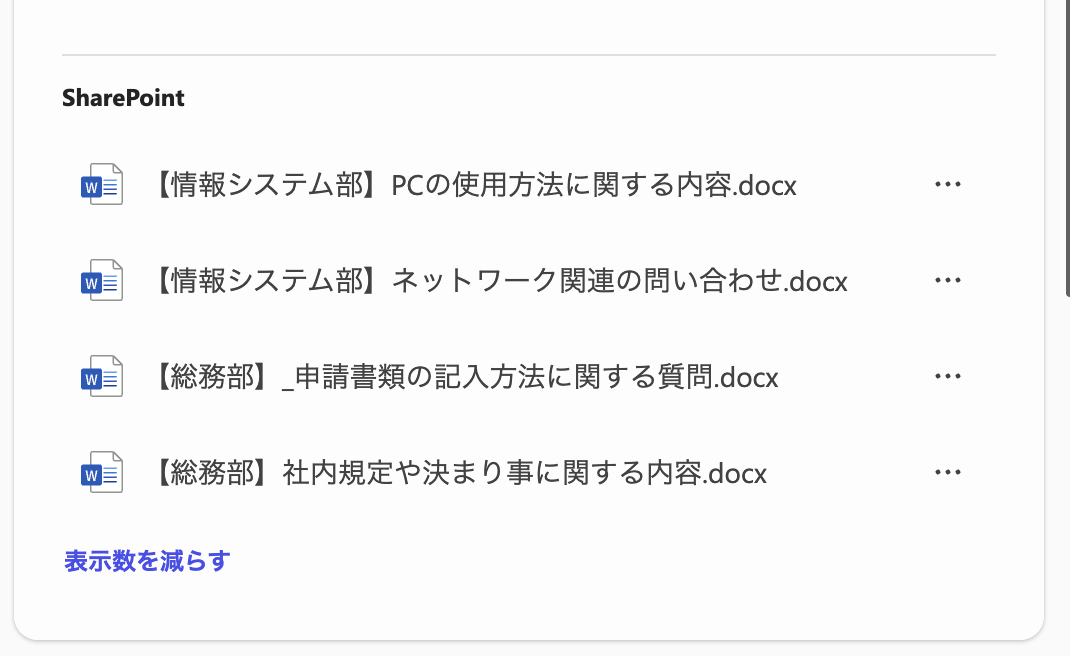
これで設定は完了です。
コードインタープリターや画像ジェネレーターの機能を追加することができますが、今回は割愛します。
エージェントを使ってみる
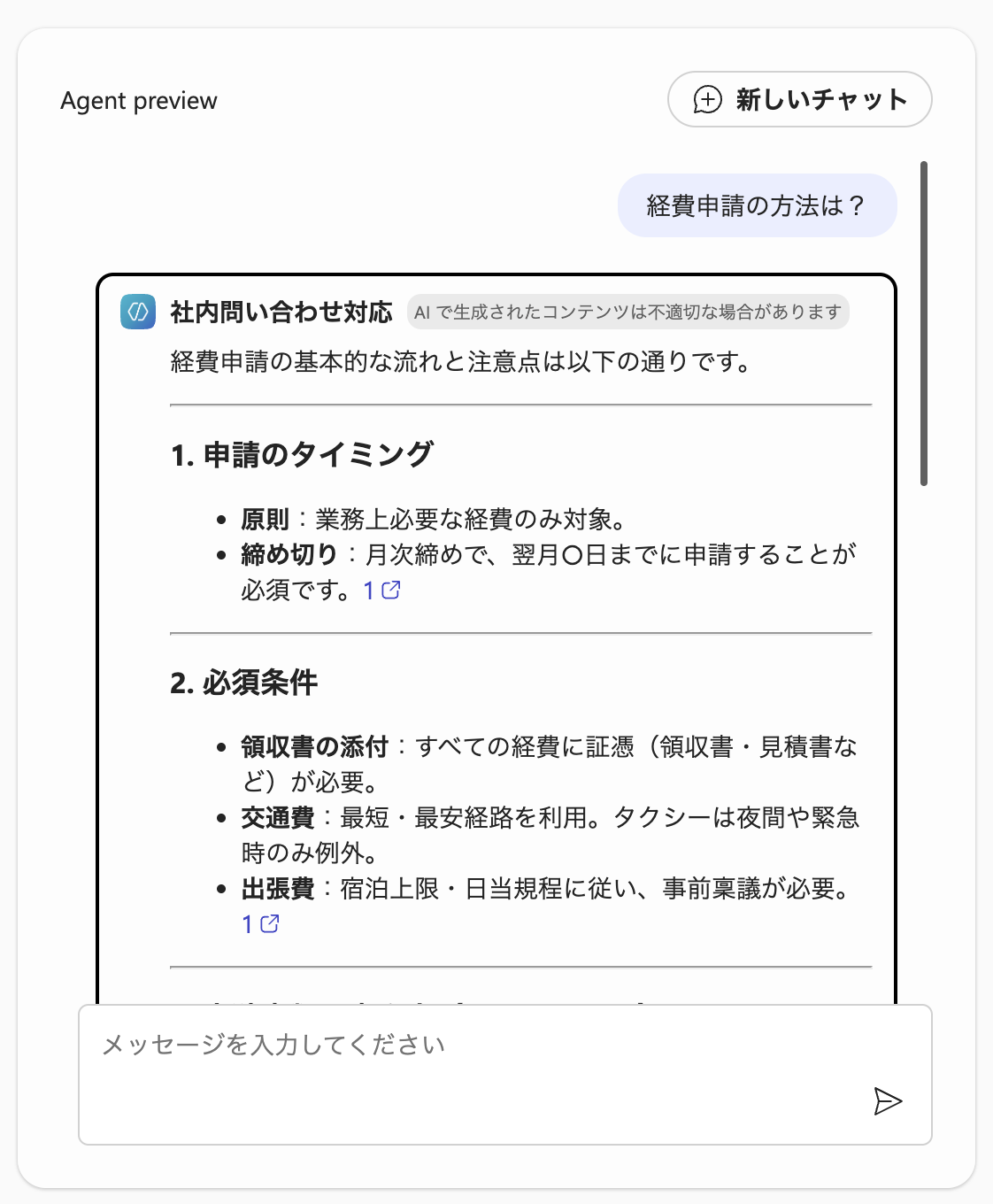
作成したエージェントに「経費申請の方法は?」と入力してみます。
ナレッジとして登録した「【総務部】社内規定や決まり事に関する内容.docx」を参考に出力できました。
まとめ
Copilot Studioを使うと社内データを活用したRAGの構築が簡単に行えます。
RAGを構築するにはMicrosoft 365 Copilot(¥4,497/月)のライセンスが必要です。
Copilot Studioの有償ライセンスを購入するとさらに高度なエージェントの構築が可能になります。
社内データを活用したRAG構築ならENSOUチャットボット
ENSOUチャットボットでは、ライセンス不要でRAGの構築と共有がより簡単に行えるような機能がご利用可能です。
クラウドストレージ連携機能により、SharePointとGoogleドライブ上のファイルをナレッジとして取り込めるようになっています。
フリープランでもすべての機能が使えるようになっているので、ぜひENSOUチャットボットでRAG構築をお試しください。
無料ですぐに使えるフリープランのご利用開始はこちらから👇
ご相談、無料トライアルは、以下からお問い合わせください👇

サービス紹介資料をこちらからダウンロードいただけます👇

あわせて読む
RAGに関する記事です。よろしければこちらの記事も併せてご覧ください。
NEW
最新記事
ブログ
マークダウン(Markdown)とは?ビジネスでAIをもっと使いこなすための基本と活用法

ブログ
RAGとは?その仕組みとRAGの精度を向上させる方法
ブログ
AIスライド作成、どのツールを選ぶべき?特徴と選び方を解説
ブログ
Microsoft Copilot 完全ガイド2026|種類・プラン比較・選び方を徹底解説

ブログ
codexアプリのWindows版がリリース

ブログ