
2026年4月3日
SharePointで探しているファイルが見つからない?その原因とAIで探し出す方法
SharePointにファイルはあるのに、検索しても欲しい資料が出てこない。そんな悩みを抱えるユーザーは少なくありません。この記事では、SharePointでファイルが見つからない主な原因を整理したうえで、AIを使って必要な情報にたどり着きやすくする方法を解説します。ENSOU AIでできることや、導入前に注意したいポイントもあわせて紹介します。

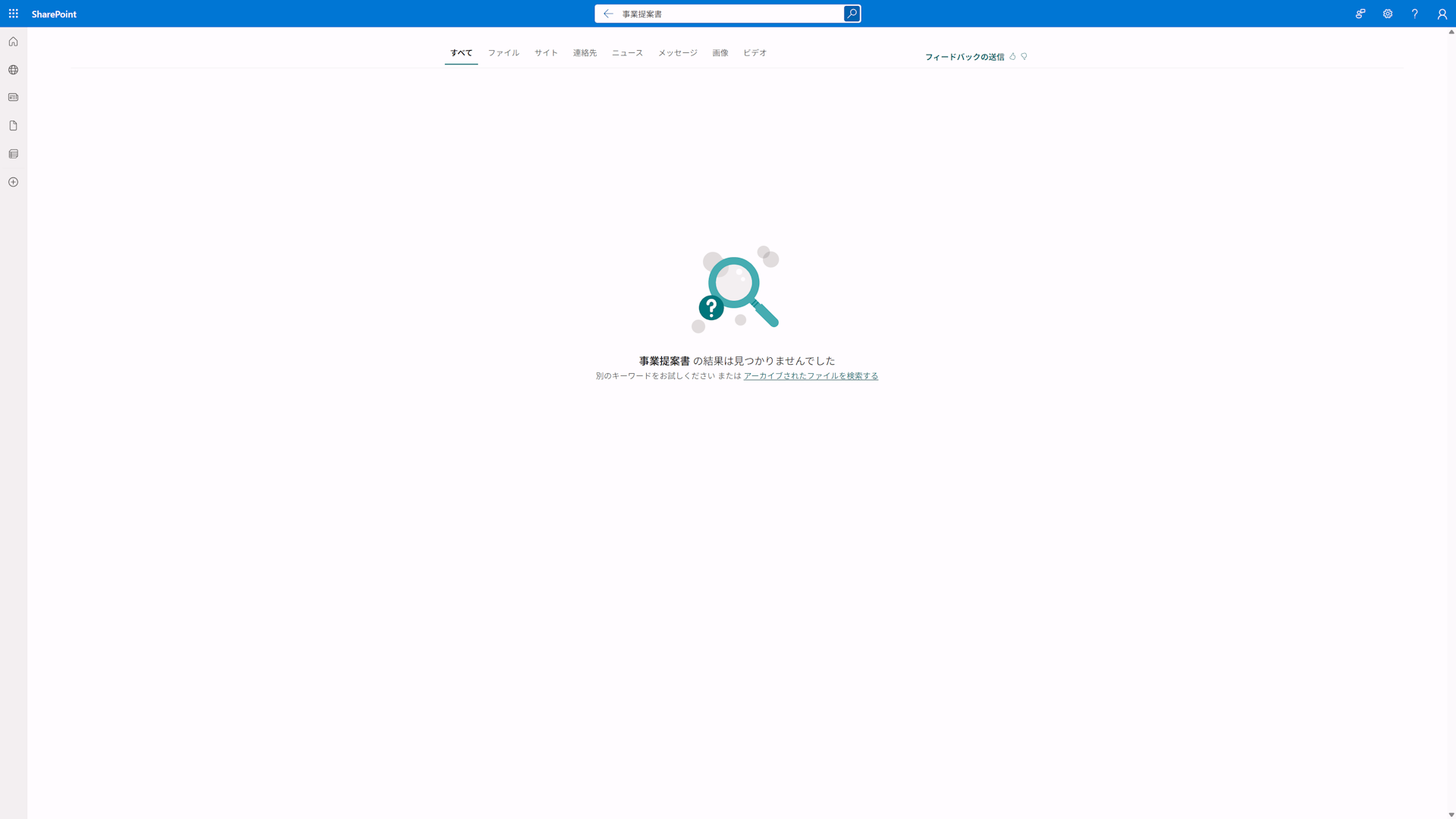
SharePointを使っている企業でも、「ファイルがどこにあるのか分からない」「検索しても欲しい資料が出てこない」と感じる場面は少なくありません。
実際には、ファイル自体が存在しないのではなく、検索結果に表示されていないだけだったり、検索範囲が合っていなかったり、閲覧権限の影響で見えていないケースもあります。
SharePointのモダン検索はユーザーごとに結果が変わる仕組みになっており、同じ言葉で検索しても別の人には違う結果が表示されることがあります。
モダン検索について詳しくはMicrosoftの公式ページをご覧ください。
そのため、現場では次のような不満が起こりがちです。
「ファイル名で検索しても出てこない」
「新しく追加した資料がすぐ見つからない」
「同じ検索語なのに、人によって結果が違う」
「結局、詳しい人に聞いたほうが早い」
こうした状態が続くと、SharePointに情報を蓄積していても、実務では十分に活用されません。情報はあるのに使われない、というもったいない状態になってしまいます。
SharePoint上で確認したい設定と対処法
1. サイト自体が検索結果に表示される設定になっているか
SharePointでサイト配下の情報が見つからないとき、最初に確認したいのがサイト側の検索表示設定です。
Microsoft Learnで紹介されている手順を説明します。
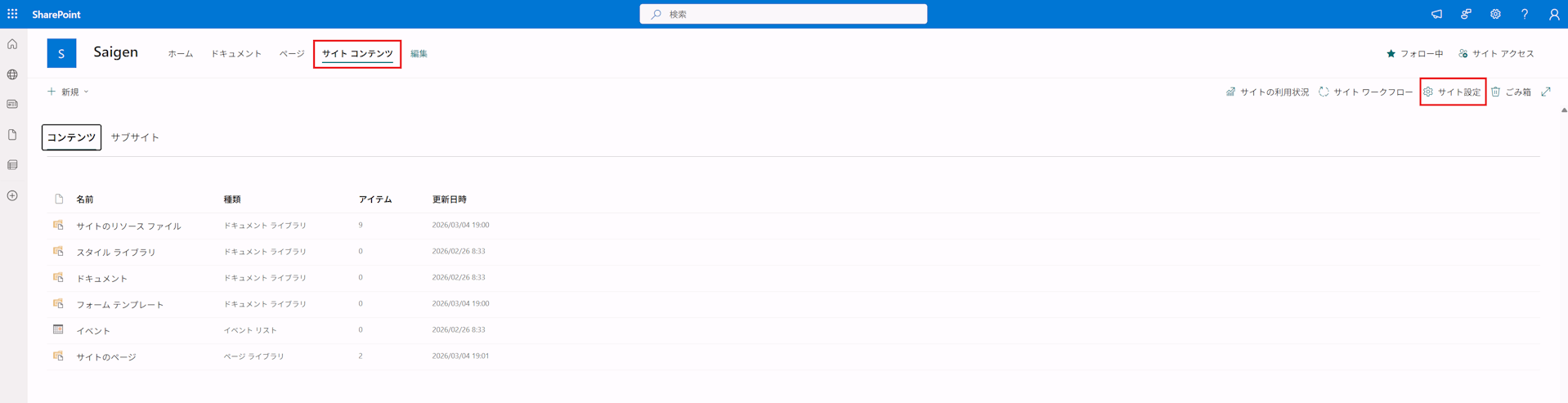
まず、該当のサイトから「サイトコンテンツ」をひらき、SharePointの右上の歯車アイコンから「サイトの設定」をクリックします。
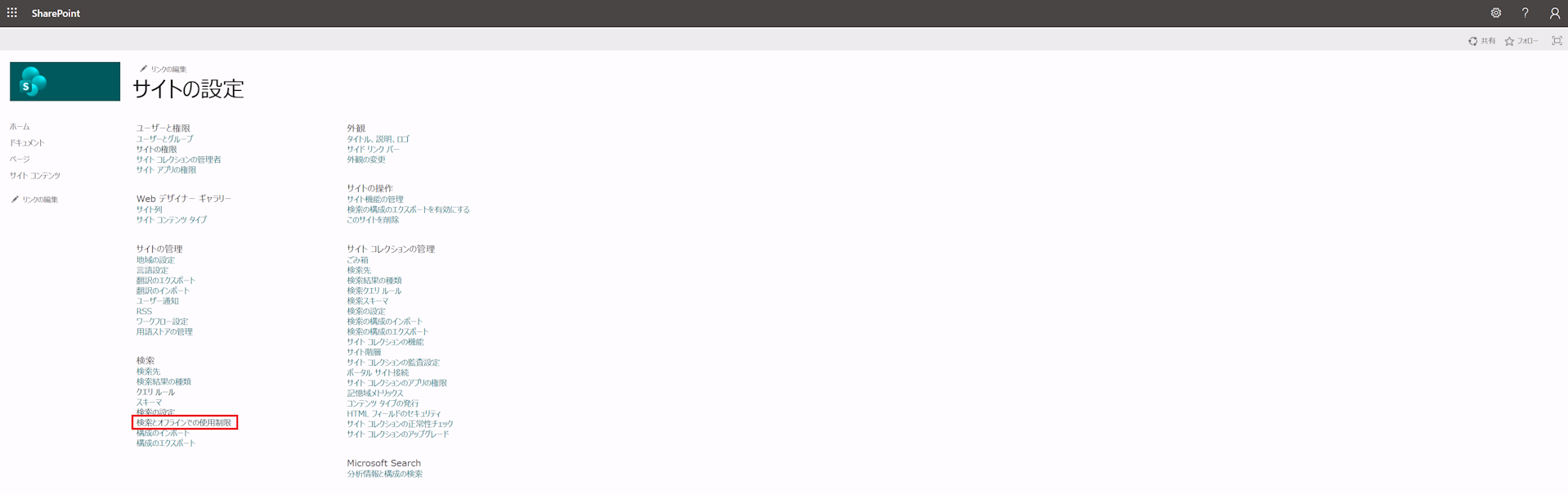
次に、「検索とオフラインの使用制限」に進み、「このサイトを検索結果に表示できるようにする」が「はい」になっているかかくにんしましょう。
この設定が「はい」になっていないと、サイト内にファイルがあっても、検索結果に出てこないことがあります。
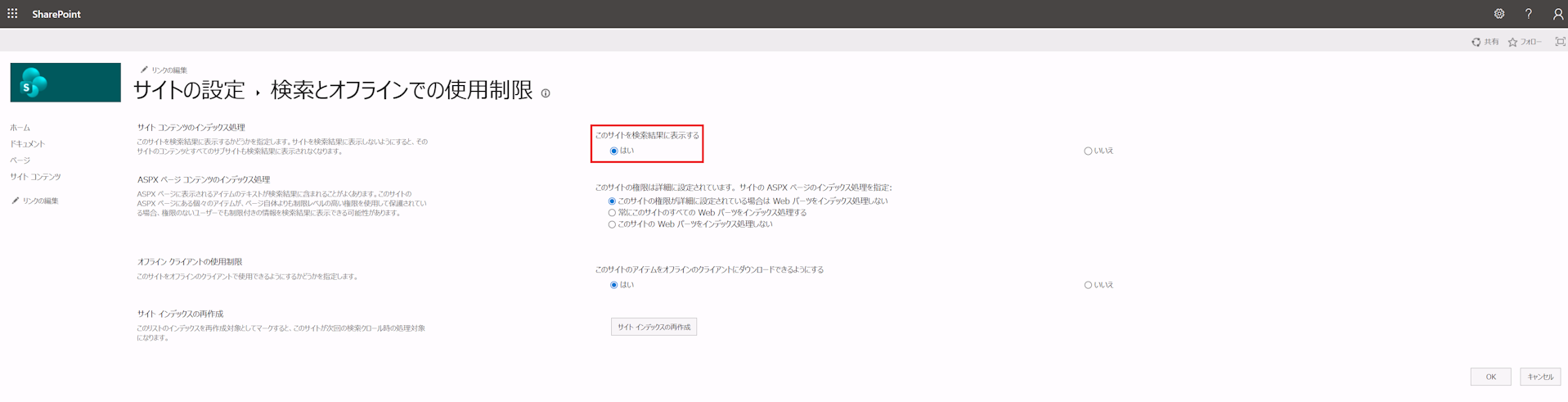
設定を変更した直後に反映されるとは限らないことに注意しておきましょう。次回のクロールが行われたタイミングで変更された設定は反映されます。このクロールはおよそ15分間隔で行われる仕様と思われるので設定をしてから15分ほど待機することをおすすめします。
手動でクロールの要求を行う方法がこちらの公式サイトで紹介されているので必要に応じて参考程度にご覧ください。
※Microsoft Learnで紹介されている手順と実際の画面が異なっていたため画像付きで紹介しました。
2. ドキュメントライブラリが検索対象になっているか
サイト全体ではなく、特定のライブラリ内のファイルだけ見つからない場合は、ライブラリ側の設定も確認したほうがよいです。
Microsoft Learnで紹介されている手順を説明します。
まず、対象のサイトのライブラリのページへ移動し、画面右上の歯車アイコンをクリックします。

次に歯車アイコンをクリックしたら、「ライブラリの設定」選択し、つづいて表示される画面で「その他のライブラリ設定」をクリックします。
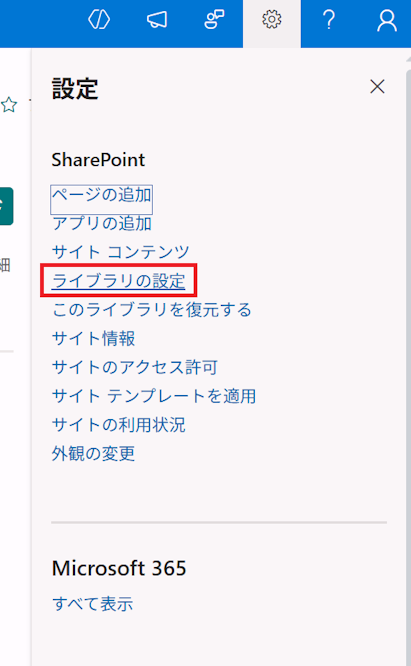
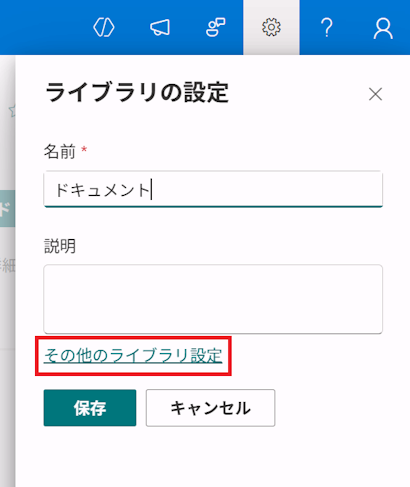
以下の画像のような画面が表示されるので、「詳細設定」をクリックし、「このドキュメント ライブラリのアイテムを検索結果に表示できるようにする」が「はい」になっているか確認しましょう。
ここが「いいえ」になっていると、正しく表示されないので正常に設定できているのかを確認してください。
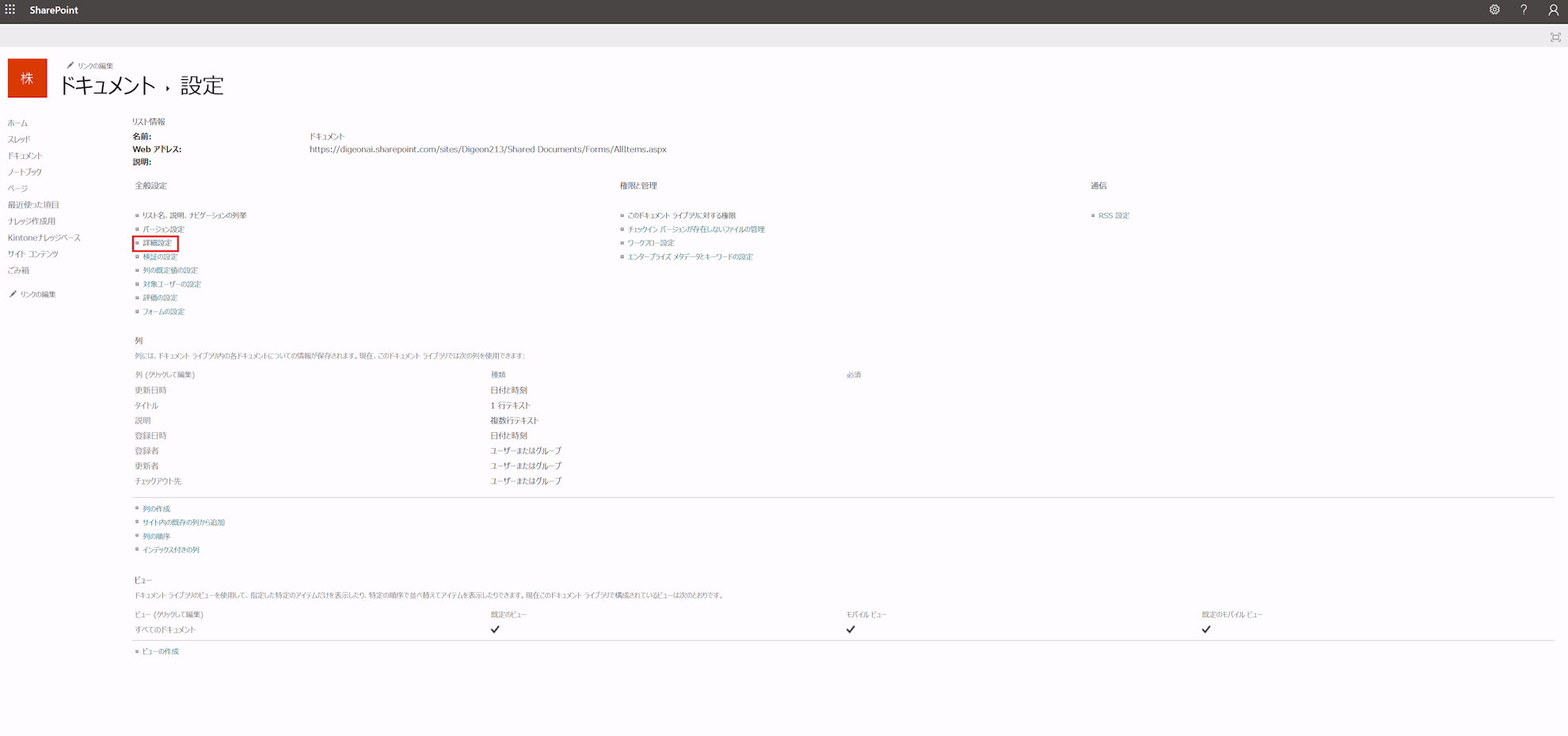
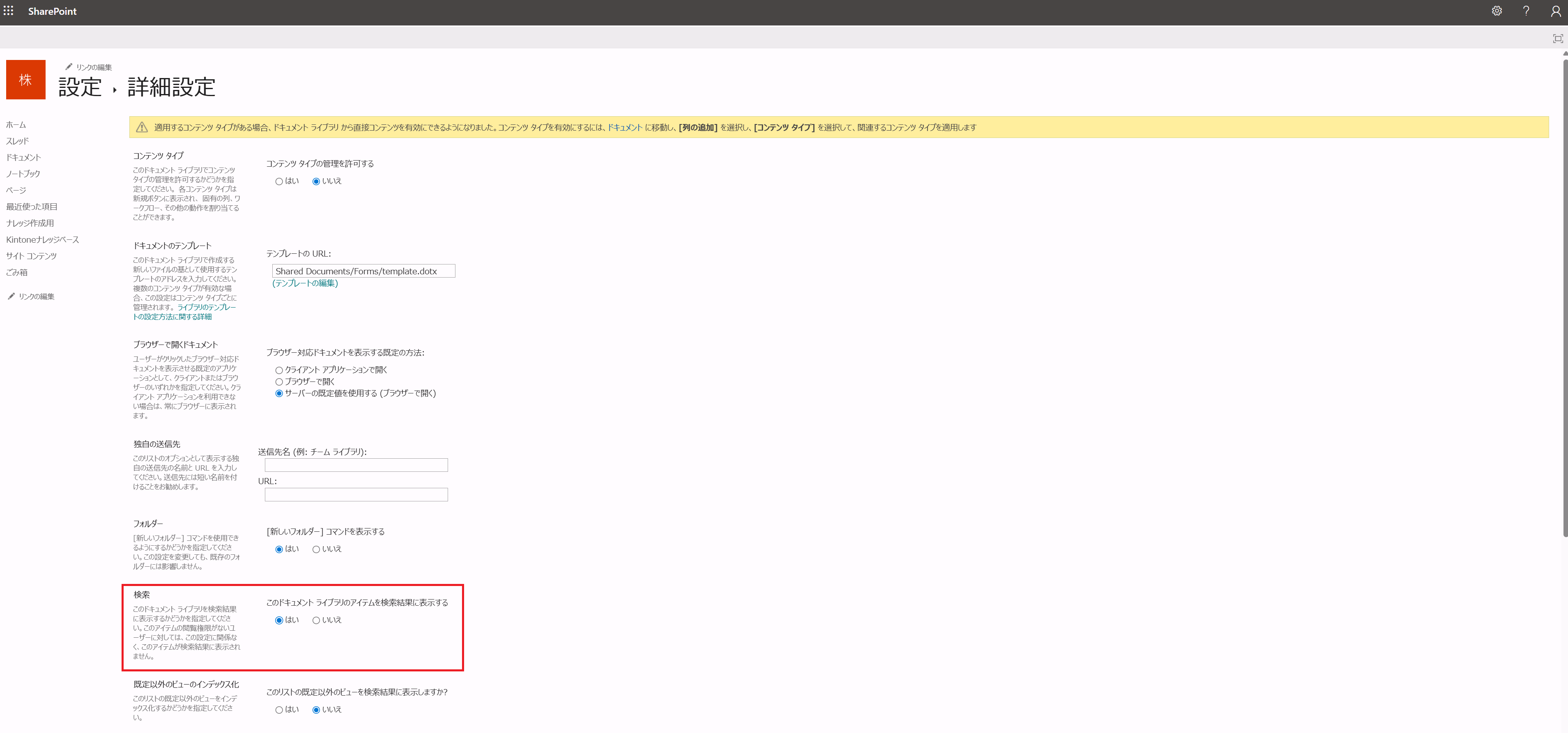
こちらの設定の変更も次回のクロールが行われたタイミングで反映されます。そのため設定を変えた直後では検索結果に表示されない可能性があることに注意が必要です。
このクロールはおよそ15分間隔で行われる仕様と思われるので設定をしてから15分ほど待機することをおすすめします。
手動でクロールの要求を行う方法がこちらの公式サイトで紹介されているので必要に応じて参考程度にご覧ください。
※Microsoft Learnで紹介されている手順と実際の画面が異なっていたため画像付きで紹介しました。
3. 検索語そのものが狭すぎる
検索設定に問題がなくても、検索語が細かすぎると見つからないことがあります。
検索結果が少なすぎる場合には、検索語句を減らす、より一般的な言葉にする、必要に応じてワイルドカード「*」を使うといったテクニックを使用する方法があります。
たとえば、正式名称を完全一致で入れるよりも、まずは短いキーワードで広く探し、そこから絞るほうが見つかりやすいということもあります。
設定だけでなく、検索の使い方に一工夫入れてみるのも大切でしょう。
AIを使うと、ファイルの探し方はどう変わる?
AIを使った情報探索では、ファイル名や保存場所を正確に覚えていなくても、知りたいことを話ことばで質問するだけで、AIが探してきて、そのファイルの場所や内容を知ることができます。
単にAIを導入するだけでなく、社内のデータやSharePoint, GoogleDrive上のデータなどを連携させてRAGを構築することによって社内文書やデータベースから関連情報を検索し、その情報を基にAIが回答を生成することが可能です。
たとえば、「在宅勤務の申請ルールを教えてください」「最新版の価格表はどこに保存してある?」「過去の提案書で製造業向けの事例がのったファイルの場所が知りたい」といった聞き方ができます。
こうした形なら、利用者はSharePoint内の場所やファイル名を覚えていなくても、必要な情報に近づきやすくなります。
RAGについて何なのかその仕組みはどういったものか知りたい方はこちらの記事も併せてご覧ください。
ENSOU AIでSharePoint上の情報を探す方法
ENSOU AIは、SharePoint上の社内ドキュメントを自動で参照し、利用者の質問に対して関連文書をもとに回答を生成できます。
ファイル名や保存場所を探す手間を減らし、規程確認や問い合わせ対応、マニュアル活用など、日常業務の効率化につなげられる点が特長です。
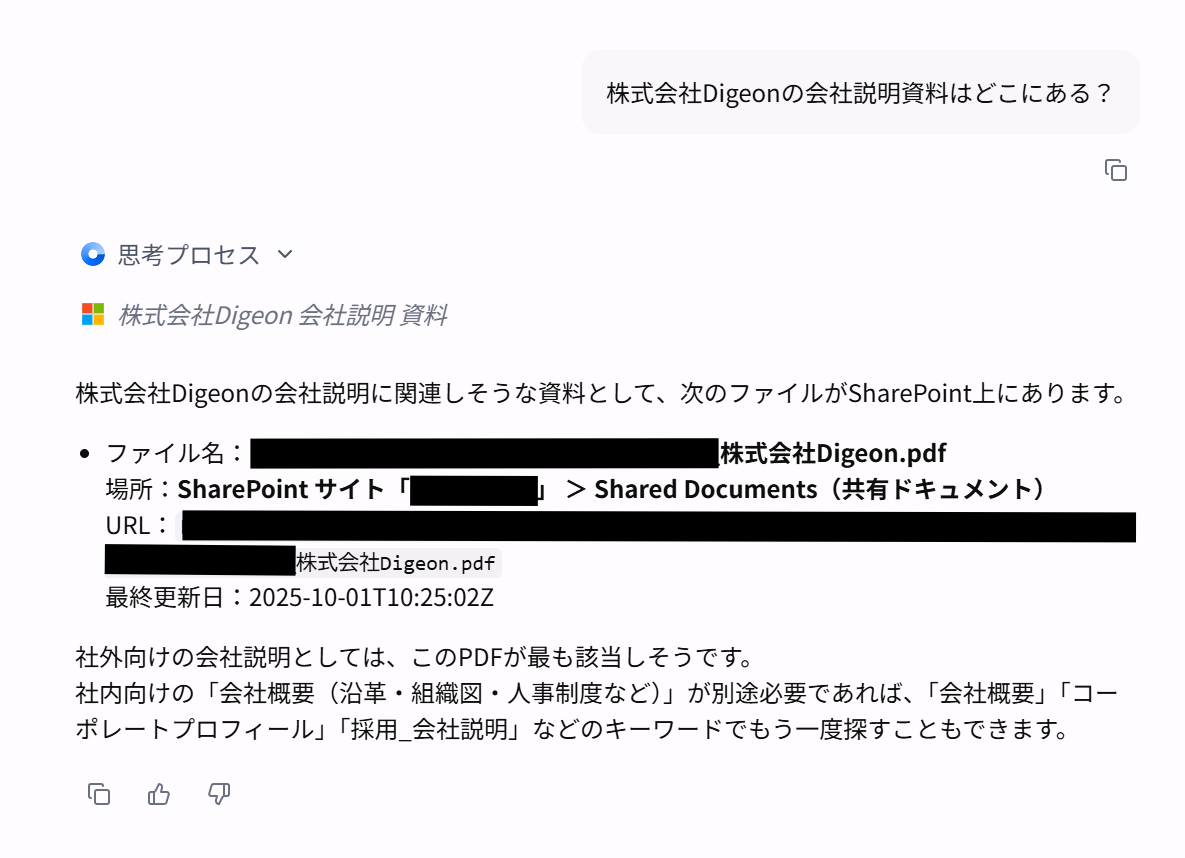
実際に弊社の会社説明資料の場所をENSOU AIに尋ねたときの様子が以下のようになります。
ユーザーがSharePoint検索機能をオンにし、「株式会社Digeonの会社説明資料はどこにある?」と尋ねるだけでENSOU AIがSharePoint内の情報を参照し、ファイルの場所を瞬時に見つけることができます。
また、弊社のENSOU AIのカスタムチャットボット機能を使用すればノーコードで簡単にRAGを構築することができます。
RAGを構築することによって社内資料の内容についてもAIが回答してくれるようになります。
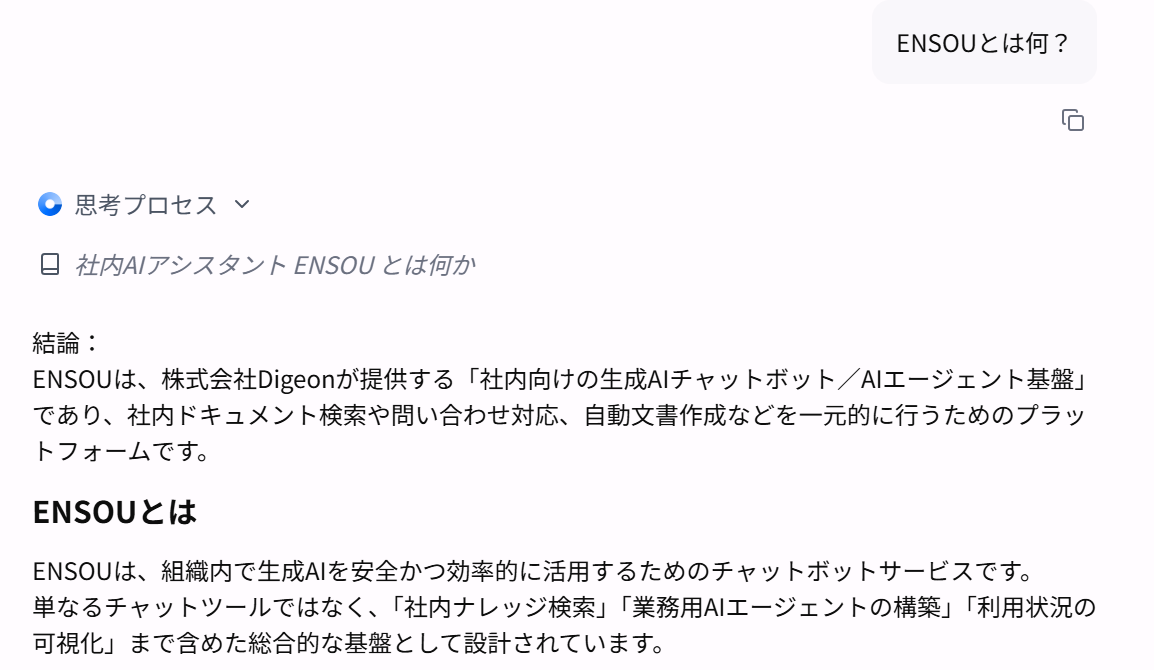
実際にENSOU AIについて質問した様子が以下の通りです。
ユーザーが社内資料の登録してあるFAQ用のカスタムチャットボットに「ENSOUとは?」と質問するだけで、AIが適切な資料を探しだし適切な回答をします。
AI導入前に注意したいポイント
AIを入れれば、SharePoint検索の悩みが自動でゼロになるわけではありません。
元のデータや権限設計が整っていなければ、AI側でも参照の質が安定しにくくなります。
たとえば、古い資料と最新版が混在している、権限設定が複雑で誰に何が見えるか分かりにくい、といった状態では、ユーザーだけでなくAIも正しく閲覧することができません。
また、AIの回答だけをそのまま使うのではなく、参照元を確認できる環境を整えることも重要です。
弊社のENSOU AIのSharePoint連携機能では、回答の参照元を明示することが可能です。
AIの回答は必ずしも正しいものではないので、最終的には人間が責任をもってその回答でよいのか見極める必要があります。その際に情報源がわかるというのは確認コストを小さくするためにも非常に重要です。
まとめ
SharePointで欲しいファイルが見つからないときは、まずサイト自体が検索結果に表示されるようになっているのか、ドキュメントライブラリが検索結果に表示されるようになっているのかを確認することが大切です。
また、SharePointの設定を変えてすぐには反映されないことがあることにも留意しておく必要があります。
SharePointの基本設定を整えておくことは社員がスムーズに必要な情報にたどり着き、業務を円滑に進めるために必要不可欠です。
そのうえで、AIを活用すればファイルを検索しにいかずとも、知りたい情報だけ質問することで根拠付きで回答を該当資料のなかからえることができます。
ファイル名がわからず、検索している時間やどこのファイルに保存したのかわからないという悩みを解決しより効率的に情報を素早く見つけることができるようになります。
一方でAIの回答にはまれに誤情報が含まれることがあり、最終的な判断は人間がおこなう必要があります。そのデメリットを踏まえても組織でAIを活用していくことは業務効率を大幅に改善し企業を成長させることに非常に大きな効果を発揮します。
組織で生成AIを導入するならENSOU AI
株式会社Digeon では法人向けAIエージェントのファーストステップに最適なサービスである「ENSOU AI」を提供しています。
無料ですぐに使えるフリープランのご利用開始はこちらから👇
サービス紹介資料をこちらからダウンロードいただけます👇
ご相談、無料トライアルは、以下からお問い合わせください👇

あわせて読む
NEW
最新記事
ブログ
SharePointで探しているファイルが見つからない?その原因とAIで探し出す方法

ブログ
【2026年版】社内RAGとは?仕組み・導入方法・精度改善まで徹底解説
ブログ
マークダウン(Markdown)とは?ビジネスでAIをもっと使いこなすための基本と活用法

ブログ
RAGとは?その仕組みとRAGの精度を向上させる方法
ブログ
AIスライド作成、どのツールを選ぶべき?特徴と選び方を解説

ブログ