
2025年12月4日
NotebookLMでのスライド作成方法を徹底解説
NotebookLMを用いてスライドを作成する方法を画像付きでわかりやすく解説します。

.png)
はじめに
NotebookLMは、登録した資料だけを情報源にして要約・Q&A・可視化・音声/動画化を行えるGoogleのAIリサーチツールです。
2025年11月には「Deep Research」機能や、「スライド」「インフォグラフィック」生成機能が追加されました。さらにGoogleスプレッドシートやMicrosoft Word文書なども扱えるようになり、ファイル連携が大きく拡張されました。
今回の記事ではそんなNotebookLMを使ってスライドを作成する方法を画像付きでわかりやすく解説します。
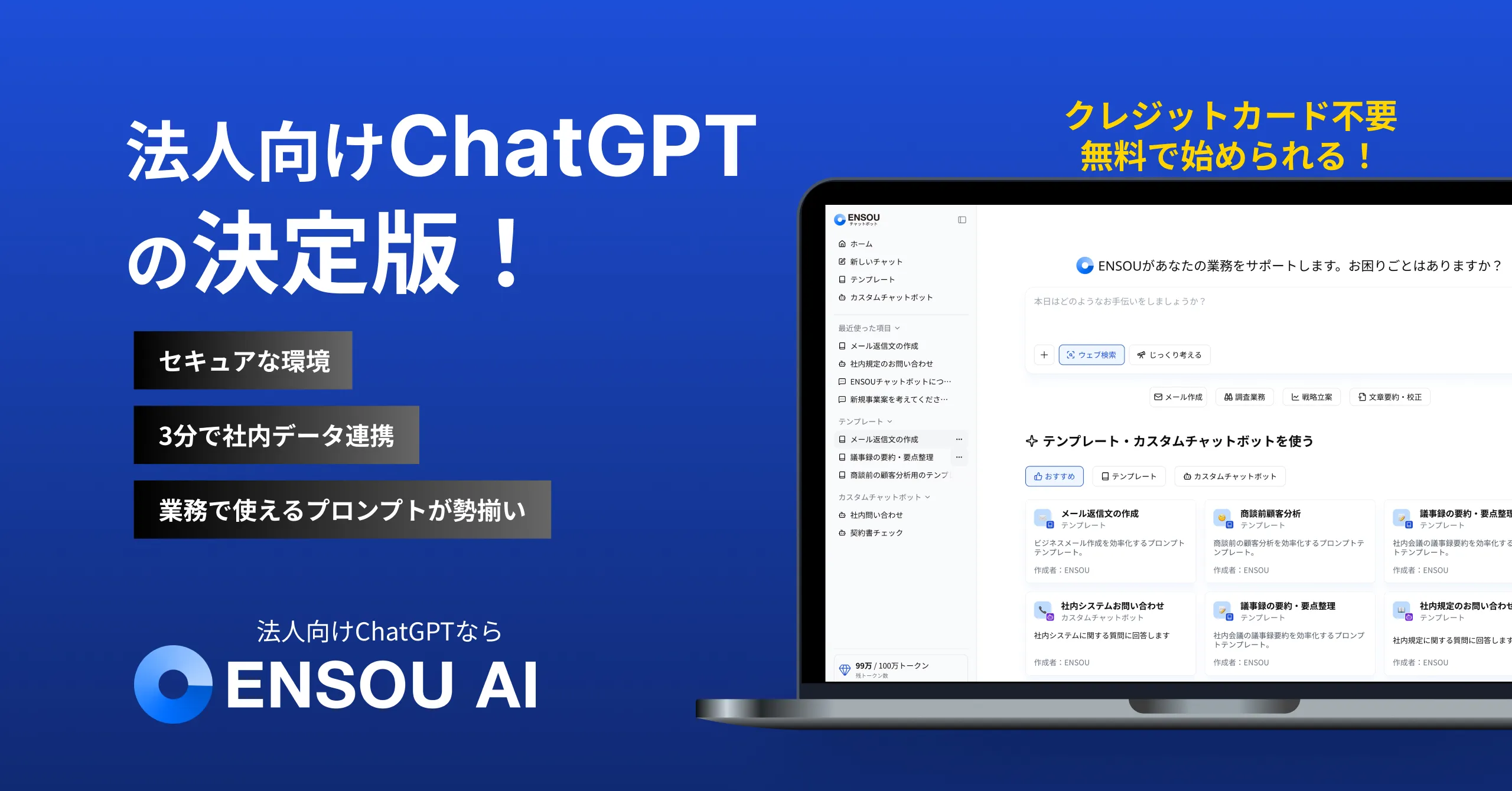
株式会社Digeonでは生成AI導入のファーストステップに最適な法人向けの生成AIサービスである「ENSOUチャットボット」を提供しています。
無料ですぐに使えるフリープランのご利用開始はこちらから👇
なぜ「今、NotebookLM」なのか
日々の業務において企画提案や会議資料、プレゼン用のスライドなどを手作業で作成するときに以下のような悩みを持つことはないでしょうか。
- 資料の構成や文字の配置、デザインを考えて作成するのに時間がかかる。
- AIで自動化しても、質の良いものができるか不安。
- ハルシネーションを起こさないか心配。
- AIで作っても内容のファクトチェックに時間がかかれば意味がないのではないか。
- 具体的にどのような手順・労力で資料ができるのか分からない。
これらの課題はすべて、この記事を読むことで解消されます。
NotebookLMの資料作成でできること
一般的なAIとは大きく異なる点としてNotebookLMは、ユーザーが提供したソースのみを情報源として扱うことでハルシネーションのリスクを大幅に減らすことができるという点があります。
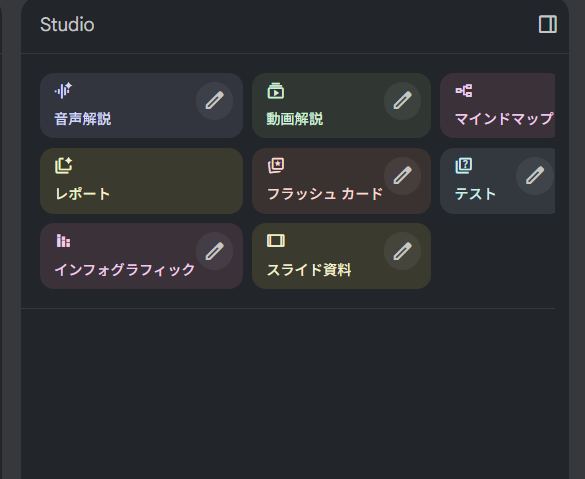
そして、冒頭でも紹介した新機能「スライド」生成機能によりスライド作成に特化したツールを利用できるようになりました。
ソースにはGoogleドライブやウェブサイト、Youtube、音声、PDFなど多岐にわたり無料版でも1つのノートブックにつき50件まで登録することができます。
それでは実際の使い方について、実際の画面をもとに解説します。
NotebookLMで資料作成
ログイン
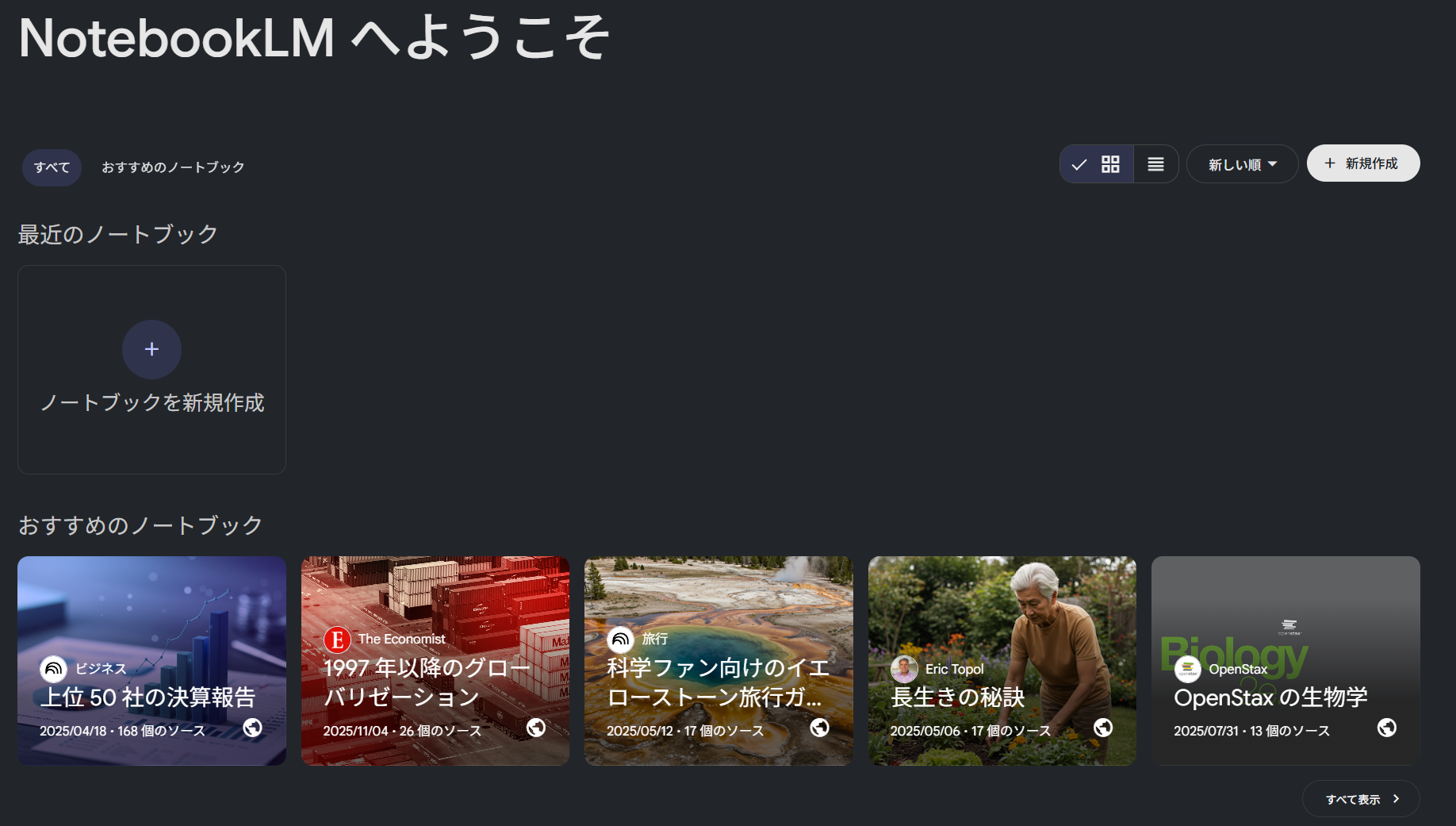
まずはNotebookLMにログインします。
ソースを追加
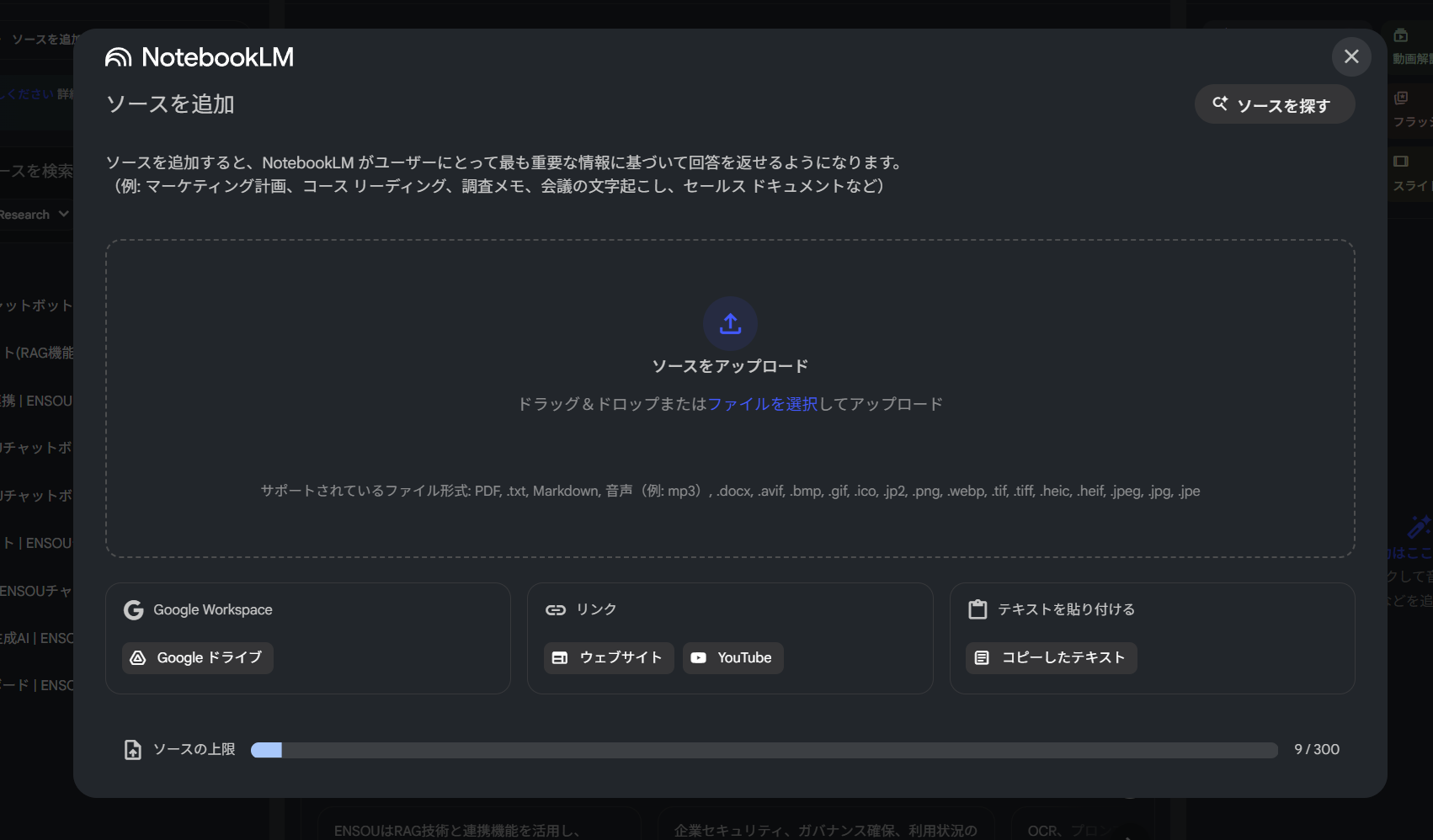
「ノートブックを新規作成」をクリックしてソースをアップロードします。
ソースは以下の画像のように様々な形式に対応しており、1つのノートブックにつきPro版では300件、無料版では50件登録することができます。
今回はENSOUチャットボットのウェブサイトを9件登録しました。
Studioからスライド資料を選択
明確なプロンプトを入力する
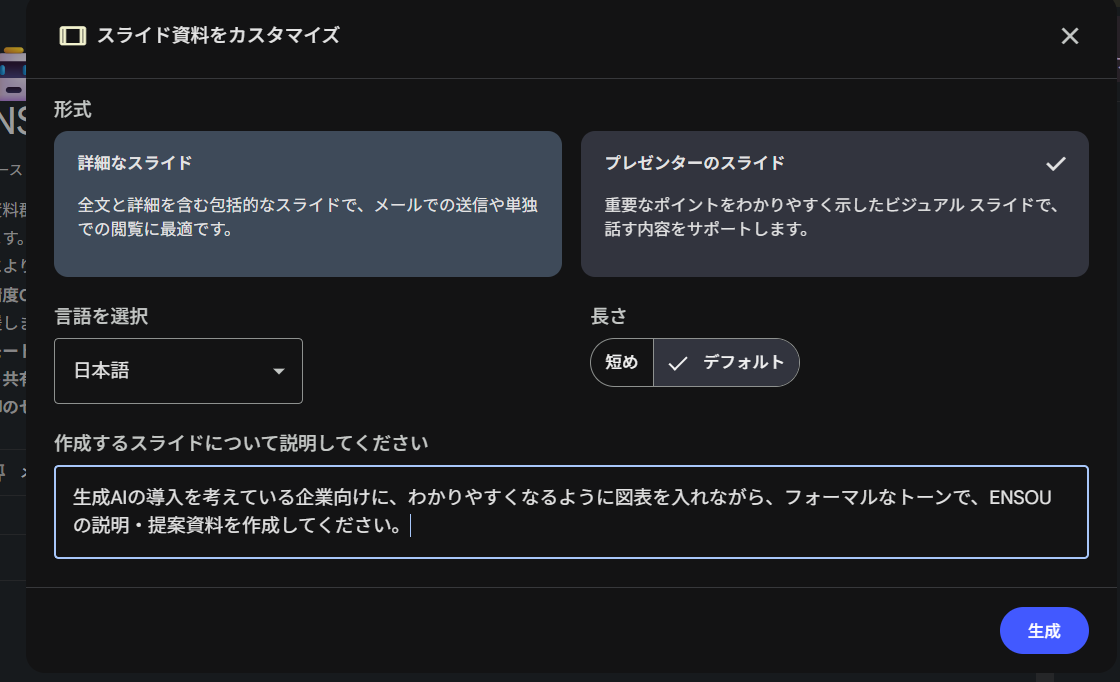
Pro版では以下のようにスライド作成にあたって形式や長さ、プロンプトを入力することができます。
今回はプロンプトを入力して作成したスライドと、何も設定せずに作成したスライドを1つずつ紹介します。
生成されたスライドを確認
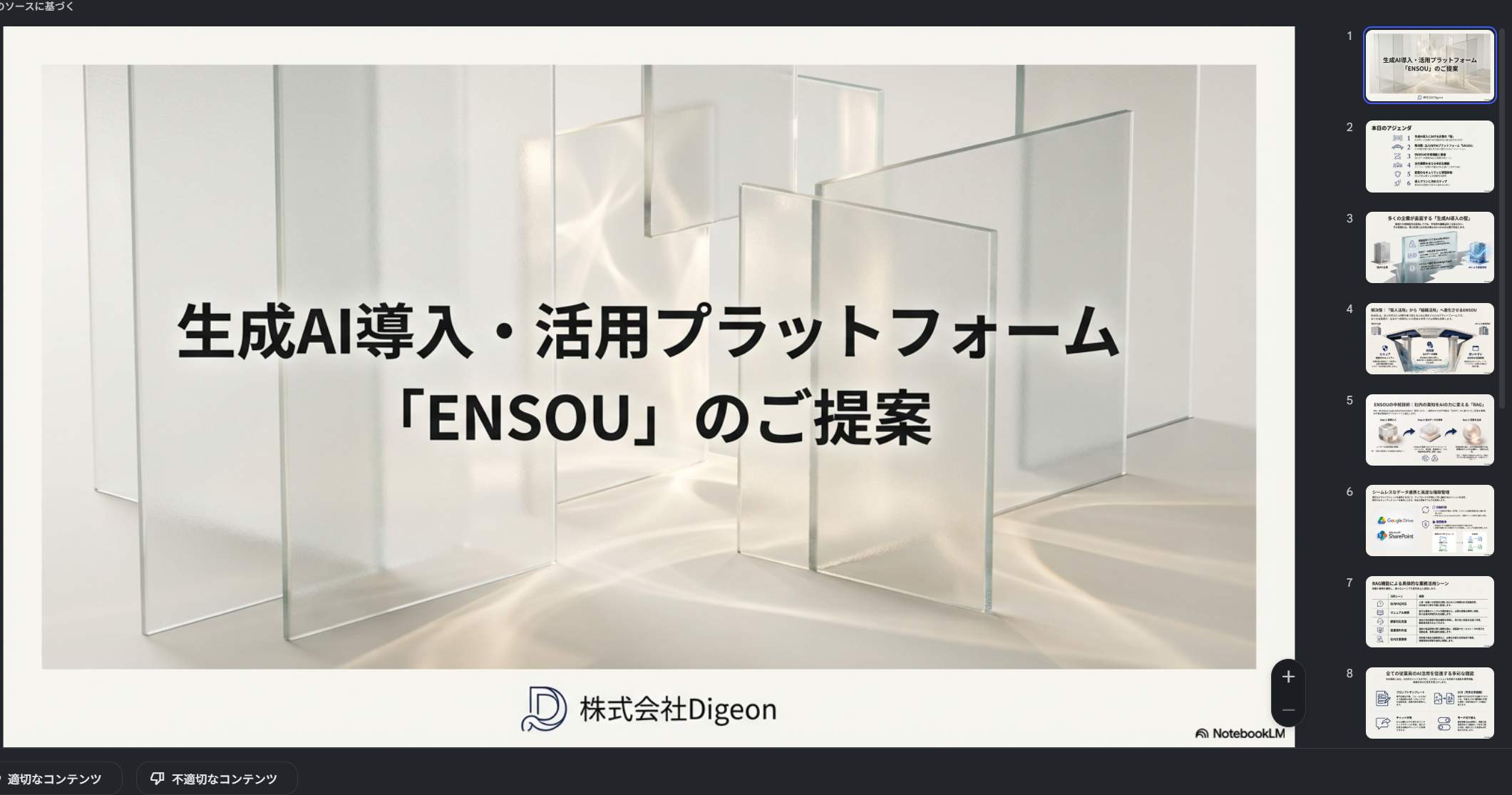
生成されたスライドはPDF形式でダウンロードでき、そのままプレゼンに用いることができます。
現在は直接GoogleスライドやPowerPointと連携することはできないため、編集したい場合は一旦PDFで出力した後にGoogleスライドやPowerPointにインポートしてください。
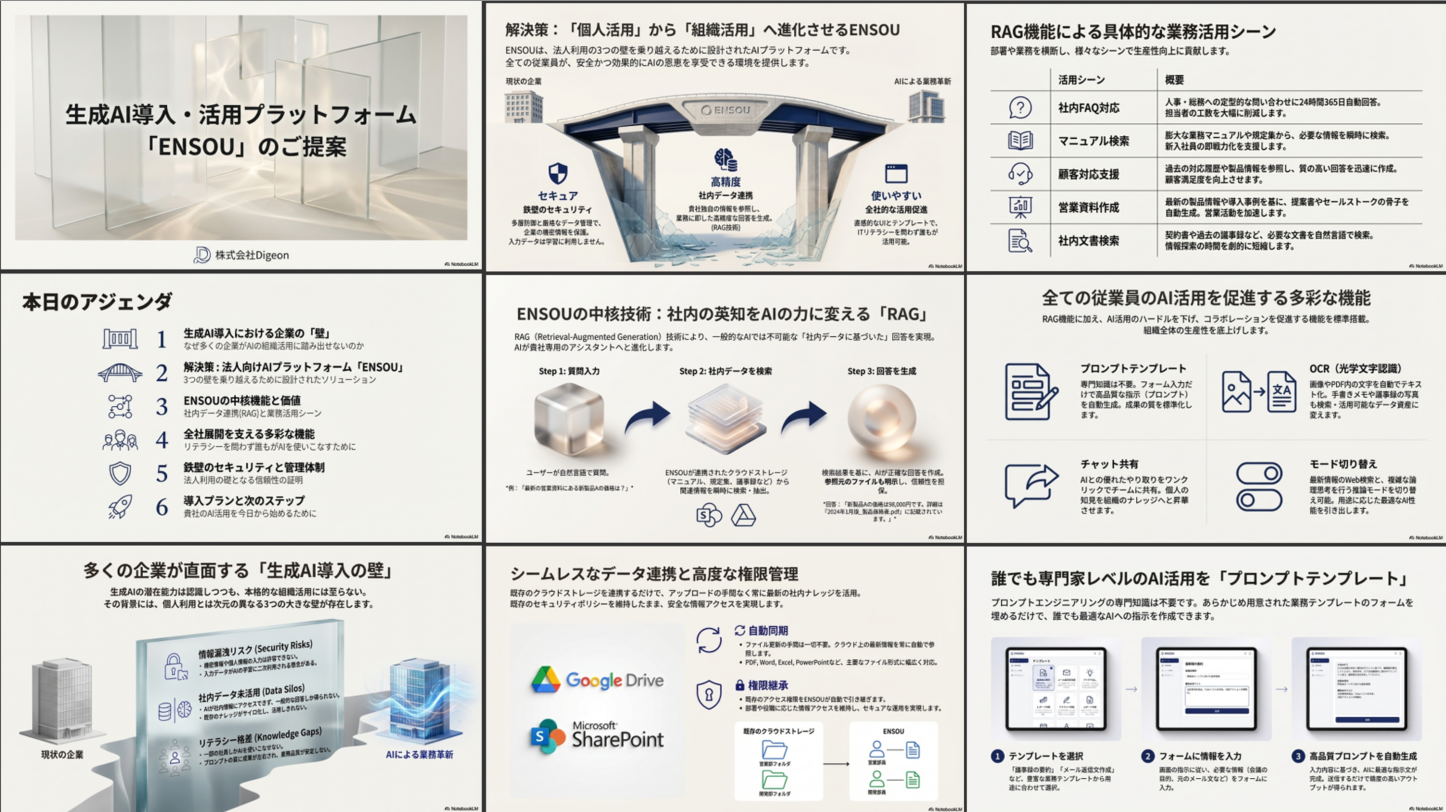
以下はプロンプトを入力して生成されたスライドの一部です。
以下は詳細設定を行わずに生成したスライドの一部です。
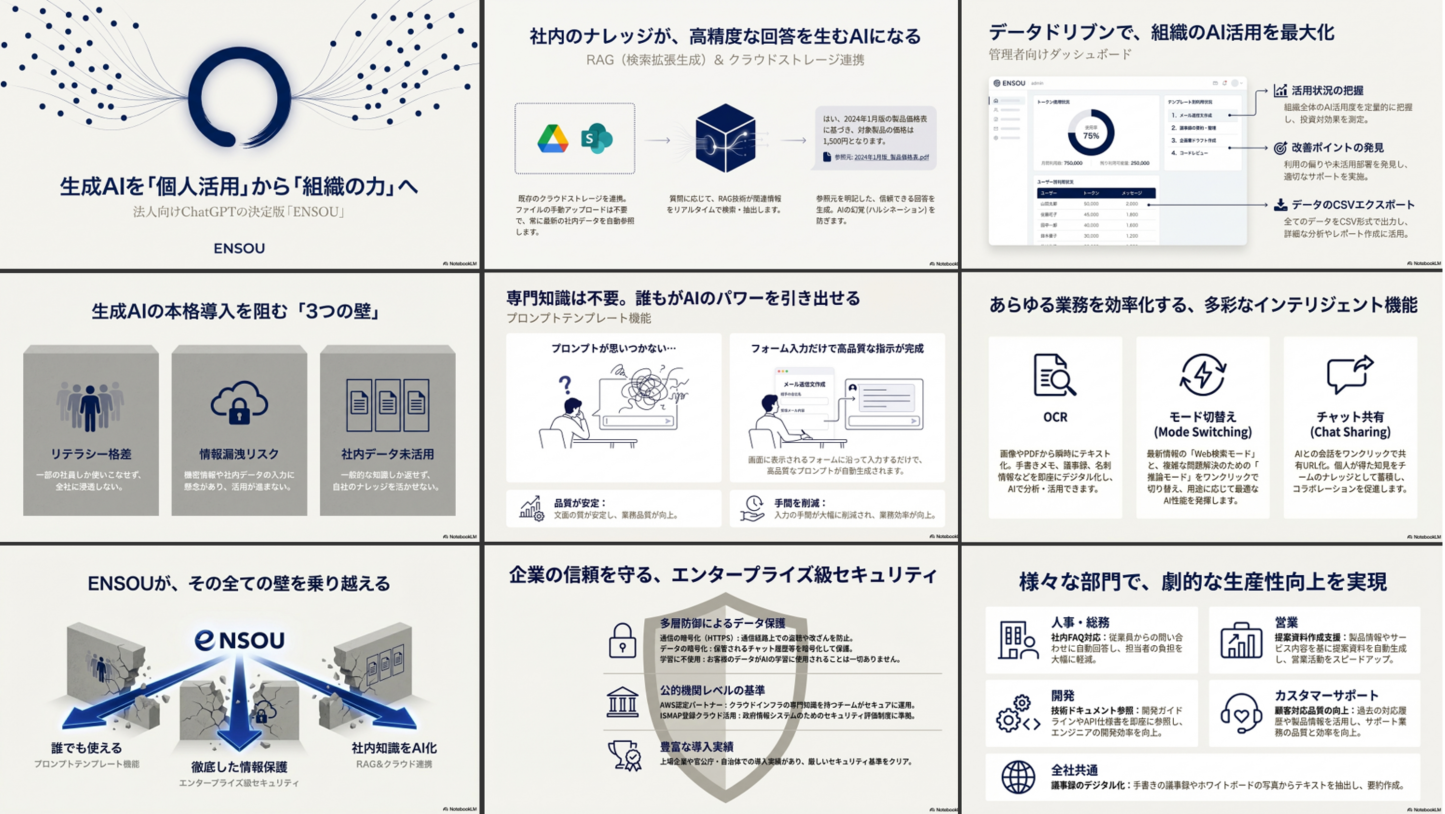
詳細設定を行わずとも、見やすく直観的に理解できるスライドが生成されました。
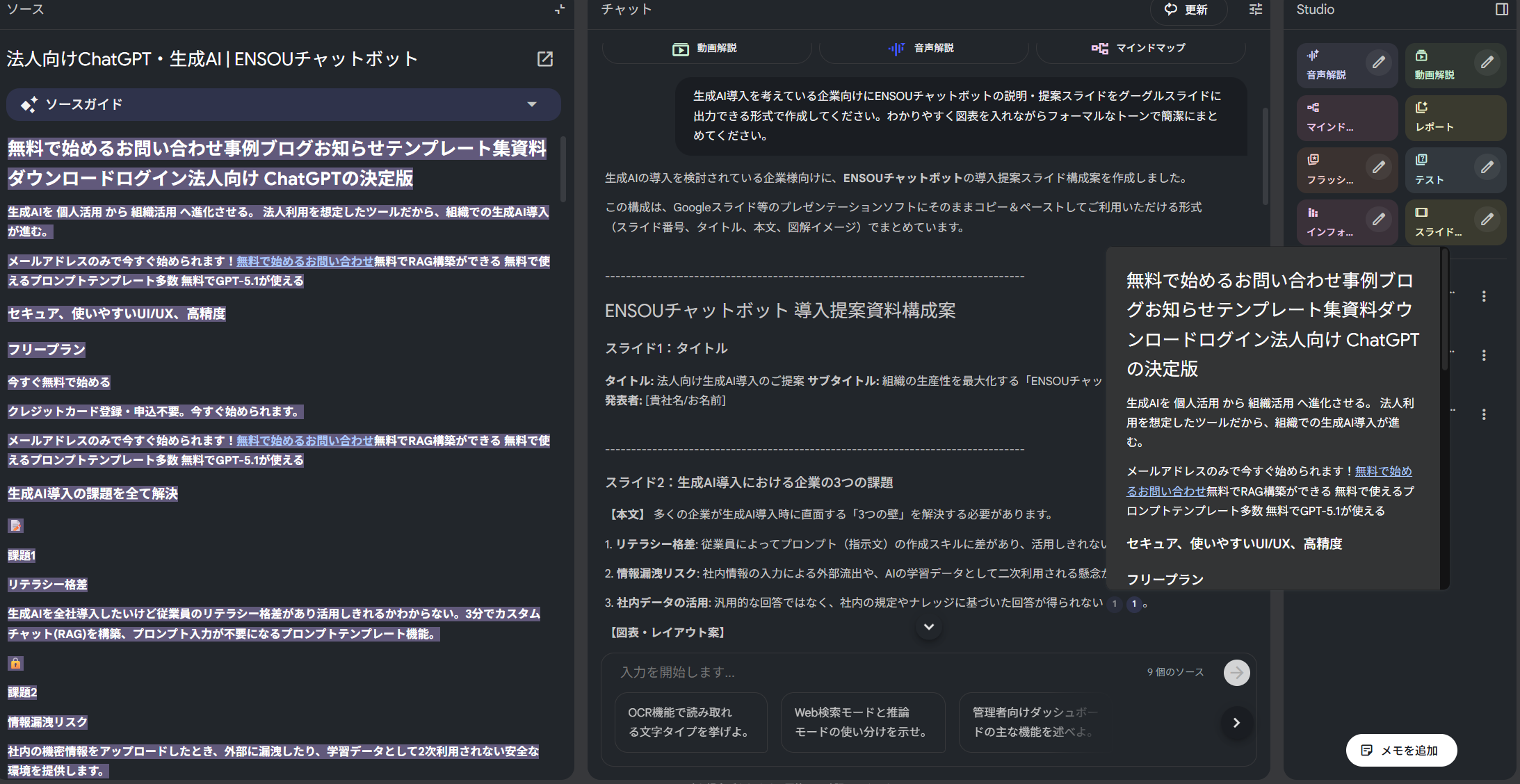
また、スライドの画面ではなく構成や内容を作成させたい場合はチャット欄を用いることで、参照元を明確にしたうえで回答を生成してくれます。
生成された回答には参照した資料の場所を示す引用番号が表示されており、カーソルを合わせることで参照元をインラインで表示でき、クリックすると瞬時に該当箇所を参照できるため、ファクトチェックにかかる時間や手間が大幅に削減されます。
まとめ
この記事ではNotebookLMで正確で高品質な提案スライドを作成する方法を実際の画面を紹介しながら分かりやすく解説しました。
一般的なAIとの違いや、「正確で高品質」なスライドを工数を大幅に削減した上で作成できることを実感して頂けたと思います。
NotebooLMにはスライド作成以外にも様々な機能があるので、ぜひ日々の業務に取り入れて、その効果を実感してみてください。
株式会社Digeonでは法人向けにGPT-5.1をセキュアに使えるサービスである「ENSOUチャットボット」を提供しています。
業務全体でのナレッジ活用に興味のある方は、ENSOUチャットボットをお試しください。
無料ですぐに使えるフリープランのご利用開始はこちらから👇
ご相談、無料トライアルは、以下からお問い合わせください👇

サービス紹介資料をこちらからダウンロードいただけます👇
あわせて読む
NotebooLMやスライド作成に関する記事です。よろしければこちらの記事も併せてご覧ください。
NEW
最新記事
.png)
ブログ
Gemini 3.1 Pro が登場 : 推論能力とコーディング能力が大幅に向上
ブログ
Excelファイル作成比較! CopilotChat vs ENSOU AI
ブログ
Claude Sonnet 4.6 がリリース : 実務で使えるほど優秀なのか実力検証!!
ブログ
Copilot ChatとCopilot Businessの使い方の差を徹底比較。ENSOU AIとの違いも解説。
ブログ
Word文章作成比較。 Copilot in Word vs ENSOU AI
ブログ