
2026年2月16日
Copilot ChatとCopilot Businessの使い方の差を徹底比較。ENSOU AIとの違いも解説。
Copilot ChatとCopilot Business、使い方にどんな違いがあるのか?料金差に見合う価値があるのか?導入担当者が判断しやすいよう、具体的な差分とコスト感を解説します。

Microsoft 365を契約している企業であれば、すでにCopilot Chatは利用可能です。
しかし「Copilot Chatだけで十分なのか、Copilot Businessにアップグレードすべきなのか」という判断は、導入担当者にとって悩みどころです。
本記事では、Copilot ChatとCopilot Businessの使い方の違いにフォーカスし、実務上の差分を具体的に解説します。
そのうえで、コストパフォーマンスに優れた第三の選択肢として、ENSOU AIをご紹介します。
各プランの詳細な比較については、Copilotプランの比較記事がありますのでこちらも合わせてご覧ください。
Copilot ChatとCopilot Businessの使い方比較表
Copilot Chat | Copilot Business | |
|---|---|---|
料金 | M365ライセンスに含まれる(追加費用なし) | ¥3,148/月(ユーザーあたり) |
生成AIチャット | ○ | ○ |
Web検索による回答 | ○ | ○ |
ファイルアップロードによる分析 | ○ | ○ |
社内データ(Microsoft Graph)の参照 | × | ○ |
Word・Excel・PowerPointアプリ内でのCopilot利用 | × | ○ |
Teams会議の要約・分析 | × | ○ |
Outlookでのメール下書き支援 | × | ○ |
RAG構築(社内ナレッジ活用) | × ※従量課金でエージェント利用は可能 | ○ |
Copilot Studioでのエージェント作成 | 従量課金制 | ○(ライセンスに含まれる) |
Copilot Chatでできること・できないこと
できること
Copilot Chatは、Microsoft 365のサブスクリプションに含まれるベーシックなAIチャットです。
Web上の情報を活用した質問応答、アップロードしたファイルの分析・要約、文章の下書き作成などが可能です。エンタープライズデータ保護(EDP)が適用されるため、入力データがAIの学習に使用されることはありません。
業務で使うには十分な基本機能が揃っており、追加費用がかからないため、まず生成AIを試してみたい企業にとってはハードルの低い選択肢です。
できないこと
Copilot Chatの最大の制約は、社内データにアクセスできないことです。
Microsoft Graphを通じた組織内のメール、ファイル、会議データの参照ができないため、社内ナレッジを活かした回答生成はできません。
また、Word・Excel・PowerPointなどのアプリケーション内でCopilotを直接利用することもできません。あくまで「チャット画面での対話」に限定されます。
社内データを活用したエージェント機能を使いたい場合は、別途Copilot Studioの従量課金プランを設定する必要があり、管理面でも手間が増えます。
Copilot Businessでできること・できないこと
できること
Copilot Businessは、Copilot Chatの機能に加えて、Microsoft 365アプリとの深い統合が特徴です。
Word上での文章の下書き・編集支援、Excelでのデータ分析・数式提案、PowerPointでのスライド自動生成、Outlookでのメール下書き、Teams会議の自動要約など、日々の業務アプリ内でCopilotを直接利用できます。
さらに、Microsoft Graphを通じた社内データへのアクセスが可能になるため、社内のメール・ファイル・会議記録を参照した回答を生成できます。
できないこと
Copilot Businessのデメリットは、ユーザー数に比例してコストが膨らむことです。1ライセンスあたり¥3,148/月のため、100名規模の導入で月額約31万円、年間約378万円のコストが発生します。
また、アプリ内Copilotの精度は業務内容によってばらつきがあります。PowerPointでのスライド生成はテキスト中心でデザイン面に課題が残ったり、Excelの分析精度が期待値に達しないケースも報告されています。
加えて、Copilot Chatのような手軽さはなく、初期設定や運用設計に一定の知識が必要です。
PowerPointを例に実際に使ってみた
Copilot Chatの使い方
実際にCopilot Chatを利用して、PowerPointの資料を作成してみようと思います。
Copilot Chatの場合は、PowerPointのアプリケーション内で起動させることができず、
あくまでチャット形式の利用に留まります。
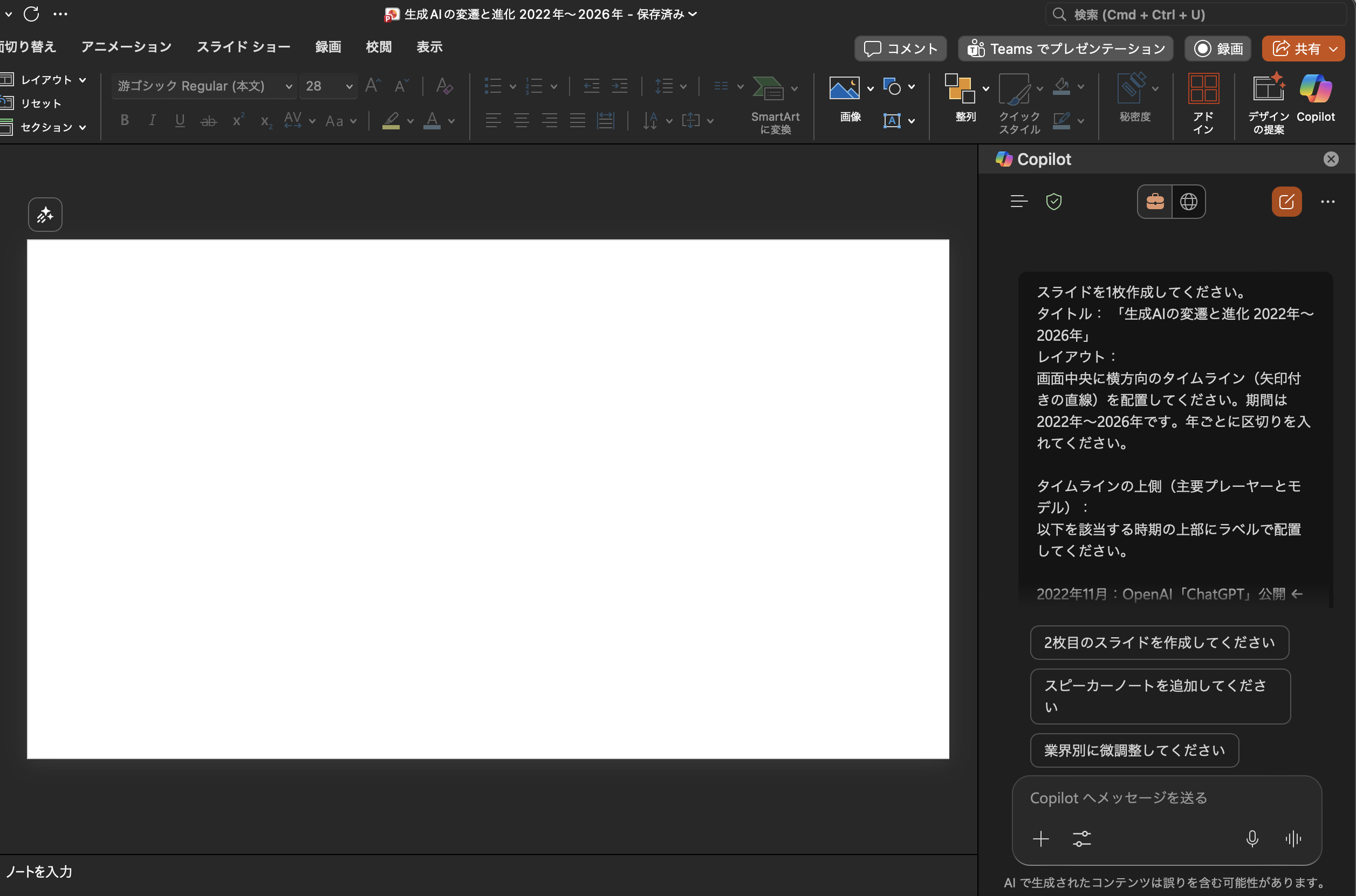
実際にMS365を利用しているユーザーがPowerPointを開くと、この画像のように、
右上にCopilotのアイコンが表示されますが、
これはBusinessプランで利用できる「Copilot in PowerPoint」ではなく、Copilot Chatとアプリ内でチャットができるだけです。
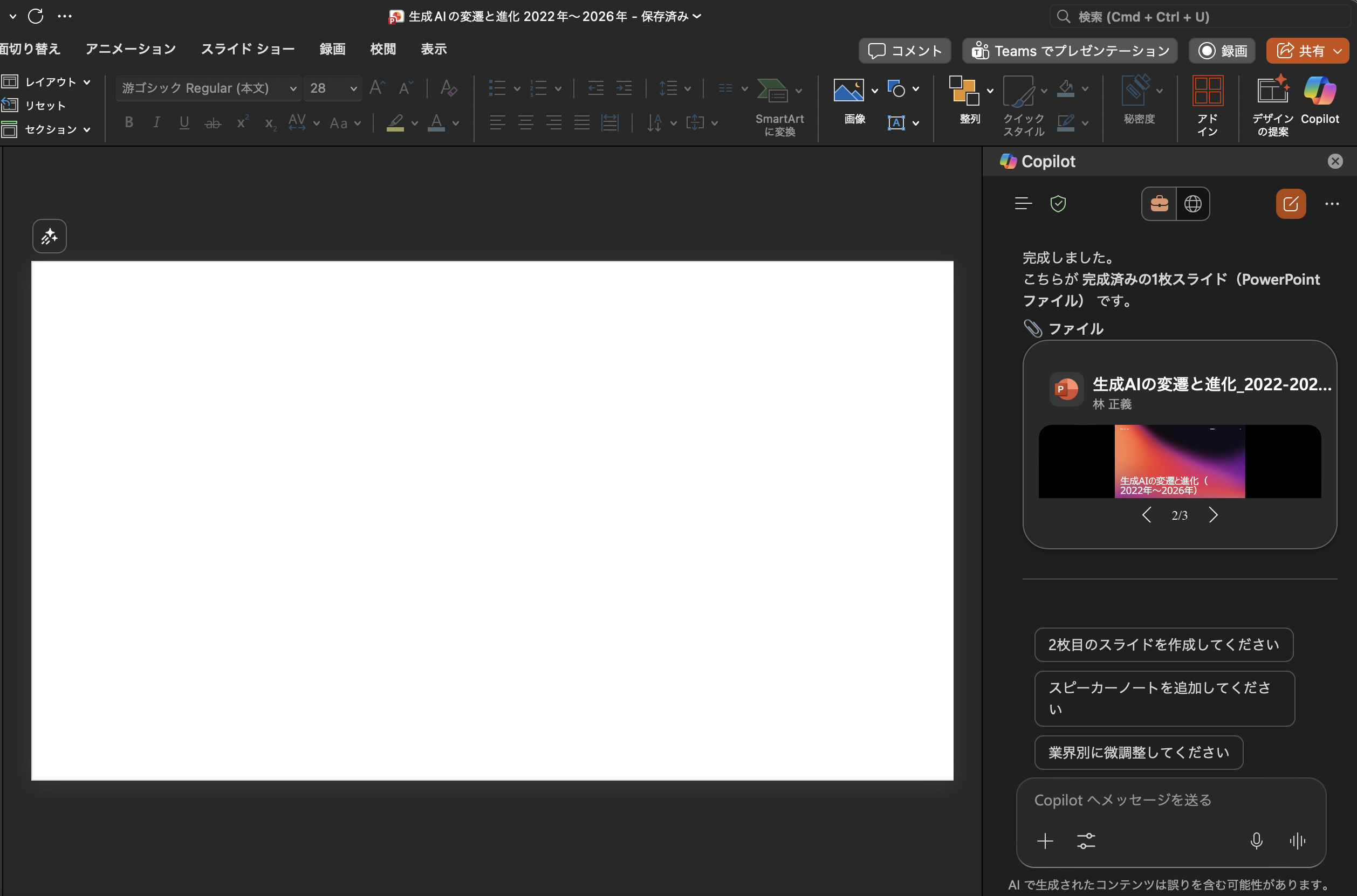
資料作成のプロンプトを与えてみました。
するとスライドは作成してくれましたが、資料上には反映されず、あくまでチャットの中で作成するという仕様でした。
(しかもなぜかここでダウンロードさせてくれず、一度Copilotのアプリケーションに遷移してからダウンロードしないといけないという謎仕様でした)
こちらでスライド作成する場合は、PowerPoint内ではなく、Copilotのアプリケーション上で一度作成し、
それをダウンロードし編集するという使い方になりそうです。
Copilot Businessの使い方
Copilot Businessのライセンスを付与されているユーザーはチャットでの対話ではなく、
PowerPointのアプリケーション内で利用することができます。
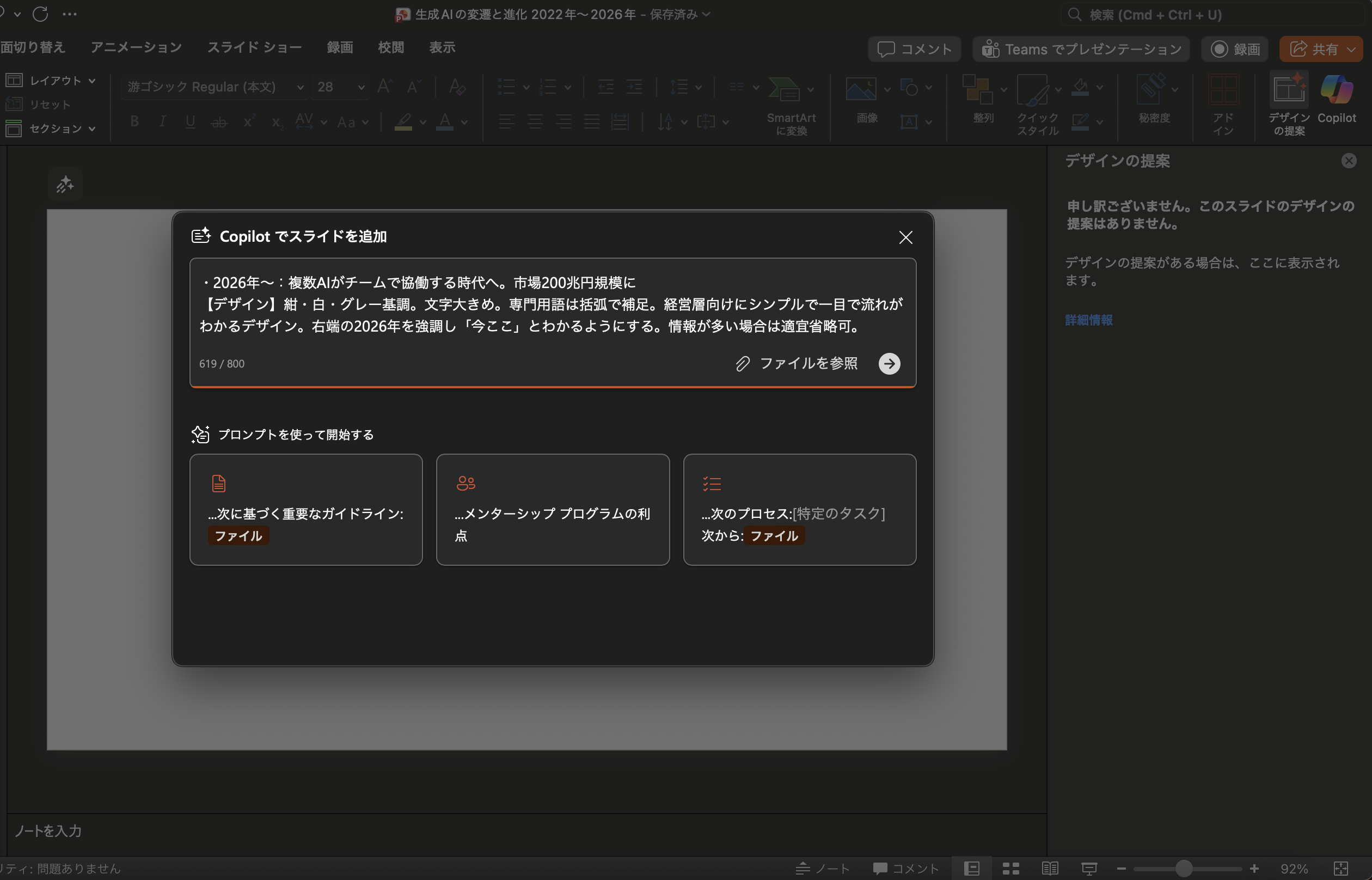
実際に「スライドを追加する」というボタンを押すと、
画像のような表示がされ、プロンプトを与えることができます。
実行をするとおおよそ30秒ほどでスライドが一枚完成しました。
実際に作成されたスライドは
私が指示をしたプロンプトはざっくり以下のような内容でした。
生成AIの2022年〜2026年までの進化を1枚のスライドにまとめて作成してください。画面中央に横向きのタイムラインを配置し、上側にChatGPTやGPT-5、Claude等の主要モデルの登場時期を、下側に「AIと会話が可能に」から「複数AIがチームで協働」まで各時期にできるようになったことを記載します。デザインは紺・白・グレー基調でシンプルにし、専門用語には補足をつけて、ITリテラシーが高くない経営層でも直感的に理解できることを重視しています。タイムラインの右端(2026年)を強調して「今ここにいる」ことが伝わるようにし、情報過多にならないよう適宜省略を許容します。
実際に作成されたスライドは以下です。
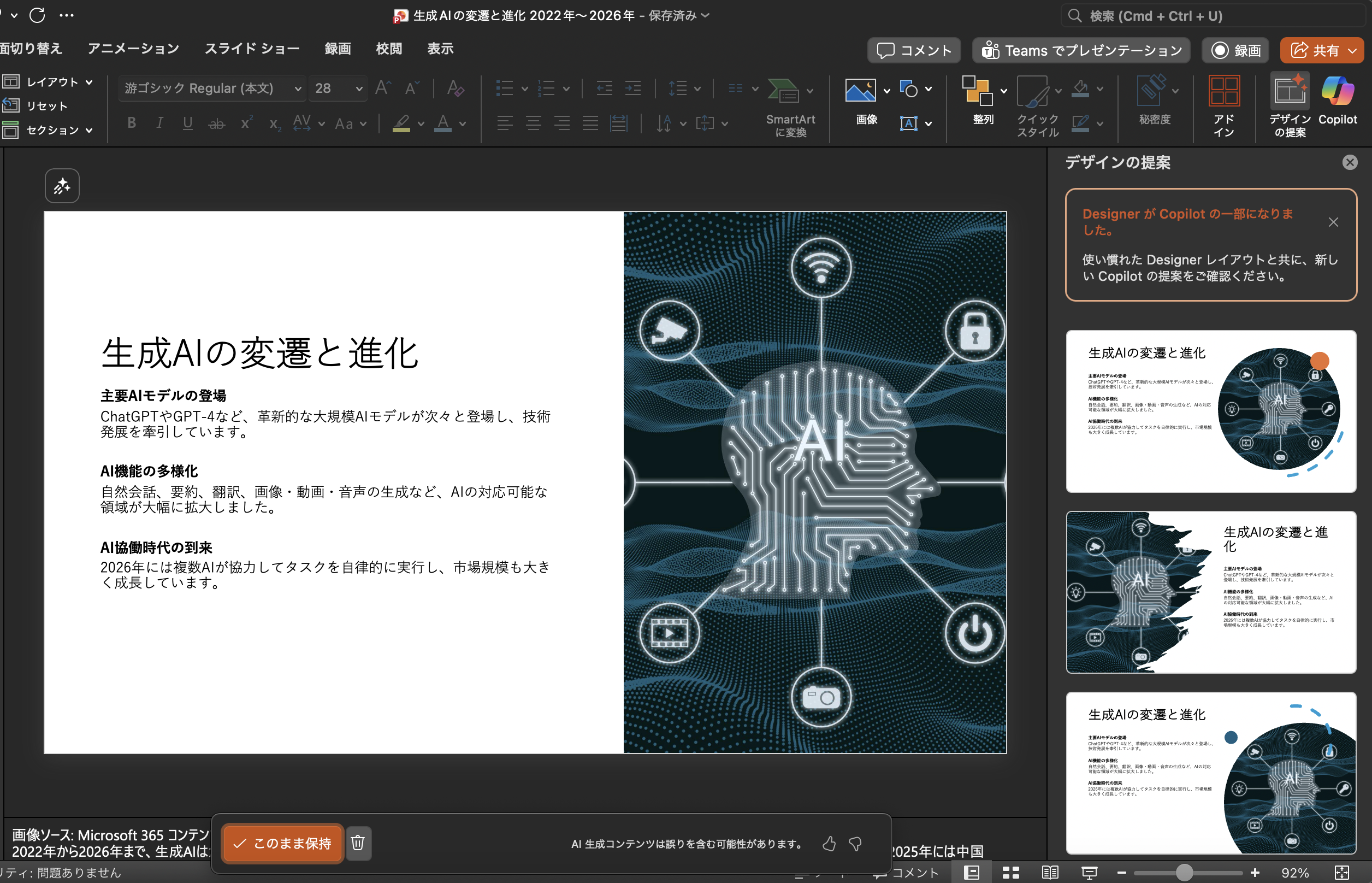
指示していたような、
「画面中央に横向きのタイムラインを配置し、上側にChatGPTやGPT-5、Claude等の主要モデルの登場時期を、下側に「AIと会話が可能に」から「複数AIがチームで協働」まで各時期にできるようになったことを記載」
という内容は残念ながらスライドに反映されていませんでした。
利用してみた感想としては、確かにPowerPoint内で利用できる点は便利なものの、
スライド作成に関してはまだ実用的なレベルに届いていないという印象です。
このライセンス別の使い方については、WordやExcelにおいても同じ仕様のようです。
Microsoft Copilot のスライド作成機能については、以下の記事でも詳しく解説しています。よければ合わせてご覧ください。
Copilot Businessにアップグレードすべきケース
以下のような要件がある場合は、Copilot Businessへのアップグレードが適しています。
- Microsoft 365アプリ内でのCopilot利用が最優先の場合
- Teams会議の自動要約・議事録機能が必要な場合
- すでにMicrosoft 365のエコシステムに深く依存しており、別ツールの導入が難しい場合
- 導入対象が限定的で、コストが管理可能な範囲の場合
逆に、社内データの活用(RAG)や資料作成の自動化が主目的で、全社展開を見据えてコストを抑えたい場合は、次に紹介する選択肢も検討に値します。
Copilot ChatのままでENSOU AIを併用するという選択肢
実は、Copilot ChatとCopilot Businessの間にある機能ギャップの多くは、ENSOU AIで埋めることができます。
Copilot Chatをそのまま利用しつつ、RAG構築・資料作成エージェント・プロンプトテンプレートといった業務効率化に直結する機能をENSOU AIで補完する、という組み合わせです。
Copilot Chat + ENSOU AI | Copilot Business | |
|---|---|---|
生成AIチャット | ○(両方で利用可能) | ○ |
RAG構築 | ○(ENSOU AIで構築) | ○ |
資料作成エージェント(Excel・Word・PPT) | ○(ENSOU AIで高精度に作成) | ○ |
アプリ内Copilot(Word・Excel等) | × | ○ |
プロンプトテンプレート | ○(ENSOU AI独自機能) | × |
社内共有・公開範囲設定 | ○(ENSOU AI独自機能) | △(設定が複雑) |
ダッシュボード | ○(ENSOU AIで利用可能) | ○ |
1ユーザーあたり月額 | ¥1,000(ENSOU AI分のみ) | ¥3,148 |
アプリ内でのCopilot利用を除けば、ENSOU AIは Copilot Businessと同等以上の機能を、約3分の1の価格で提供します。
エージェント機能に関して、Word生成の機能比較を行った記事を記載しますので参考にしてください。
ENSOU AIとは
ENSOU AIは、株式会社Digeonが開発・提供する法人向けAIエージェントサービスです。
組織利用を想定した設計で開発されており、RAG構築・資料作成エージェント・プロンプトテンプレート・ダッシュボードなど、全社員で生成AIを活用するための機能がすべて揃っています。
特に導入担当者にとって重要なポイントは以下の通りです。
- RAG構築が2ステップ:ファイルのアップロードとプロンプトの入力だけで、誰でも自社専用のチャットボットを構築可能。SharePoint・Googleドライブとの連携にも対応
- プロンプトテンプレート:プロンプトの入力が不要で、フォーム入力だけで高度なプロンプトを自動生成。リテラシー格差を吸収し、組織全体での定着を支援
- 共有機能:作成したチャットボットやテンプレートを、自分用・チーム・全社の3段階で公開範囲を設定可能。ボトムアップ型のAI活用浸透を実現
- 資料作成エージェント:Excel・Word・PowerPointファイルをAIエージェントが高精度に作成
- セキュリティ:ISMAPに登録されたパブリッククラウド上にサービスを構築。データは国内サーバーに保管、通信は暗号化。上場企業での導入実績あり。MicrosoftのEntraIDを用いたSSOも利用できます。
組織で生成AIを導入するならENSOU AI
Copilot ChatとCopilot Businessの使い方の違いを整理すると、最大の差分は「社内データ活用」と「アプリ内統合」の2点です。
アプリ内統合が最優先でなければ、Copilot Chatを活かしつつ、ENSOU AIでRAG構築・資料作成エージェント・プロンプトテンプレートを補完するのが、コストと機能のバランスが最も優れた選択です。
ENSOU AIでは、クレジットカード登録・申込不要でフリープランがご利用可能です。
フリープランでも推論モデルやRAG構築を含むすべての機能が使えるようになっているので、ぜひENSOU AIをお試しください。
無料ですぐに使えるフリープランのご利用開始はこちらから👇
ご相談、無料トライアルは、以下からお問い合わせください👇

サービス紹介資料をこちらからダウンロードいただけます👇
あわせて読む
NEW
最新記事
ブログ
マークダウン(Markdown)とは?ビジネスでAIをもっと使いこなすための基本と活用法

ブログ
RAGとは?その仕組みとRAGの精度を向上させる方法
ブログ
AIスライド作成、どのツールを選ぶべき?特徴と選び方を解説
ブログ
Microsoft Copilot 完全ガイド2026|種類・プラン比較・選び方を徹底解説
ブログ
codexアプリのWindows版がリリース
ブログ