
2026年1月6日
Codex CLIでLM StudioのローカルLLMを使う
Codex CLIを、LM Studioで動かすローカルLLM(OpenAI互換のローカルAPI)につないで、ローカル環境でコーディングエージェントとして使う手順をまとめます。

はじめに
本記事では、LM Studio でローカルLLMを動かし、Codex CLIでそのLLMに接続し、ローカルでコーディングエージェントを動かす方法について記載します。
結論から言うと、LM Studioで「OpenAI互換API」を起動し、Codex CLIの設定でそのURLを参照するようにすれば、Codex CLIをローカルLLMにつないでコーディングエージェントとして動かせます。
このLM Studioの活用によって、コーディングエージェントをローカルで動かすことができ、セキュリティ的に一般的なコーディングエージェントの利用が難しいケースでも、セキュアに利用できる可能性が広がります。一方で「ローカルLLMで動かす=完全にオフライン」ではありません。たとえば初回のモデル取得、拡張機能の更新、外部依存のインストールなどはネットワークが関わることがあります。運用要件(社内ポリシーやログの扱い)に合わせて、どこまでをローカルに閉じるかは切り分けて考えるのが安全です。
また、Codexには使用量に制限があるため、このローカルLLMで動かす方法により、その制限を回避することが可能です。
今回の記事はOpenAIのCodexに関する公式ドキュメントに基づいて、記載しています。
Codex CLI とは?
Codex CLIは、ターミナルからリポジトリを読み込み、ファイル編集やコマンド実行を支援するエージェントです。設定は ~/.codex/config.toml で管理でき、モデルの指定や接続先を切り替えられます。
Codex については以下の記事でまとめていますので、よろしければこちらの記事もご覧ください。

LM Studio とは?
LM Studioは、ローカルマシン上でLLMを動かし、外部ツールから呼び出せるようにするための環境です。特に本記事では、LM Studioが提供する「OpenAI互換エンドポイント(/v1)」を使い、Codex CLIから localhost にHTTPでアクセスする形を扱います。
LM Studioについては、以下の記事で説明していますので、こちらの記事もよろしければご覧ください。
LM Studioのセットアップ
ここでは、LM Studioの「ダウンロード → インストール → モデルのダウンロード → ローカルサーバ起動」までを行い、Codex CLIから呼べる準備をします。
1) LM Studioをダウンロードしてインストールする
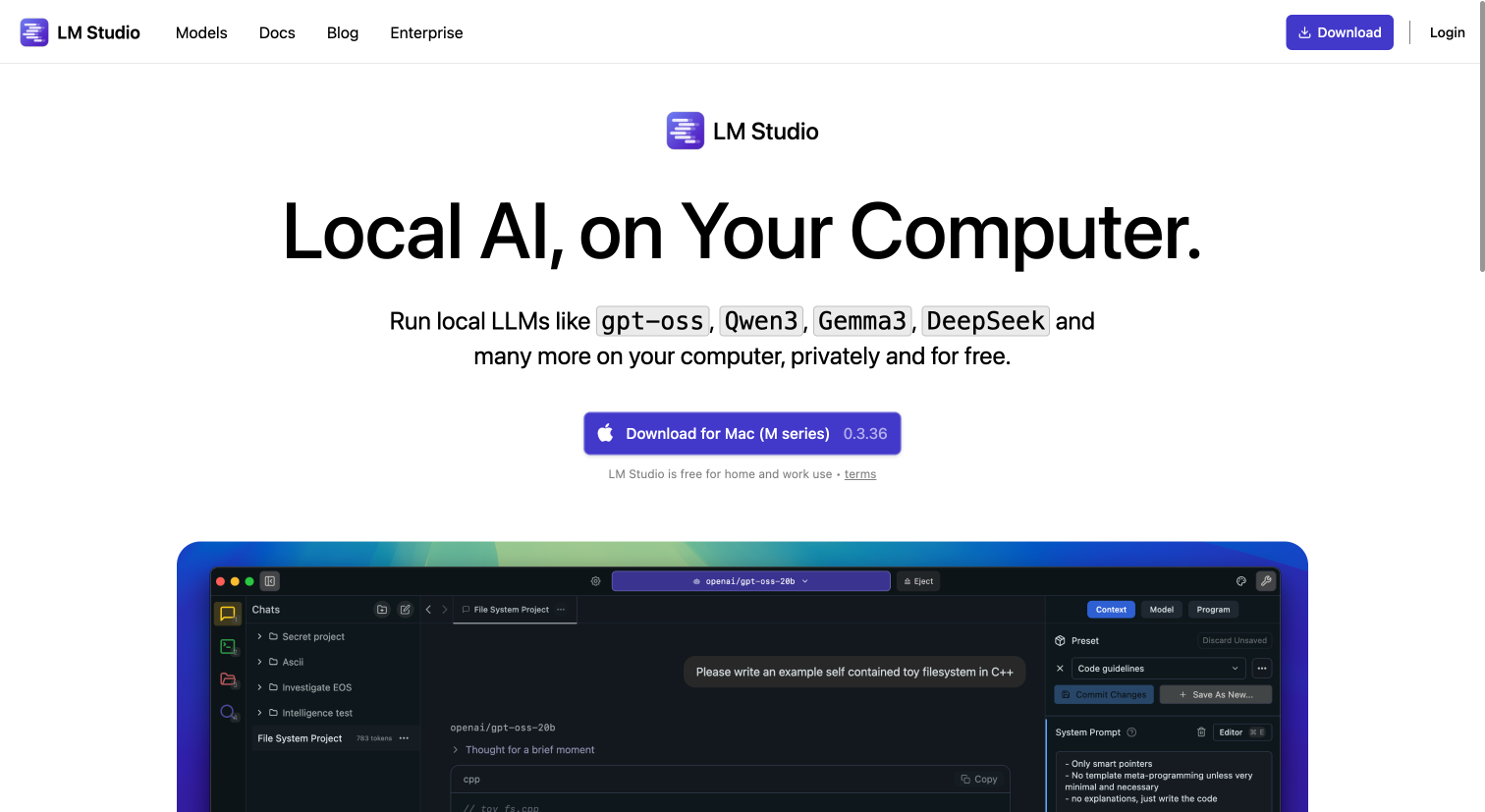
LM Studioは公式サイトから最新版をダウンロードしてインストールできます。まずはLM Studioをインストールし、起動してください。
インストールできたら、LM Studioは Power User モードで起動しておくと、後続の設定(開発者向けの操作)が進めやすくなります
2) モデルをダウンロードして動作確認する
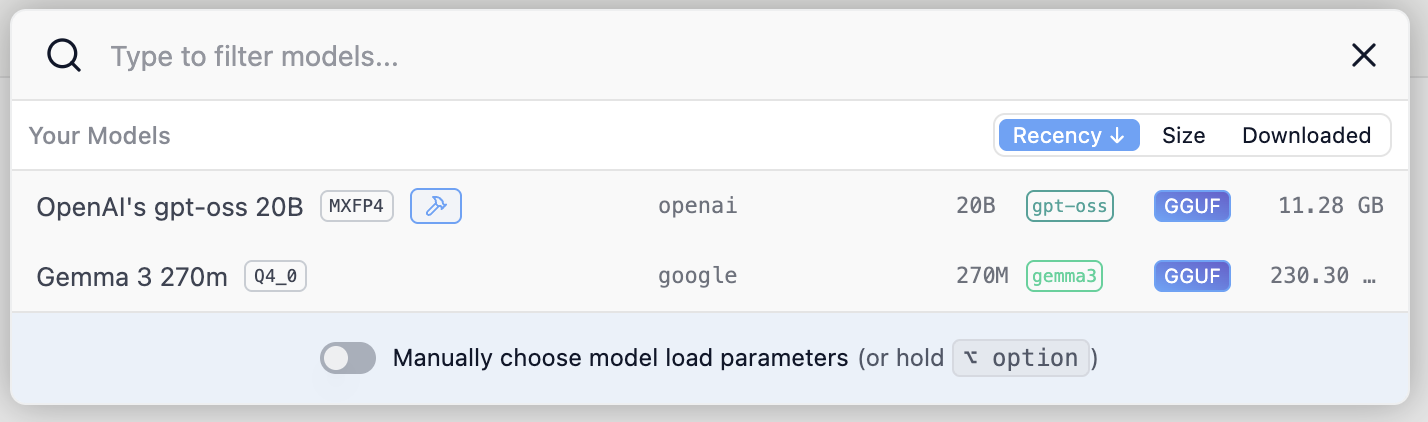
LM Studioの探索(Explore)タブなどからモデル名を検索し、任意のモデルをダウンロードします。今回は gpt-oss-20b を利用します。
ダウンロードが完了したら、Use in New Chat などからチャットを開き、まずはLM Studio単体で応答が返ることを確認します。
3) コンテキスト長を調整する
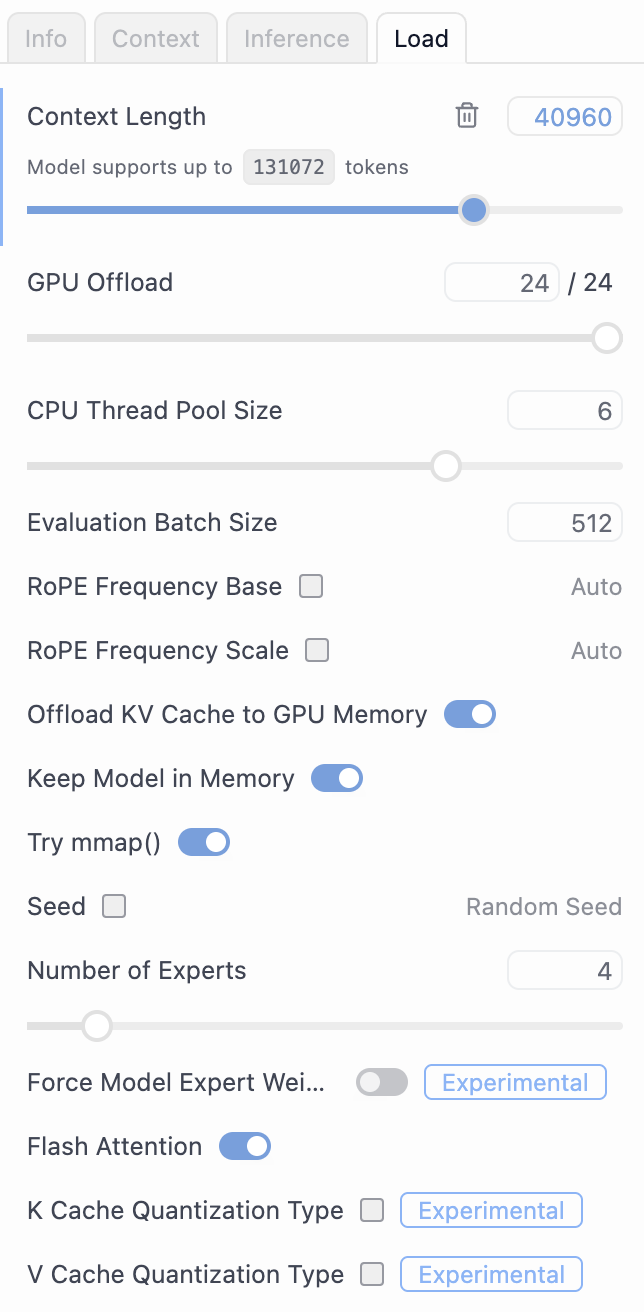
Developer画面において、画面右側にある Context Length が gpt-oss-20b のデフォルトでは4096になっており、これを 40960 などに変更します。
これは、Codexのシステムプロンプトが4096以上の長さがあり、この後エラーになる可能性を避けるためです。
この設定が完了すれば、サイドバーの下部にある「Reload to apply changes」ボタンをクリックします。
これで LM Studio 側の準備は完了です。
Codex CLIの設定
次はCodex CLI側の接続先を設定します。
~/.codex/config.toml を開いて、以下を追記します。
profile = "gpt-oss-20b"

[model_providers.lmstudio]
name = "LMStudio"
base_url = "http://127.0.0.1:1234/v1"

[profiles.gpt-oss-20b]
model = "openai/gpt-oss-20b"
model_provider = "lmstudio"
もしLM Studio側のポートを 1234 以外にしている場合は、base_url のポート番号を合わせて変更してください。
LM Studio + Codex を実際に試してみる
ここまでできたら、いよいよCodex CLIを起動してみます。
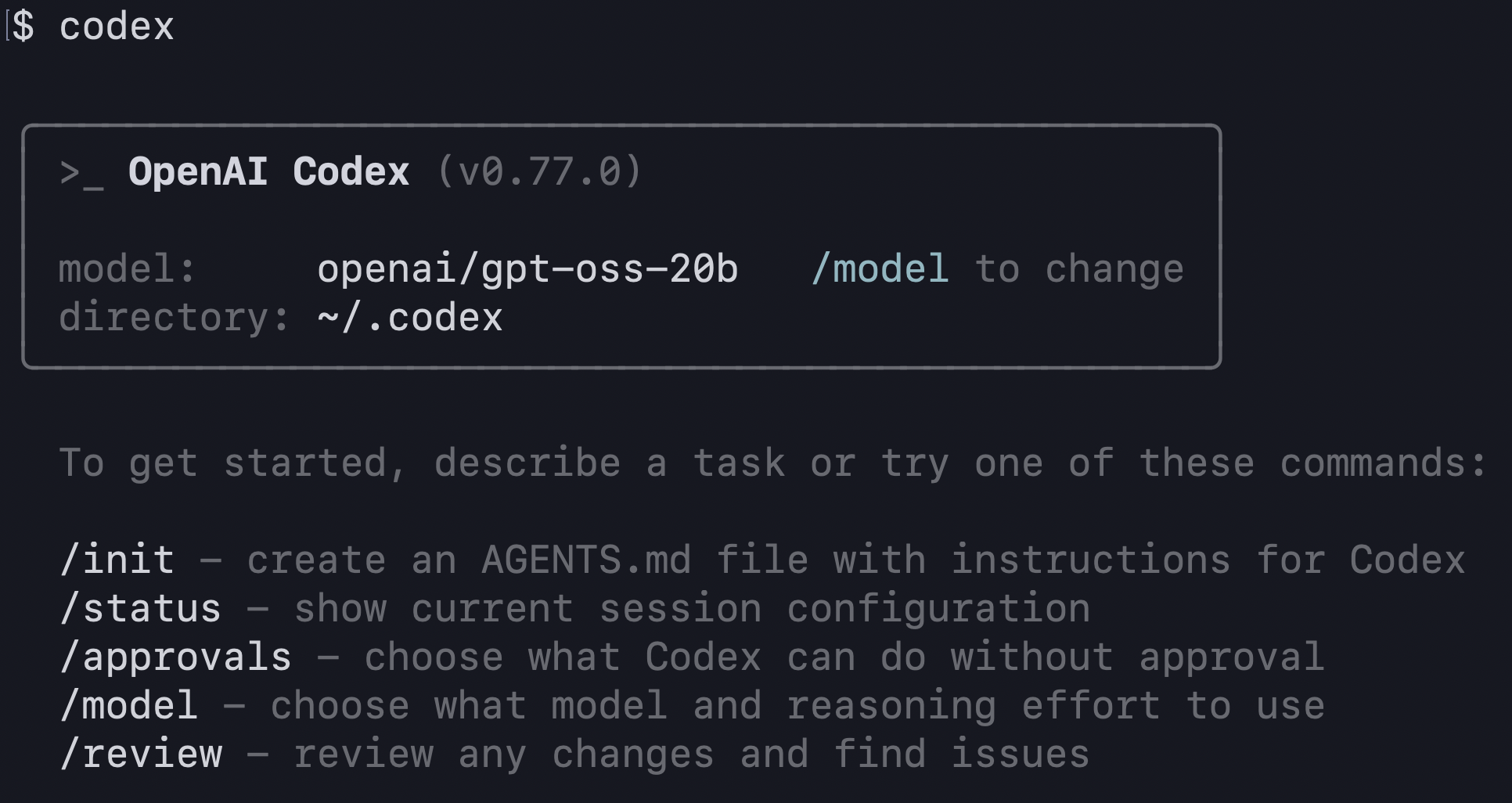
$ codex上記のコマンドをうち、以下のような画面が表示されれば、LM Studio のローカルLLMでCodexを起動できています。
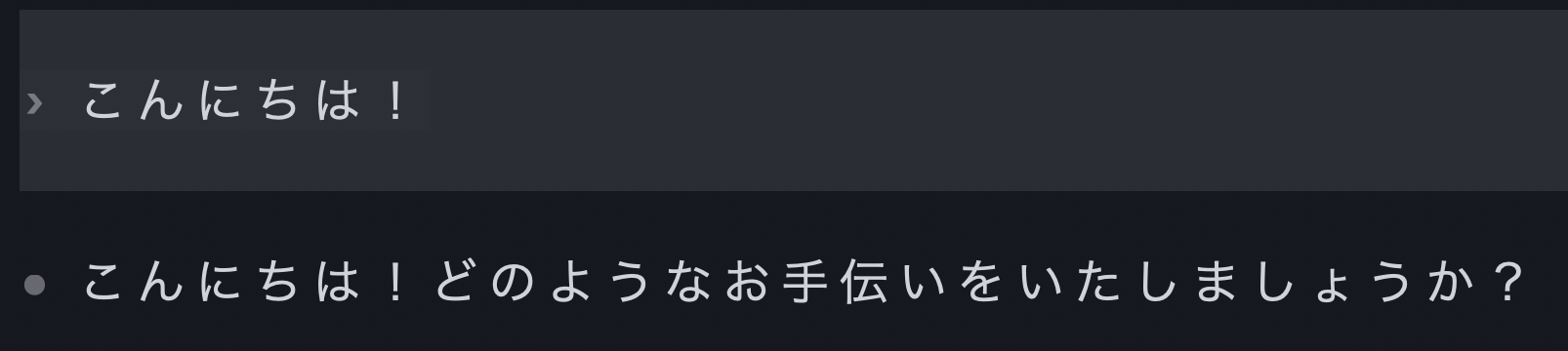
実際にCodexにメッセージを送信すると、適切に返答が返っていることが分かります。
LM Studio の Developer Logs にも、以下のようにリクエストが来ていることが確認できます。

まとめ
LM StudioとCodex CLIを組み合わせると、ローカルLLMを「Codex CLIの実行エンジン」として使えるようになり、ネットワーク要件や運用ポリシーの都合でクラウド型のコーディングエージェントが使いにくいケースでも、試せる選択肢が増えます。
またセキュリティ観点のみにとどまらず、Codexの利用制限の対策として使える点も、ローカルLLMの魅力のひとつです。
株式会社Digeon では法人向けAIエージェントのファーストステップに最適なサービスである「ENSOU AI」を提供しています。
無料ですぐに使えるフリープランのご利用開始はこちらから👇
サービス紹介資料をこちらからダウンロードいただけます👇
ご相談、無料トライアルは、以下からお問い合わせください👇

NEW
最新記事

ブログ
Gemma4とは?Googleが放つ高性能オープンモデルの特徴・使い方を解説

ブログ
SharePointで探しているファイルが見つからない?その原因とAIで探し出す方法

ブログ
【2026年版】社内RAGとは?仕組み・導入方法・精度改善まで徹底解説
ブログ
マークダウン(Markdown)とは?ビジネスでAIをもっと使いこなすための基本と活用法

ブログ
RAGとは?その仕組みとRAGの精度を向上させる方法

ブログ