
2026年1月5日
Claude Codeとは?ターミナルで使うClaudeの導入・使い方・安全運用ガイド
Claude Codeは、Anthropicが提供するターミナル向けのAIコーディングエージェントです。Claude Codeの公式ドキュメントでは、コードベースを理解しながら編集やコマンド実行を行い、開発作業を前に進めるツールとして紹介されています。


はじめに
Claude Codeは、Anthropicが提供するターミナル上で動作するエージェントコーディングツールです。
ターミナル上でコードベースを理解しながら、バグ修正や編集、コマンド実行など多くの開発作業を自動化してくれます。
本記事では、公式ドキュメントの記載と開発現場での運用観点を踏まえて、インストール方法や使い方を分かりやすく解説します。
ぜひ、開発を効率的に進められるClaude Codeを活用してみて下さい。
Claude Codeとは: ターミナルで動くAIコーディングエージェント
Claude Codeと従来のツールとの大きな違いは、ターミナルから直接操作できる点です。
CLI(コマンドラインインターフェース)環境で動作し、プロジェクト全体を自動でスキャンして理解することができます。
これにより、既存のコードや設計に基づいてプロジェクト全体の構造に馴染むようにコードを作成することが可能です。
複数ファイルの横断編集も可能で、依存関係を考慮しながら修正を一度に実行できます。
これらを自然言語で指示できる便利なツールですが、すべてを丸投げするのではなく作業範囲を小さく切り、許可する操作を明確にし、成果物の検証手順を先に決めておくことが重要です。
導入手順: インストールから認証まで
では実際にインストールする手順を画像付きで解説します。
システム要件は
- OS:macOS 10.15+,Ubuntu 20.04+/Debian 10+,またはWindows 10+(WSL1,WSL2,またはWindows版Gitを搭載)
- ハードウエア:4GB+RAM
- ソフトウェア:Node.js 18+(NPMインストールのみ必要)
となっており、今回はWindows11でGit for Windowsは既にインストールされている状態でインストールします。
Node.js 18以降のインストール
公式サイトからもインストールできますが、WindowsのPowerShellから以下のコマンドを入力することで手軽で素早くインストールすることができます。
winget install OpenJS.NodeJS.LTSLTS(Long Term Support)版がインストールされます。Current(最新版)よりも安定して動作するのでこちらの方がおすすめです。
インストールが完了したら以下のコマンドを入力してください。
バージョンが18以降であれば完了です。
node -vGit for Windowsのインストール
検証環境ではすでにGit for Windowsをインストールしているので詳細は省きますが、以下のコマンドを入力すればインストールできます。
winget install Git.Git公式サイトからもインストールできます。
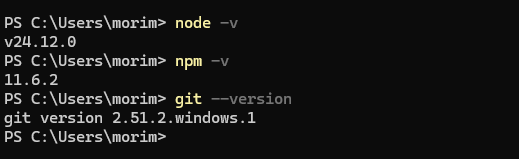
以下の画像のように、各バージョン番号が表示されていればClaude Codeをインストールする下準備は完了です。
Claude Codeのインストール
先程と同様に以下のコマンドを入力することで、インストールできます。
npm install -g @anthropic-ai/claude-codeそして、以下のコマンドを入力してバージョン番号が表示されればインストール完了です。
claude --version以下のコマンドを入力するとClaude Codeが起動します。
claude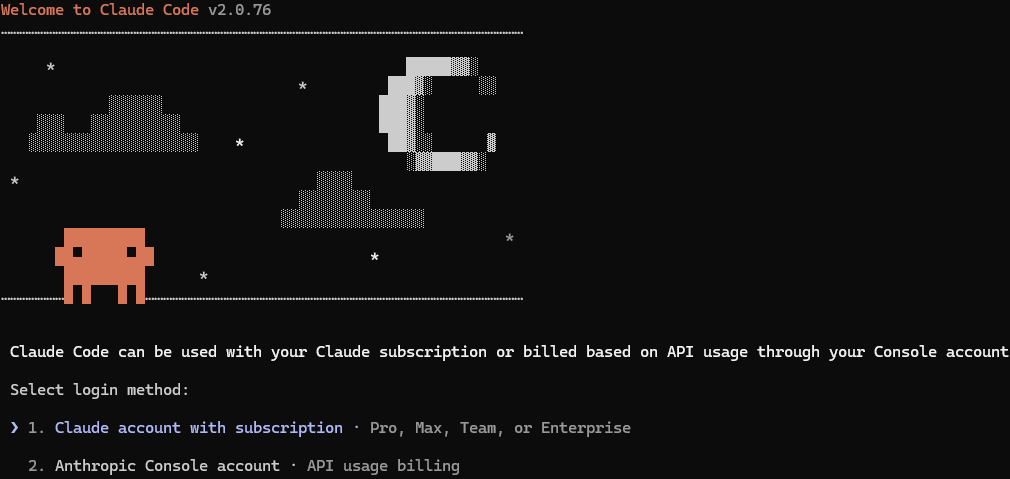
起動するとログイン方法選択画面になりますが、Claude ProやMaxを持っている場合は1を、持っていない場合は2を選択してAnthropic Consoleでログインしてください。
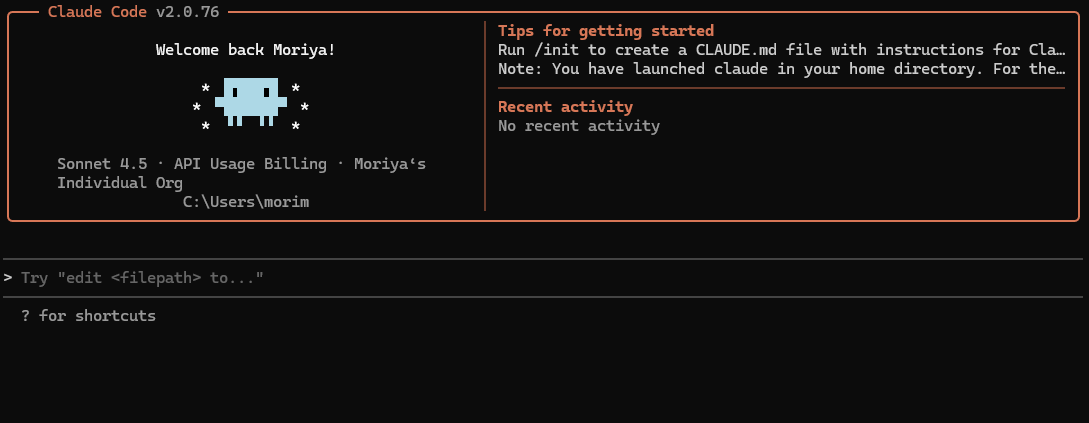
>の部分に自然言語で入力することで作業をすることができます。
詳細はClaude Codeのインストール手順にまとまっています。プランや利用条件は更新されるので定期的に公式情報を確認してください。
公式ドキュメントによると、現在はNode.jsを利用したnpm経由のインストールよりもネイティブインストールを推奨していますが、Windows環境へのネイティブインストールが失敗する不具合が報告されており、今後のアップデートで解消されるまではnpm経由でインストールするようにして下さい。
使い方の基本: まずは小さく依頼する
最初から大きい機能追加を依頼すると、変更範囲が広がってレビューが破綻しがちです。まずは「読んで整理する」「小さく直す」「テストで確かめる」の順で、作業の型を作るのが近道です。
たとえば次のような作業が向いています。リポジトリの現状を踏まえて、変更が把握できるサイズに落とし込めます。
- 既存のテストが落ちている原因を特定し、最小差分で修正する
- 変更前後で動作が変わらないことを、テスト追加で担保する
- READMEの手順を実際に試し、手順の欠落を埋める
最初は小さなタスクから始め、慣れてきたら段階的に任せる範囲を広げる方が、チーム導入では失敗しにくいです。重要なのは「何を成功とするか」を、依頼文の中に具体的に書くことです。
失敗しやすいポイントと安全策: 変更を小さく、証跡を残す
現場でよくある失敗は、モデルの性能不足ではなく、運用設計の不足です。特に多いのは、変更が広がって差分が読めなくなる、コマンド実行で環境が汚れる、秘密情報が混ざる、の3つです。
安全に回すコツは、AIの自由度を上げても壊れないようにすることです。
- 最初は読み取り中心で使い、変更は小さく段階的に許可する
- 変更はブランチやworktreeで隔離し、
git diffとテスト結果をセットでレビューする - 依存追加やフォーマット変更など、波及しやすい操作は明示承認にする
- 秘密情報はローカル設定や環境変数に寄せ、リポジトリに残さない
Claude Codeは、コマンド実行やファイル編集を伴う分、リスクも存在します。だからこそ、最初から「自動でやっていいこと」と「必ず人が確認すること」を分けておくと、導入が一気に楽になります。
チーム導入の設計: Claude Codeを個人技にしない
チーム導入で差が出るのは、ツール選定より標準化です。誰が使っても一定の品質になるように、依頼テンプレ、レビュー観点、ブランチ運用、テスト運用を揃えます。
Claude Code側では、プロジェクトの前提をテキストで固定できます。例えば、リポジトリのルールやコマンド、禁止事項をまとめた CLAUDE.md を用意する考え方が公式にも案内されています。
加えて、依頼テンプレを整備して「入力のブレ」を減らすと、結果が安定します。ENSOUチャットボットでは、業務向けのテンプレートを作りやすい仕組みとしてプロンプトテンプレートの作成支援が用意されています。
ClaudeCode開発者によるTips
ClaudeCodeの開発者であるBoris氏がClaudeCodeの活用についてXで投稿していたものを画像や文章にまとめました。
ぜひ実際の投稿と合わせて参照してみて下さい。
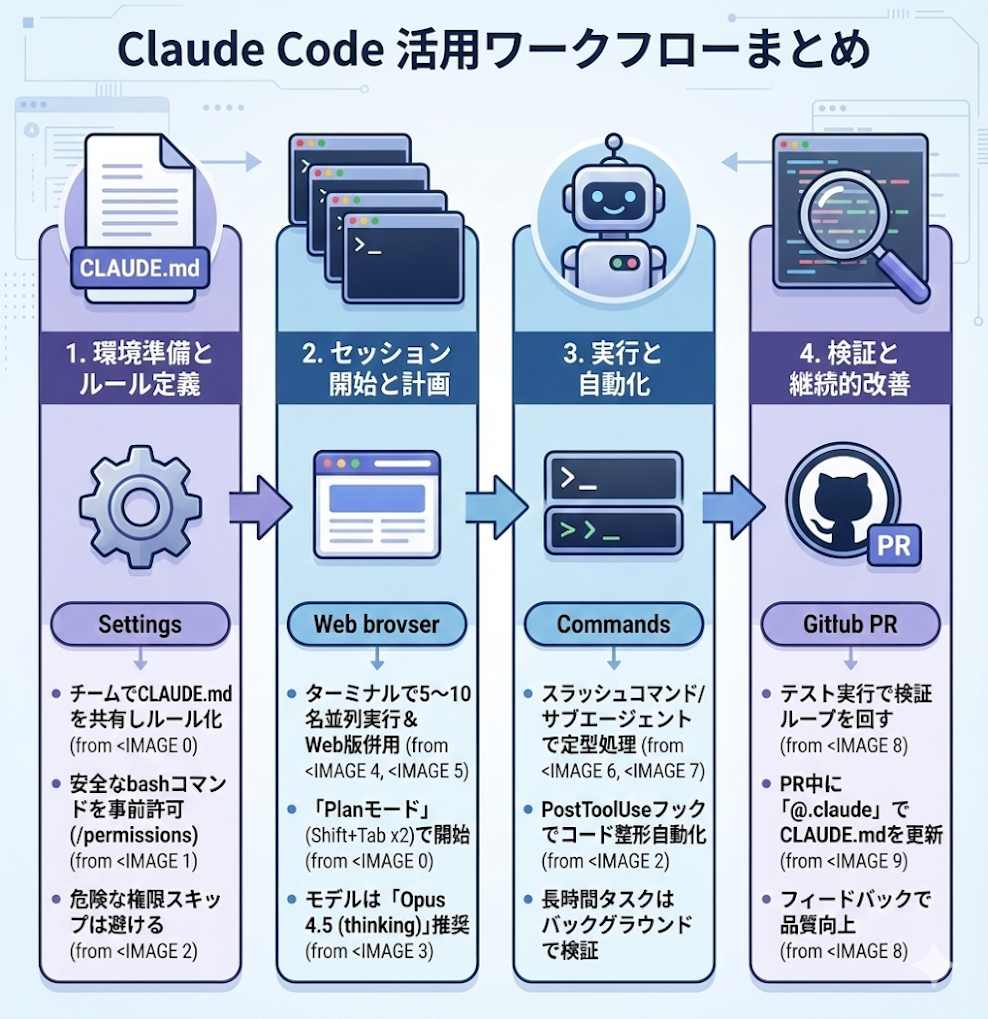
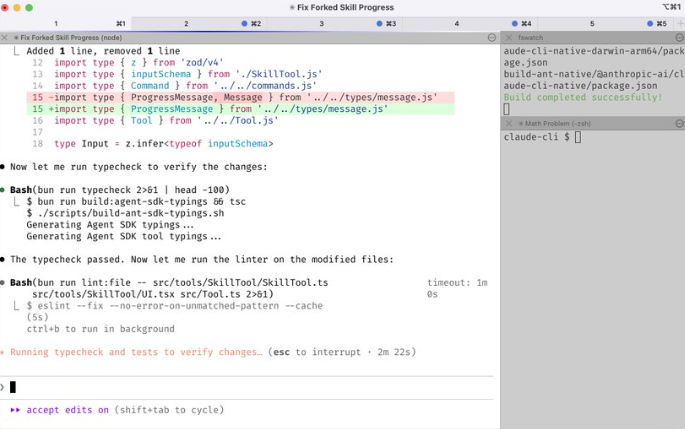
1.ターミナルで5つのClaudeを並列実行
タブに1~5の番号を振り、Claudeが入力待ちになったときに通知でわかるようにします。
2.ローカルと並行してWeb版も活用
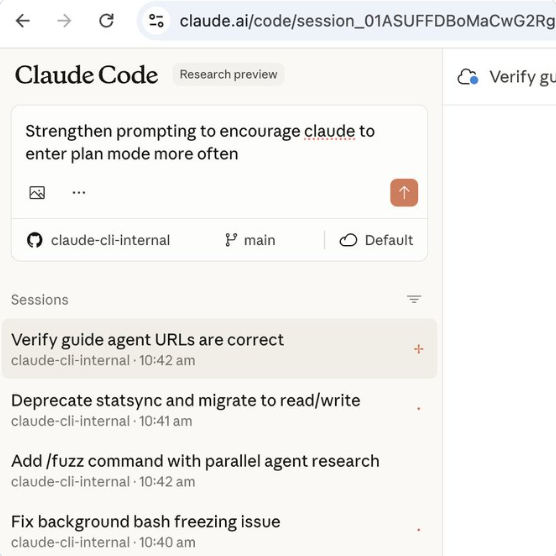
ローカルのClaudeと並行して、claude.ai/code上でも5~10個のClaudeを動かします。
ターミナルでコードを書きながら、ローカルのセッションを&を使ってWebに引き継いだり、Chromeで手動でセッションを立ち上げて--teleportで行き来できます。
また、朝と日中にiPhone上のClaudeアプリから幾つかセッションを立ち上げておき、あとから様子を確認できるようにします。
3.すべてにおいてOpus 4.5を使用
thinking付のOpus 4.5はSonnetより大きくて遅いにも関わらず修正する手間が少なくツールの使用感も良いので、小さいモデルを利用するよりもほとんどの場合で速くなります。
4.チームで1つのClaude.mdを共有
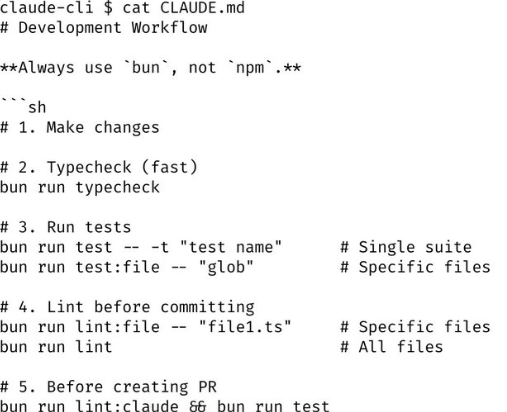
チームでClaudeCodeリポジトリ用に1つのClaude.mdを共有して、Gitにチェックインしチーム全員が週に何度も追記できるようにします。
具体的にはClaudeが間違いをしたときにはその度にClaude.mdに書き足して、再度同じ間違いをしないように学習させます。
この取り組みを各チームが行い、最新の状態に保つようにします。
5.コードレビュー中に@.claudeをタグ付け
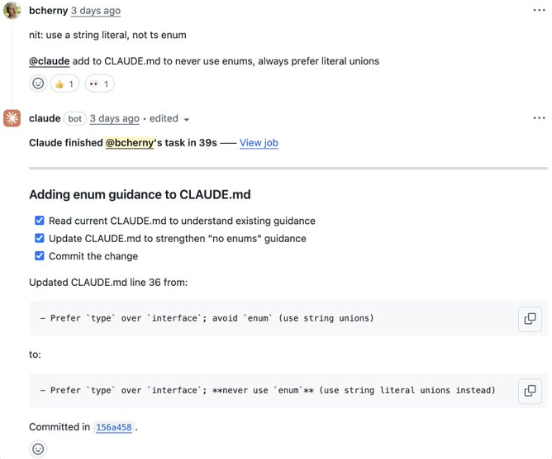
Claude CodeのGitHub Actions(/install-github-action)を用いて、コードレビューのときに同僚のPRに対して@.claudeをメンションしてClaude.mdに追記してもらいます。
これは@danshipperの「Compounding Engineering」を実践した形です。
6.ほぼ全てのセッションをPlanモードで開始
プルリクエストを書く際は、まずPlanモードでClaudeと何度かやり取りして、プランを煮詰めます。
そのあとで自動で編集を承認するモードに切り替えると、大抵はClaudeが1回でPRを仕上げてくれます。
7.1日に何度も繰り返す作業フローはスラッシュコマンド化
繰り返す作業フローをスラッシュコマンド化することで同じプロンプトを書く必要がなくなり、Claudeもそのワークフローを呼び出して使えるようになります。
これらのコマンドはGitで管理して.claude/commands/に置いておきます。
具体的には、/commit-push-prというスラッシュコマンドを使うと、インラインのBashを使って、Git statusやその他の情報を事前に計算しておきコマンドの実行を速くしつつ、モデルとの無駄な往復を減らすことができます。

8.サブエージェントを日常的に使う
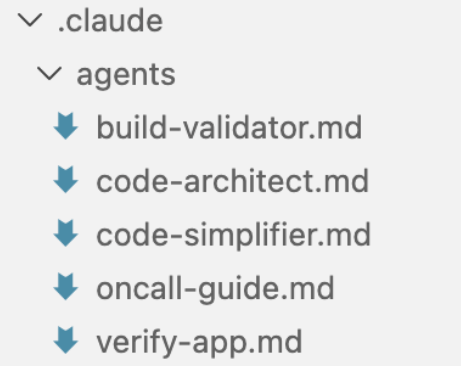
スラッシュコマンドと同様にサブエージェントはほとんどのPRで毎回やるような定番のワークフローを自動化する仕組みです。
例えばcode-simplifierはClaudeの作業が終わったあとにコードを簡潔に整えるもので、verify-appはClaude Codeをエンドツーエンドでテストするための手順を内包するエージェントです。
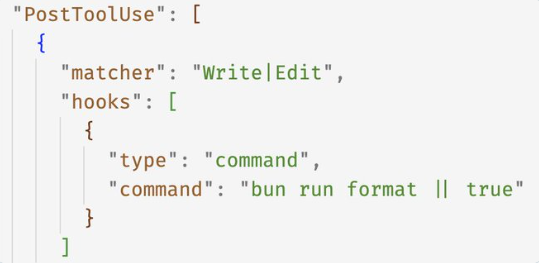
9.PostToolUseフックでClaudeが書いたコードをフォーマット化
Claudeが書いたコードに、PostToolUseフックを用いて最後の1,2割を整えることで、CIでフォーマットエラーが出ないようにします。
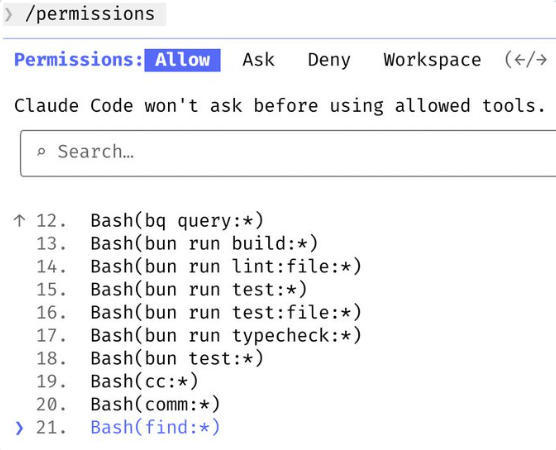
10.--dangerously-skip-permissionsは使わない
--dangerously-skip-permissionsを使わずに、自分の環境で安全だと分かっているよく使うBashコマンドだけを/permissionsで事前に許可しておき、毎回許可ダイアログが出ないようにします。
設定は.claude/settings.jsonにチェックインしチーム全体で共有します。
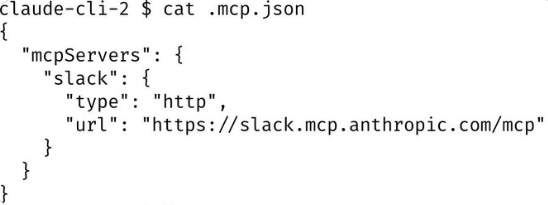
11.Claude Codeにツールをすべて使わせる
MCPサーバー経由でSlackを検索・投稿したり、bq CLIを使ってBigQueryにクエリを投げて分析用の質問に答えたり、Sentryからエラーログを取ってくる、という風にClaude Codeにツールは全部まとめて使わせます。
Slack用MCPの設定は.mcp.jsonにコミットしてあり、チーム全体で共有しています。
12.実行に時間がかかるタスクへの3つの対処方法
実行に時間のかかるタスクについては、基本的に以下の3つのやり方で対処します。
- 終わった後にバックグラウンドのエージェントで成果を検証するようにClaudeに指示する。
- より決定的に実行するためにエージェントのStopフックを使う。
- @GeoffreyHuntleyが考案したralph-wiggumプラグインを使う。
その上で、セッション中に許可プロンプトが出て止まらないように、サンドボックス環境では--permission-mode=dontAskか--dangerously-skip-permissionsを使って、Claudeがブロックされずに稼働し続けられるようにします。

13.作業を検証できる仕組みをClaudeに用意する
フィードバックループを整備することで、最終的なアウトプットの質が2~3倍ほど向上します。
例えば、claude.ai/codeにマージするあらゆる変更をClaudeのChrome拡張を使って毎回テストします。
テストではブラウザを立ち上げUIを触り、コードがちゃんと動作してUXの手触りがよくなるまで何度も試行錯誤します。
どう検証するかは扱うドメインごとに異なり、Bashコマンドを1つ流すだけで完了することもあれば、テストスイートを回したりブラウザやスマホシミュレータ上でアプリを実際に触ることもあります。
まとめ
Claude Codeは、ターミナルから開発作業を効率化するAIエージェントです。効果を出す鍵は、丸投げではなく、作業を小さく切り、許可する操作を決め、差分とテストで検証する運用を作ることにあります。
個人での生産性向上に留めず、チームで再現性のある成果に繋げるなら、依頼テンプレとナレッジ、権限管理まで含めて設計するのがおすすめです。
株式会社Digeon では法人向けAIエージェントのファーストステップに最適なサービスである「ENSOU AI」を提供しています。
無料ですぐに使えるフリープランのご利用開始はこちらから👇
サービス紹介資料をこちらからダウンロードいただけます👇

ご相談、無料トライアルは、以下からお問い合わせください👇

関連記事



NEW
最新記事

ブログ
SharePointで探しているファイルが見つからない?その原因とAIで探し出す方法

ブログ
【2026年版】社内RAGとは?仕組み・導入方法・精度改善まで徹底解説

ブログ
マークダウン(Markdown)とは?ビジネスでAIをもっと使いこなすための基本と活用法

ブログ
RAGとは?その仕組みとRAGの精度を向上させる方法

ブログ
AIスライド作成、どのツールを選ぶべき?特徴と選び方を解説

ブログ