2026年3月18日
AIスライド作成、どのツールを選ぶべき?特徴と選び方を解説
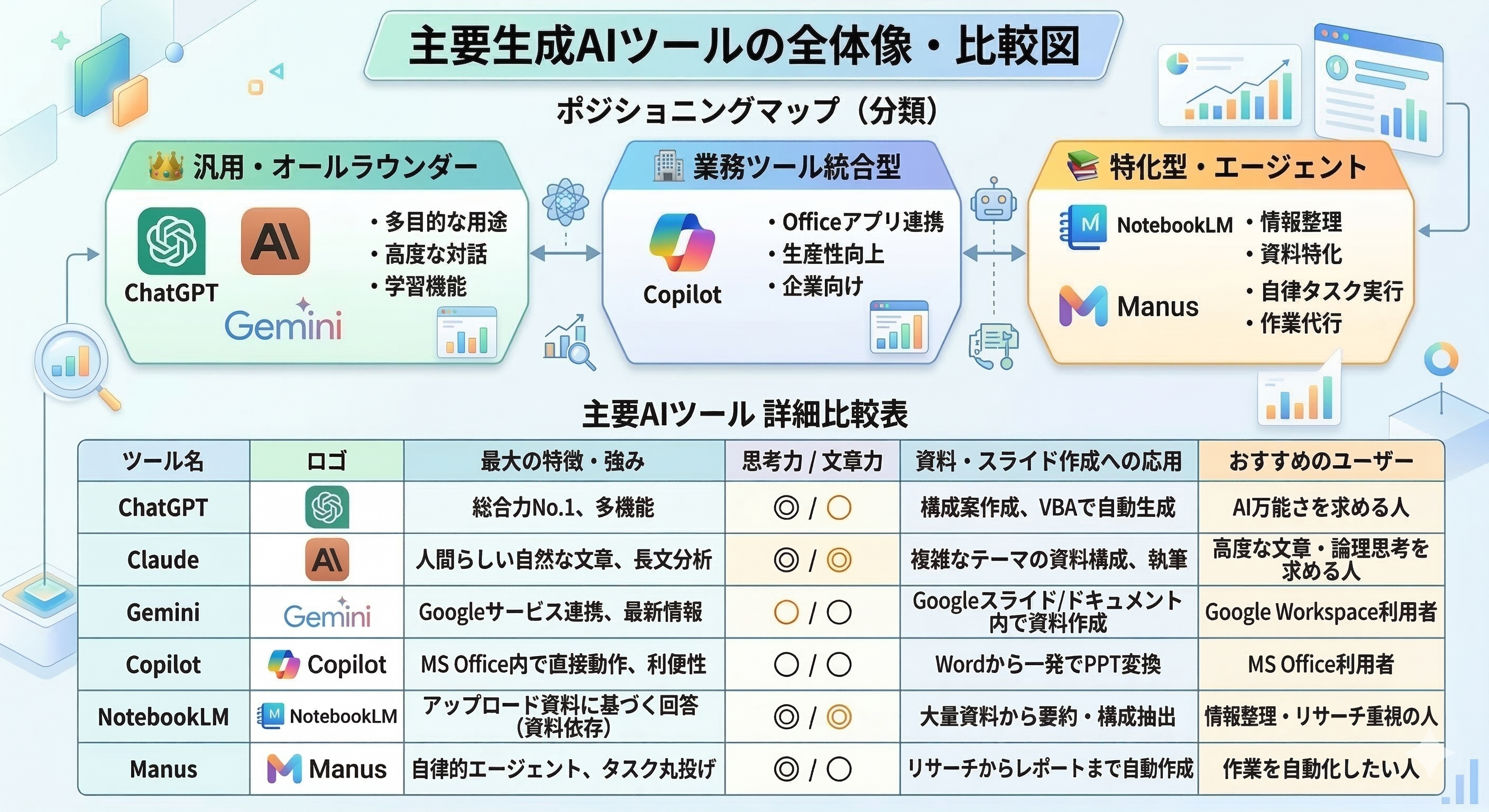
AIスライド作成の全体像を整理し、Copilot in PowerPoint、Gemini、NotebookLM、Manusの違い、さらに社内導入のポイントまで分かりやすく解説します。


AIスライド作成とは?主要ツールの違い・進め方・社内導入のポイント
AIでスライドを作れるようになった、と聞いても、「実際にはどこまで任せられるのか」「PowerPointやGoogleスライドの延長で使えるのか」「社内の資料作成に本当に耐えられるのか」は分かりにくいのではないでしょうか。
この記事では、AIスライド作成の全体像、主要ツールの違い、失敗しにくい進め方、そして社内導入の判断ポイントまで整理して解説します。これからAIで資料作成を効率化したい企業担当者の方に向けて、実務目線で分かりやすく見ていきます。
主要ツールの違い
PowerPoint内で動作できるCopilot in PowerPoint
PowerPointを業務の中心にしている企業にとって、最も自然に導入しやすいのがCopilot in PowerPointです。
新規プレゼンのドラフト作成、Wordファイルからの変換、プレゼンの要約、プレゼン内容に関する質問応答などに対応しており、既存のPowerPointに組み込みやすいのが強みです。
一方で、場合によっては追加のライセンスを購入しなければ使用することができないということもあり得るので注意が必要です。
詳細なCopilotの料金プランについてはこちらをご覧ください。
MicrosoftのAI系サービスは複雑さを増しており、スライド作成に焦点をあてて詳しく見たい方は、Copilot ChatとCopilot in PowerPointの違いを比較した記事もあわせてご覧ください。
Google Workspace中心なら Gemini in Google スライド
Google Workspaceを標準環境にしている企業では、Gemini in Google スライドが使いやすい選択肢です。
Google公式では、Gemini in Google スライドで新しいスライド生成、プレゼンの要約、画像作成、DriveやGmailの内容を使ったスライド作成、スピーカーノート作成などを案内しています。Google WorkspaceのAI機能は、2025年以降、対象のBusiness / Enterpriseエディションに順次組み込まれています。
Google系の実務利用を詳しく知りたい場合は、Geminiを使ったビジネス向けスライド作成の記事が参考になります。
情報整理から始めたいなら NotebookLM
NotebookLMはGoogleが手掛けるAIサービスです。Googleの手掛けるAIといえばGeminiが有名ですが、NotebookLMでは基盤モデルにGeminiを採用し、回答生成は与えられた情報の中からのみ基本的に行うという点が特徴的です。そのため、最初から完成版の営業資料を作るというより、「まず情報を整理し、論点を圧縮する」工程で強みを発揮できるツールになります。
Google公式ヘルプでは、NotebookLMはGoogleドキュメント、Googleスライド、PDF、Word、Web URL、YouTube URLなどをソースにでき、レポート、FAQ、音声解説、動画解説、スライドデッキなどを生成できると記載されています。情報量の多い市場調査、業界整理、会議前の下調べに向いているツールです。
NotebookLMについてさらに深堀したい場合は、NotebookLMでスライド作成する方法を解説した記事や、Copilot NotebooksとNotebookLMを比較した記事もご覧ください。
一気通貫で仕上げたいなら Manus
短い指示から、調査、構成、デザイン、スピーカーノート、書き出しまでをまとめて進めたい場合は、Manus Slidesが有力です。
公式ドキュメントでは、PowerPointテンプレートのアップロードに対応し、レイアウト、色、フォントを反映できるほか、出力形式としてPowerPoint、PDF、Web Slides、Speaker Notes Documentを案内しています。「ゼロから早く資料を作りたい」「あとでPowerPointやGoogleスライドで微修正したい」という用途と相性が良いツールです。
Manus起点で資料を作る流れを詳しく知りたい方は、Manusでスライド作成する方法を解説した記事や、Manus AI Agentの全体像を整理した記事もあわせて読むのがおすすめです。
ツールだけでなく、モデルの構成力も重要
スライド作成では、見た目の整い方だけでなく、そもそもの構成の良し悪しが成果を左右します。
そのため、UIとしてどのツールを使うかだけでなく、「どのモデルで骨子を考えさせるか」も重要です。この観点を深掘りしたい方は、GPT-5.2とGemini 3 Proの品質比較記事もあわせて読むと、構成の質を見る視点が持ちやすくなります。
スライドを作成する際の事前準備
AIでスライドを作る前に、最低限4つだけは整理しておくのがおすすめです。
- 誰に向けた資料なのか
- その資料で何を決めてもらいたいのか
- 元にする資料は何か
- 最後に誰がレビューするのか
ここが曖昧なまま、「営業資料を作って」「経営向けにうまくまとめて」と依頼すると、見た目は整っていても、意思決定に使いにくいものができてしまい、結局自分で作り直す羽目になります。
特に重要なのは、AIに考えさせる範囲と、根拠を持たせる範囲を分けることです。
構成のたたき台や表現の言い換えはAIに任せやすい一方、数値、社内方針、法務・コンプライアンスに関わる表現は、人が元資料を確認した上で詰める必要があります。
MicrosoftもCopilot in PowerPointの生成内容は確認・編集・検証が必要だと説明しており、GoogleもNotebookLMやGeminiの出力はAI生成であり、内容確認を推奨するとしています。
AIスライド作成の進め方
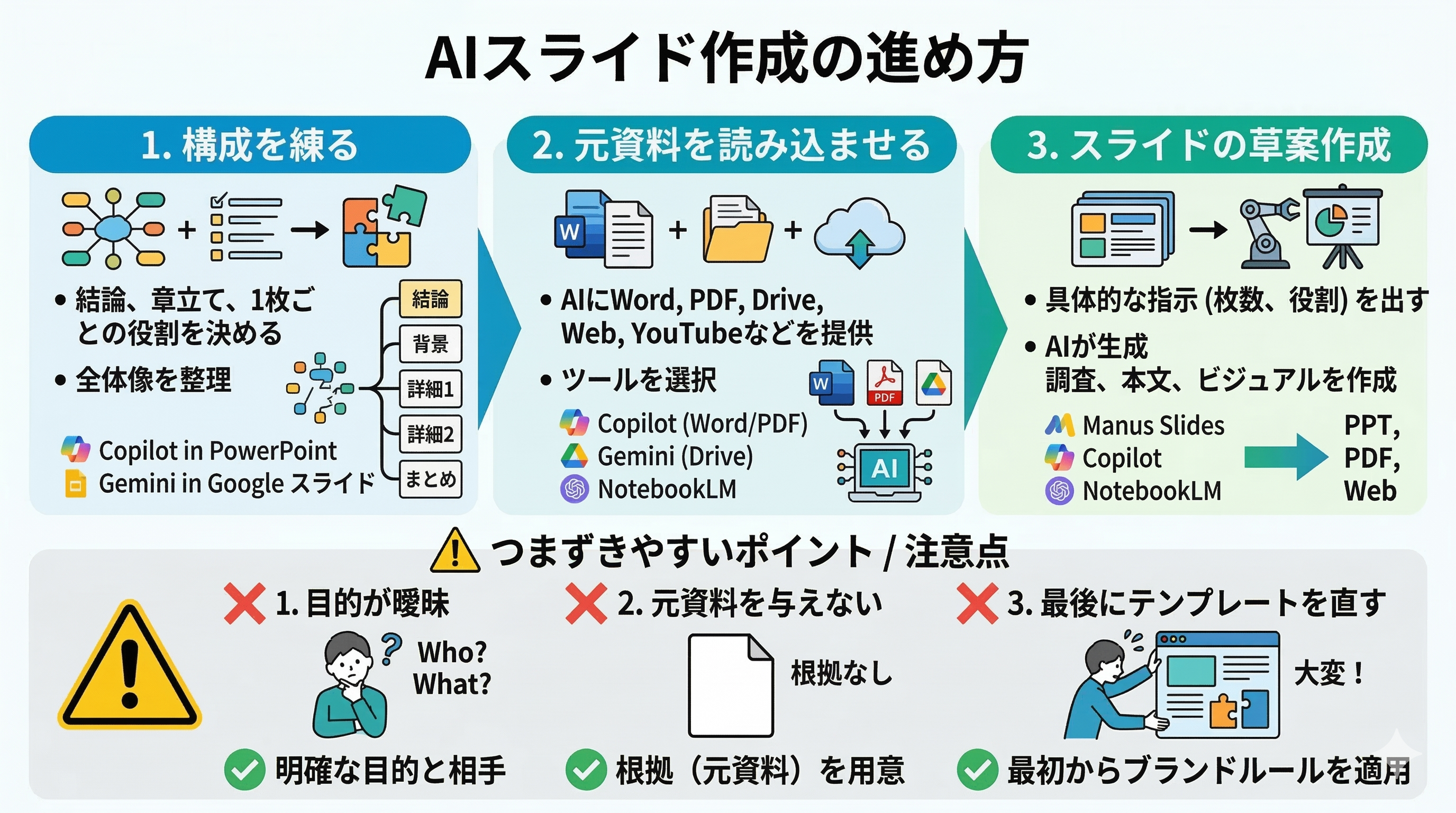
1. 構成を練る
最初から完成版のスライドを出させるより、先に「結論」「章立て」「1枚ごとの役割」だけを作るほうがうまくできやすいです。
たとえばCopilot in PowerPointは、テーマを与えてプレゼンのドラフトを作ったり、既存ファイルをもとに新しいスライドを追加したりできます。
Gemini in Google スライドも、新しいスライド生成や要約、スピーカーノート作成を支援します。
最初は本文まで完成させるより、「この資料は全体で何枚にすべきか」「各章で何を伝えるか」まで整理させるほうが、きれいに完成しやすくなります。
(ここにアウトライン生成のイメージ)
2. 元資料を読み込ませる
構成が見えたら、次にAIへ元となる資料を読み込ませます。
PowerPoint中心ならCopilotにWordやPDFを参照させる、Google Workspace中心ならGemini in GoogleスライドでDriveの資料を参照する、複数の資料を横断して論点整理したいならNotebookLMにまとめて取り込む、という進め方が分かりやすいです。Copilot in PowerPointは用途によってWordやPDFなどを参照してプレゼンやスライドを作れますし、NotebookLMはGoogleドキュメント、Googleスライド、Word、PDF、Web URL、YouTube URLなど多様なソースを扱えます。
(ここに元資料を読み込ませる画面のスクリーンショット)
情報整理から入りたい場合は、NotebookLMでスライド作成する方法を解説した記事や、Copilot NotebooksとNotebookLMを比較した記事も参考になります。
3. スライドの草案作成
元資料がそろったら、AIにスライドの草案を作らせます。
ここで大事なのは、「いい感じに作って」で終わらせないことです。
「5枚構成にする」「1枚目は結論、2枚目は背景、3枚目は比較、4枚目は提案、5枚目は次のアクション」のように、役割まで指定したほうがAIが迷うことがなくなり、精度が向上します。
Manus Slidesは、短い指示から調査、本文、ビジュアル、スピーカーノートまでを作成し、PowerPoint、PDF、Web Slides、ノート文書として出力できるというふうに公式から説明されています。
Copilot in PowerPointも、説明文だけでスライドを追加したり、ファイルを参照してスライド案を作ったりできます。
NotebookLMも、ノートブック内のソースからスライドデッキを生成し、そのまま表示したりPDFとして共有したりできます。
つまずきやすいポイント / 注意点
AIでスライドを作るときに失敗しやすいのは、次の3つです。
- 目的が曖昧なまま生成する
- 元資料を与えずに作らせる
- テンプレートやブランドルールを最後にまとめて直そうとする
特に資料作成は、「文章を作る仕事」ではなく、「相手に意思決定を促すための仕事」です。
そのため、誰向けの資料なのか、何を促すための資料なのか、根拠としてどんな情報を使用するのかを明確にしたうえでAIに指示をだすことが大切です。
あいまいなまま指示を与えると、論点がズレたものができあがったり、結論が思っていることとずれているものができてしまう原因になります。
導入判断のポイント
部門導入や全社導入を考える場合、確認すべきなのは「作れるかどうか」だけではありません。
既存業務に自然に統合できるか
PowerPoint中心の会社ならCopilot in PowerPoint、Google Workspace中心ならGemini in Google スライドが慣れるまでのコスト等を考えるとベストな選択となるでしょう。
一方で、調査や情報整理から資料化までを短時間で回したい場合は、NotebookLMやManusのほうが合うこともあります。
それぞれのツールの強みと弱みを把握して導入するツールを選定する必要があります。
ライセンスや上限を把握しやすいか
Copilot in PowerPointは機能によってライセンス要件が異なり、GeminiやNotebookLMもプランやエディションによって利用条件や上限が変わります。
PoCの前に、誰がどのプランで、どのデータを扱うのかを整理しておくことが重要です。
また、ライセンスが違うだけで特定の機能のみしか利用できないということもあり得るのでライセンスやプランの詳細も入念にチェックすることをお勧めします。
まとめ
AIスライド作成は、もう「文章をそれっぽく並べるだけ」の域をこえ、構成づくり、原本となる資料の理解、スライド生成、画像作成、スピーカーノート作成まで、複雑なタスクをこなすことができる領域まで進化しました。
ただし、実際に業務で効率化を実現できるためには単に性能の良いAIを導入するだけでなく、活用の仕方や導入の仕方を工夫し、それぞれの企業にあった形に最適化することが重要です。
「どのツールが一番すごいか」ではなく、「自社の資料作成フローのどこをAIで短縮すべきか」で選ぶことが、失敗しにくいポイントです。
組織で生成AIを導入するならENSOU AI
株式会社Digeon では法人向けAIエージェントのファーストステップに最適なサービスである「ENSOU AI」を提供しています。
無料ですぐに使えるフリープランのご利用開始はこちらから👇
サービス紹介資料をこちらからダウンロードいただけます👇
ご相談、無料トライアルは、以下からお問い合わせください👇