
Excel形式のファイル作成
エージェント機能を活用して、Excelを簡単に作成するプロンプトテンプレートです。
.png)
プロンプトテンプレート
# 命令
あなたは「データ分析」と「Excelデザイン」の高度な専門家です。
Pythonの `openpyxl` ライブラリを駆使して、私の要望通りのExcelファイル(.xlsx)を作成し、ダウンロードリンクを発行してください。

# 1. 作成したいファイルの設定
下記の要件に従ってデータを生成・構築してください。

- **ファイル名**: {{ここにファイル名を入力(例:2024年度_営業管理表) }}
- **利用目的**: {{ここに目的を入力(例:チーム内の進捗確認用)}}
- **データ行数**: {{ここに行数を入力(例:30行)}}

- **列の構成(カラム定義)**:
  ※各列について「列名」と「どんなデータか(値の範囲や種類)」を記述してください。
  1. 【 列名A 】: {{列名A(例: 日付): データの詳細(例:2024年4月1日〜2025年1月1日)}}
  2. 【 列名B 】: {{列名B(例: 担当者名) : データの詳細(例:小林、太田、山田)}}
  3. 【 列名C 】: {{列名C(例: 顧客名) : データの詳細(例 : 株式会社A,小林 様、田中 様}}
  4. 【 列名D 】: {{列名D(例: 金額): データの詳細(例:10万〜300万の数値)}}
  5. 【 列名E 】: {{列名E(例: 状況): データの詳細(例:未着手, 進行中, 完了)}}
  (必要であれば行を追加・削除してください)

# 2. デザイン・機能の実装指示(変更不要)
ビジネスシーンでそのまま提出できるよう、以下の仕様を**必ず**適用してください。

1.  **ヘッダーのデザイン**:
    - 1行目の背景色を「濃いネイビー(#1F4E78)」または「深緑(#006100)」にする。
    - 文字色を「白(太字)」にし、中央揃えにする。
2.  **レイアウト調整**:
    - 1行目(ヘッダー)を「ウィンドウ枠の固定」設定にする。
    - 各列の幅を、中身の文字が切れないように自動調整(Auto-fit)し、さらに少し余白を持たせる。
    - ヘッダー行に「オートフィルタ」を設定する。
3.  **罫線と書式**:
    - データがある全範囲に、細い格子状の罫線を引く。
    - 「金額・数値」の列は、カンマ区切り(桁区切り)にする。
    - 「日付」の列は、yyyy/mm/dd形式で統一する。
    - 「%」の列は、パーセンテージ表示にする。

# 出力
Pythonコードを実行し、完成したExcelファイルをダウンロードできるようにしてください。{{}}の部分を置き換えてご利用ください。
期待される効果
このプロンプトテンプレートを使用することで、以下のような効果が期待できます。
1回あたり工数
40
削減できる工数
20
プロンプトテンプレートの利用例
このプロンプトテンプレートを利用することでENSOU AIでは以下のようなExcelファイルを作成することができます。こちらはダミーデータを元にプロジェクト課題管理表を作成した例になります。
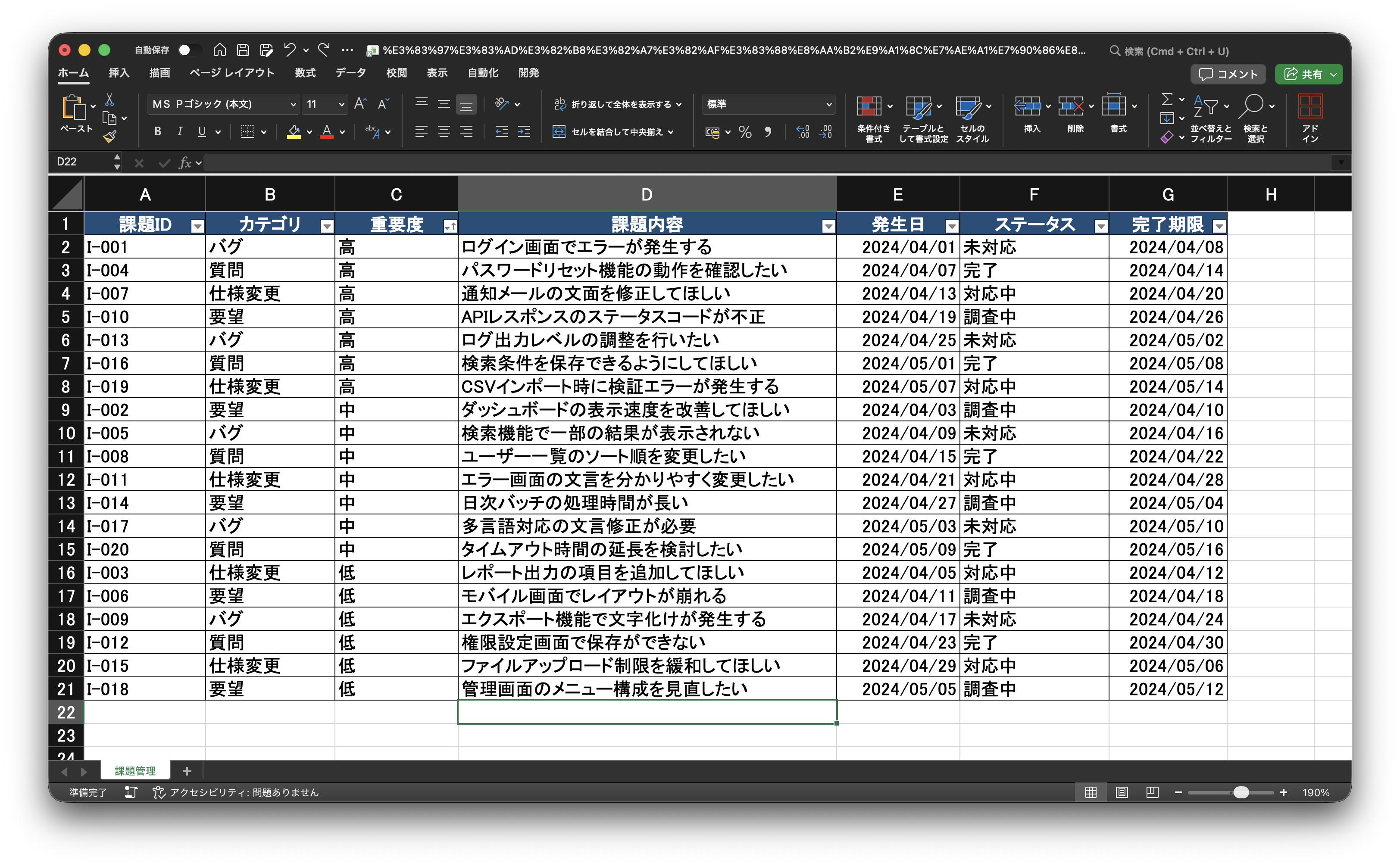
このテンプレートには以下のような情報を提供する必要があります。
- ファイル名
- 作成する目的
- 必要となる行数
- 各列名の名前とデータ
Excelの作成を効率化するプロンプトテンプレート
進捗管理表や課題管理表、営業管理表など、社内外で共有するExcel資料の作成において、体裁の調整や入力ルールの統一に時間を要した経験はありませんか。
列構成の設計、見出しの装飾、フィルタ設定、日付や数値の書式統一までを手作業で行うと、作成者のスキル差により品質がぶれやすく、確認工数も増加します。
本テンプレートでは、ファイル名・目的・行数・カラム定義などの必要情報を入力するだけで、生成AIが内容に沿ったデータを作成し、業務でそのまま使える体裁に整えたExcelファイルを出力します。
これにより、書式調整に追われることなく、数値や記載内容の確認、意思決定に必要な分析に集中でき、資料作成業務を効率化できます。
プロンプトテンプレートの特徴
このテンプレートは、社内外で活用できる簡単なExcelファイルを高速で作成するためのプロンプトセットとして設計されています。以下のような特徴があります。
- 各列名を定義することで仮データの自動生成に対応
- 1行目の背景色をネイビーまたは深緑、文字は白・太字・中央揃えに固定し、誰が作っても同じ品質の見た目に統一
- ヘッダー行に「オートフィルタ」を自動設定し、担当者別・状況別などの絞り込みにも対応
- 罫線を全範囲に適用して一覧性・視認性を向上
- 数値・日付の表記を統一化
生成AIによるExcel作成のメリット
生成AIによるExcel作成のメリットは、作成工数の削減と表の品質を一定に保つことが同時に実現できる点にあります。
従来のExcel業務では、列設計や入力ルールの定義、書式設定、フィルタや罫線の整備などが担当者のスキルに依存し、見た目や可読性、集計のしやすさにばらつきが生じやすいことがありました。
生成AIを活用すれば、利用目的・行数・カラム定義(値の範囲や種類)を入力するだけで、内容に整合したデータ生成と、提出可能な体裁の整備を一括で自動化できます。
さらに、このテンプレートであれば、日付・数値・%などの書式統一やヘッダー固定、オートフィルタ設定まで標準化できるため、確認や修正に要する時間を圧縮できます。加えて、プレースホルダー設計により、情報が揃う前でも叩き台を作成でき、作業を前倒しで進められます。
Excel作成における課題
Excel作成は、単に表を作れば良いものではなく、目的に合った項目設計と運用ルールを整理し、誰が見ても必要な情報を容易に発見・分析できる状態を作ることが重要です。
実務では担当者によって絶妙な差異が発生しやすく、場合によっては集計や検索の精度を下げる要因になります。
また、見出しの装飾、列幅調整、罫線、フィルタ設定といった体裁面の作業も多く、作成者のスキルに依存して品質が不均一になりがちです。その結果、作成後の修正や差し戻しが増え、関係者間の認識合わせにも時間を要します。
加えて、運用が進むほど更新漏れや入力ミスが蓄積し、最新状況が反映されない“使われない表”になりやすい点にも気を配る必要があります。
品質と効率を両立するには、設計とルールの標準化、ならびに継続更新しやすい仕組みづくりが不可欠です。
テンプレートの活用方法
このテンプレートは、ChatGPTのGPTsやGeminiのGems、ENSOU AI(旧 : ENSOUチャットボット)などにそのまま登録して使用できます。特に法人向け生成AIサービスであるENSOU AIでは、機密保持に配慮した環境で安全に生成AIを活用できます。
テンプレートを使用することで、必要な情報を入力するだけで、適切な形式と表現を備えたExcelファイルを作成することができます。
一方で、生成AIは業務を代行するものではなく、あくまで業務を支援するツールとして活用することが重要です。そのため、最終的な内容の確認や判断は、必ず人間が行う必要があります。
.png)
.png)




.png)


.png)