
2026年1月2日
Manus Cloud Browserとは?クラウド上でログイン操作まで自動化する使い方と注意点
Manus Cloud Browserの概要と使い方を解説。クラウド上のブラウザでログイン後のSaaS操作を自動化し、Take OverやデータセンターIPの注意点、事前ログインとセッション管理、権限設計のコツも紹介。

Manus Cloud Browserとは?「ログインが必要な作業」をAIに任せるための専用ブラウザ
Manus Cloud Browser は、Manusがクラウド上で動かす専用ブラウザ環境です。Webサイト閲覧だけでなく、クリック、フォーム入力、データ抽出などを“人が操作する”のと同じように実行できます(一次情報: Cloud Browser)。
最大の特徴は、あなたがこのブラウザ上で業務アカウントにログインでき、ログイン後に必要になる作業(メール処理、CRM更新、社内ツール操作など)をManusに任せられる点です(一次情報: Cloud Browser)。
なぜ重要?「ログインの壁」で止まる自動化を前に進める
多くのAIツールは、与えられた文章やファイルの範囲でしか動けません。ところが実務の“面倒な作業”は、ログインが必要なSaaSや管理画面の中にあります。
Cloud Browser を使うと、ログインが必要なWebアプリにも到達できるため、「AIにやらせたいのに入口で止まる」を減らせます(一次情報: Cloud Browser)。
仕組み:Manusが操作し、必要なら人がTake Overできる
Cloud Browser の使い方は大きく3要素で理解すると迷いません。Manusがブラウザを操作する、あなたがアカウントにログインできる、必要なら人が途中で引き継げる(Take Over)、という流れです(一次情報: Cloud Browser)。
この「自動運転+手動の切替」が、現場での安心感につながります。初回ログインの認証やCAPTCHAなど、AIだけでは詰まりやすい場面を人が解決し、あとは自動化に戻せるからです。
できること:ログイン後に価値が出る作業を狙う
公式ドキュメントでは、メール、Notion、カレンダー、Slack、Salesforce/HubSpot、LinkedIn など“ログインして使うサービス”が例として挙げられています(一次情報: Cloud Browser)。
実務で相性が良い用途は、次のような「定型で、画面操作が多い」ものです。
- メールの一次仕分け(特定送信者・期間の抽出、返信下書きまで)
- CRM更新(リードの追記、活動ログの記録など)
- 採用/営業のリサーチ(ログイン後に見える情報の収集と整形)
逆に、ブラウザ操作をより“細かく”指示したい場合は、同じく公式機能として Browser Operator の考え方も参照すると設計がしやすいです(参考: Browser Operator)。
設定と運用:事前ログインとセッション管理が成功の分かれ目
Cloud Browser は Settings から設定でき、ログイン済みアカウントの管理や、セッションのログアウト/クリアなどが案内されています(一次情報: Cloud Browser)。
運用で効くのは「毎回ログインさせない」設計です。頻繁に使うサービスは先にログインしておき、タスク実行時に“すぐ作業に入れる状態”を作ると、待ち時間と中断が減ります(一次情報: Cloud Browser)。
ログイン先の選び方:強いのは「画面操作が多いSaaS」
Cloud Browser の真価は、APIが無い/弱いサービスでも、ブラウザ操作でタスクを完走できる点にあります。公式ドキュメントでも、メール、カレンダー、Notion、Slack、CRM、SNSなど、ログイン後に作業が発生するカテゴリが整理されています(一次情報: Cloud Browser)。
実務では「ログインして初めて見える情報があるか」「操作が定型か」の2点で選ぶと外れません。たとえば、CRMの記録や、採用・営業での候補者/企業の情報収集は、画面遷移が多い割に毎回やることが似ています。
反対に、ワンタイムパスワードが毎回必須で手動要素が多いサイトは、最初から Take Over 前提にしておくとスムーズです。最終的な狙いは、手動パートを“入口だけ”に押し込めて、自動化の比率を上げることです。
重要:データセンターIPの制約(CAPTCHA/追加認証)を前提にする
Cloud Browser はデータセンターIPからアクセスするため、サイト側のセキュリティ判定によっては追加認証が増える可能性が示されています(一次情報: Cloud Browser)。
この制約は、失敗というより“仕様”として捉えるのが現実的です。特に初回ログインや、厳しめの不正検知が入るサービスでは、Take Over を前提にしておくと詰まりにくくなります(一次情報: Cloud Browser)。
セキュリティの考え方:権限を渡す範囲を先に決める
Cloud Browser では、あなたがログインしたアカウントに対して、Manusが認証済み操作を実行できる状態になります(一次情報: Cloud Browser)。便利な反面、実務では「どこまで任せるか」を最初に決めないと、運用が不安定になります。
おすすめは、まず“閲覧・下書きまで”で止める設計です。たとえばメールなら、要約と返信下書きまでにして送信は人が行う、CRMなら更新内容の候補を提示させて最終確定は人が押す、といった形です。
この境界が定まると、指示も短くなります。さらに、社内ルール(機密区分、外部共有の可否、承認者)と紐づけやすくなり、チーム導入のハードルも下がります。
指示のコツ:曖昧さを減らすと成功率が上がる
公式Tipsでも、事前ログイン、具体的な指示、Take Over の活用などが推奨されています(一次情報: Cloud Browser)。
現場では「誰が・どの画面で・何を・どこまで」を短く固定するだけで、精度が上がります。特にログイン後の作業は、画面の遷移が多いほどブレるためです。
たとえば、次のように“完成形”を指定すると迷いが減ります。
- 対象:Gmailの受信トレイ、今週、送信者=特定ドメイン
- 操作:該当メールを要約→返信下書きを作成→下書き保存まで(送信はしない)
- 出力:要約は箇条書き3点、返信文は敬語で200〜300字
よくある質問:ログインしても大丈夫?どこまで見える?
一番多い不安は「ログイン情報の扱い」です。公式ドキュメントでは、暗号化されたセッション、隔離された環境、パスワードを保存しないこと、そしてユーザーがアクセスできるアカウントを管理できることが説明されています(一次情報: Cloud Browser)。
また、作業の様子をリアルタイムで確認でき、必要ならTake Over できる点も、運用上のガードレールになります(一次情報: Cloud Browser)。最初は監視可能な設計から始めると、安全に定着しやすいです。
Cloud Browserの成果を「社内で使い回す」ならENSOU AIで仕組みにする
Cloud Browser は“作業を回す”のに強い一方で、成果物を資産化しないと属人化しがちです。おすすめは、Cloud Browserで集めた情報や下書きの根拠を、社内で検索・再利用できる形に整えることです。
たとえば、営業リサーチの結果(リンク/要約/次アクション)を社内ナレッジに格納し、あとから「この企業の直近ニュースは?」「前回の提案ポイントは?」を聞けると、同じ調査を繰り返さずに済みます。
法人向けに権限設計や参照元管理から整えたい場合は、ENSOU AI を起点に、社内データを安全に扱う運用を固めるとスムーズです。Googleドライブ等と連携してRAGを構築する方法も参考になります。
ENSOUチャットボットとGoogleドライブを連携させてRAGを構築する方法を徹底解説
まとめ
Manus Cloud Browser は、クラウド上の専用ブラウザにログインでき、ログイン後のWebアプリ操作まで含めてタスクを自動化できる機能です(Cloud Browser)。
実務で成果を出すコツは、(1) よく使うサービスは事前ログイン、(2) 指示は具体(対象・操作・出力)に固定、(3) データセンターIPの追加認証はTake Over前提で設計、の3点です。
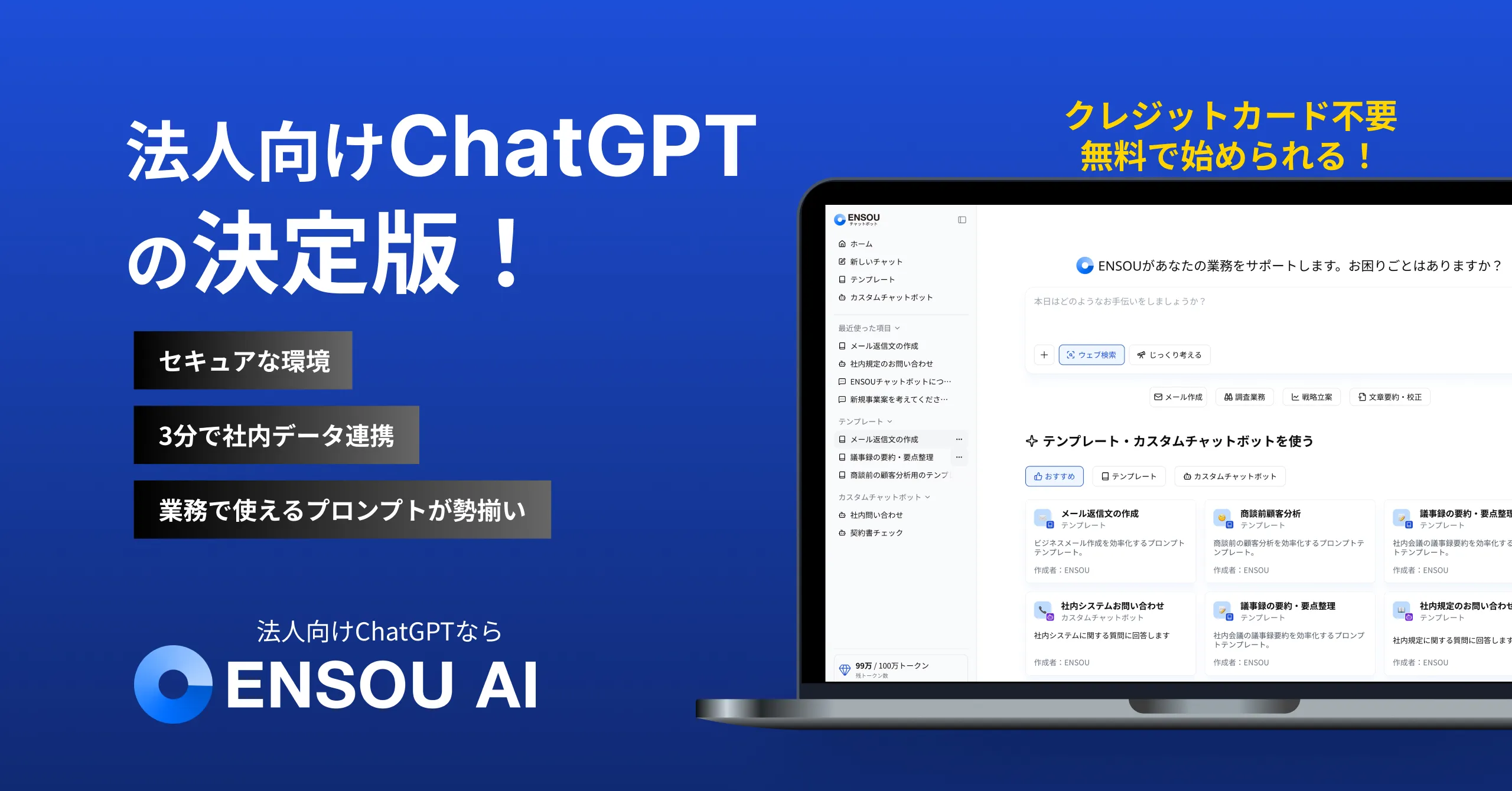
株式会社Digeon では法人向けAIエージェントのファーストステップに最適なサービスである「ENSOU AI」を提供しています。
無料ですぐに使えるフリープランのご利用開始はこちらから👇
サービス紹介資料をこちらからダウンロードいただけます👇
ご相談、無料トライアルは、以下からお問い合わせください👇

関連記事
NEW
最新記事
ブログ
Gemma4とは?Googleが放つ高性能オープンモデルの特徴・使い方を解説
ブログ
SharePointで探しているファイルが見つからない?その原因とAIで探し出す方法
ブログ
【2026年版】社内RAGとは?仕組み・導入方法・精度改善まで徹底解説
ブログ
マークダウン(Markdown)とは?ビジネスでAIをもっと使いこなすための基本と活用法
ブログ
RAGとは?その仕組みとRAGの精度を向上させる方法
ブログ