
2026年1月26日
「回答できなかった質問」を“社内ナレッジ”に変える ENSOU AI × Microsoft 365で実現する半自動ナレッジ追加の仕組み
ENSOU AIとMicrosoft 365を活用し、RAGで回答できなかった質問を起点に社内ナレッジを半自動で育てていく仕組みを、具体的な手順とともにわかりやすく解説します。

はじめに
社内向けに生成AIやチャットボットを導入された企業様から、よく次のようなお声をいただきます。
「基本的な質問には答えてくれるが、ナレッジにない質問が来たときの運用が悩ましい」
AIがどれだけ高性能でも、参照できる社内ナレッジが不足していれば、
「該当する情報が見つかりませんでした」という回答になってしまいます。
重要なのは、その“答えられなかった質問”をどう扱うかです。
実はこの未解決の質問こそが、企業にとって次に整備すべき重要なナレッジであり、
うまく仕組み化することで、AIは使われるほど賢くなっていきます。
本記事では、
ENSOU AIとMicrosoft 365(SharePoint / Forms / Power Automate / Excel)を活用し、
RAGで回答できなかった質問を半自動的にナレッジへ追加していく仕組みをご紹介します。
なお、同じ考え方で「Google Workspace環境」を用いた構成についても、
以前の記事でご紹介しています。
Google環境をご利用可能な方は、そちらもあわせてご覧ください。

本記事で実現する仕組みの全体像
今回ご紹介する仕組みの流れは、非常にシンプルです。
- ENSOU AIでRAGを用いたカスタムチャットボットを作成(SharePoint連携)
- ナレッジから回答できなかった場合、Microsoft Formsへのリンクを案内
- Formsに入力された質問内容を、Power AutomateでSharePoint上のExcelに自動記録
- 担当者がExcelに回答を記入(不要なものは削除)
- ExcelファイルがENSOU AIのナレッジとして自動反映され、次回から回答可能に
ポイントは、
「未解決を人の記憶に任せない」こと、
そして 「ナレッジ追加を日常業務に溶け込ませる」ことです。
ENSOU AIの特徴として、Microsoft SharePointと自動連携機能を提供しており、
SharePoint上のファイルをナレッジとして参照するRAG環境を構築できます。
今回の構成では、
後ほど作成する「ナレッジ自動追加用Excelファイル」を、
ENSOU AI側でナレッジとして登録しておくことが前提となります。
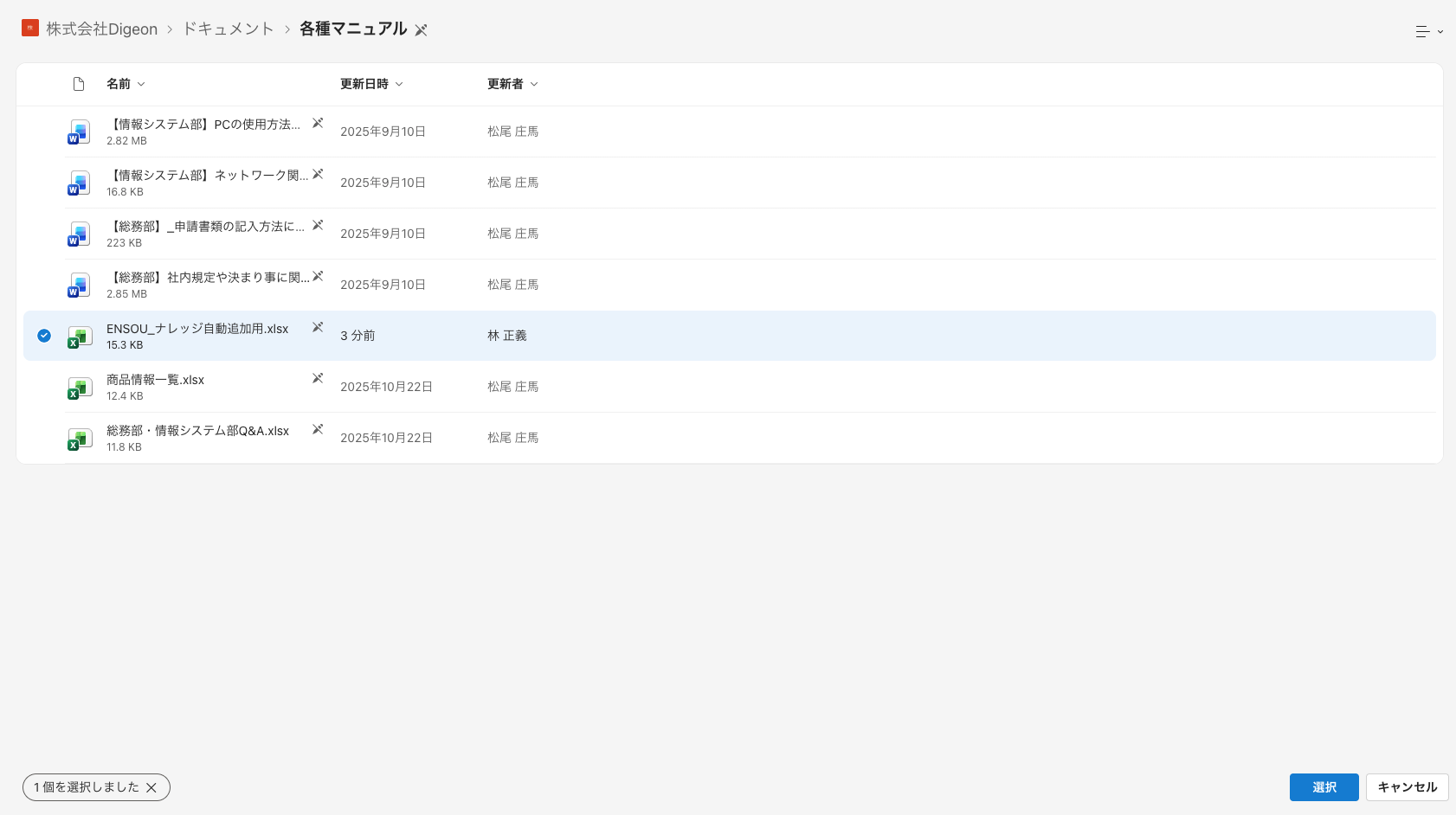
手順1:ENSOU AIでカスタムチャットボット(RAG)を作成
まずはENSOU AIで、RAGを用いたカスタムチャットボットを作成します。
ナレッジソースとしてSharePointを指定
参照対象として、ナレッジ用のファイルを選択
※ 後ほど作成するExcelファイルもここに含めます
ENSOU AIでは、SharePoint上の特定ファイル単位でナレッジ連携が可能なため、
「どのファイルがナレッジの正本か」を明確に管理できます。
手順2:未解決時にFormsを案内するプロンプトを設定
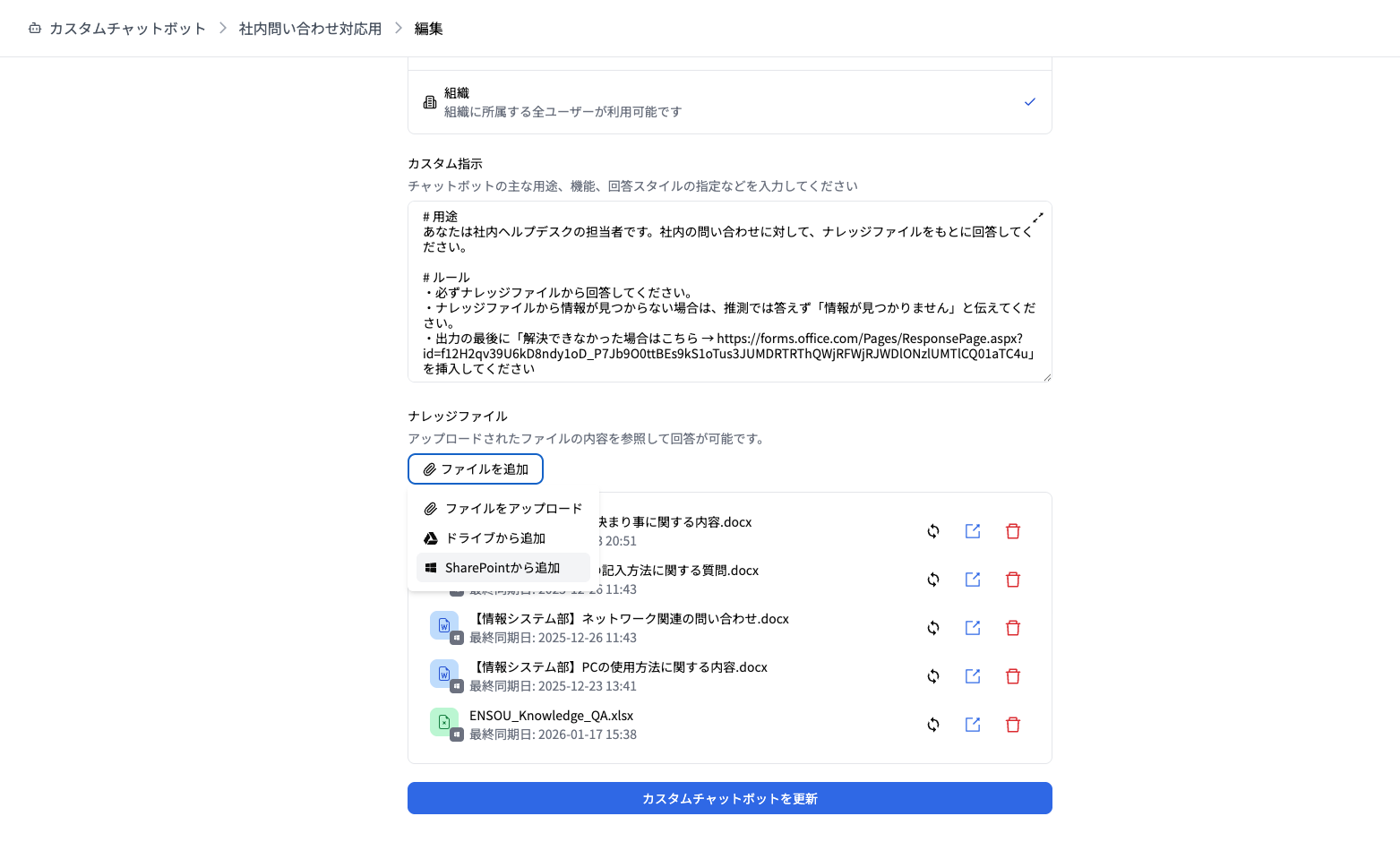
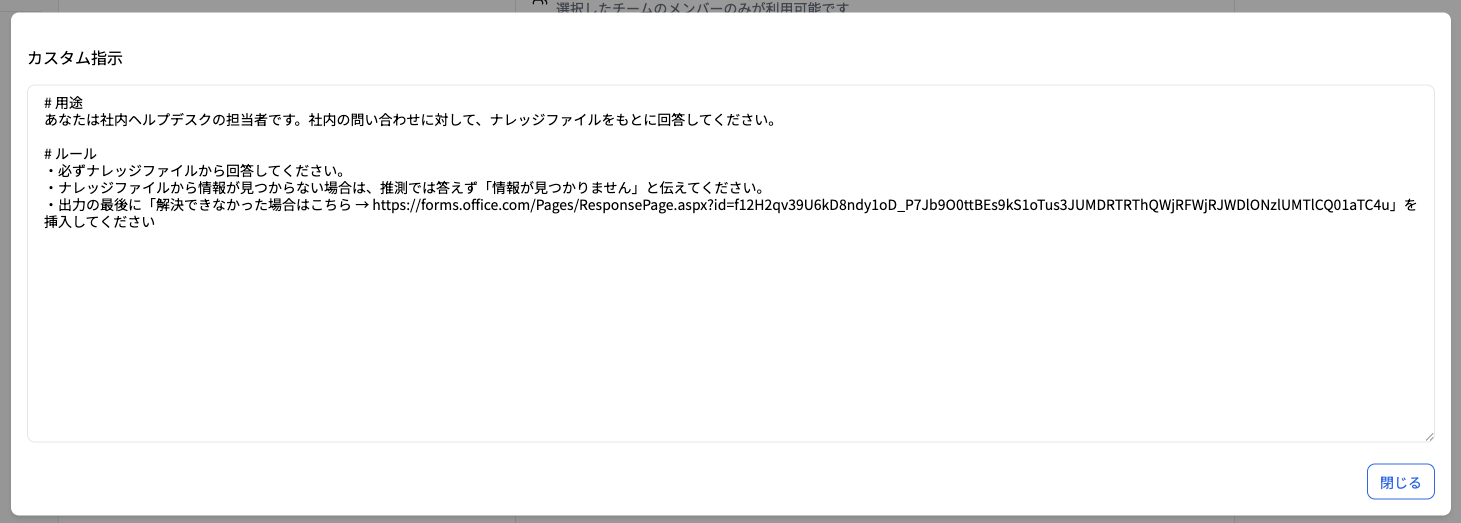
次に、カスタムチャットボットのプロンプトに、
「回答できなかった場合の案内」をあらかじめ設定します。
プロンプト設定例
登録済みナレッジから回答が見つからない場合、または回答が十分でないと判断される場合は、以下のURLを案内してください
案内文は「解決しなかった場合は、こちらのフォームよりご質問をご登録ください。内容を確認のうえ、順次ナレッジに反映いたします」としてください
この設定により、ユーザーは自然な流れで「質問を登録する」行動へ進むことができます。
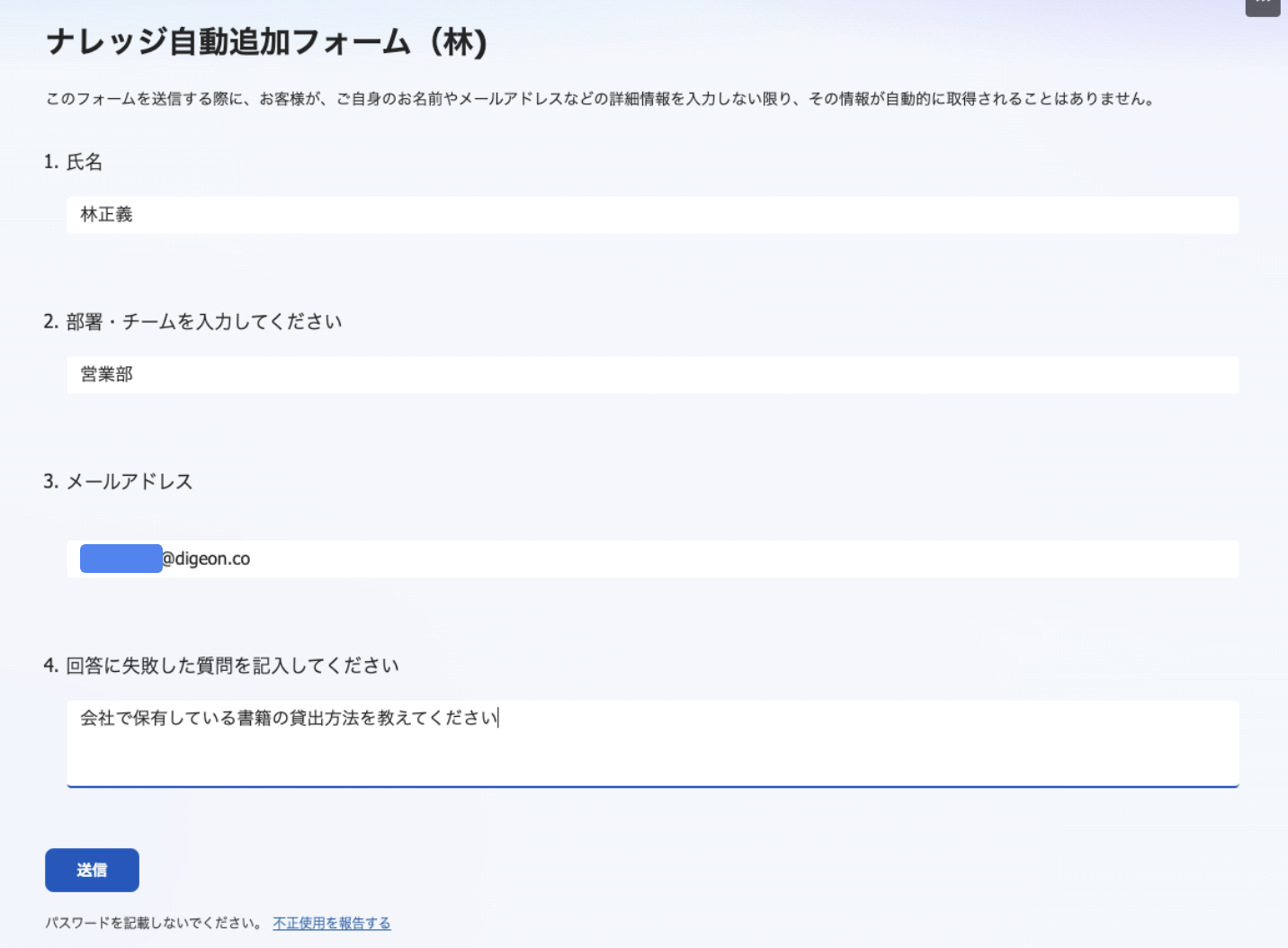
手順3:Microsoft Formsで未解決質問の受付フォームを作成
Formsでは、以下のような項目を用意します。
- 氏名
- メールアドレス
- 質問内容
必要に応じて、部署名やカテゴリを追加しても問題ありません。
手順4:SharePoint上にナレッジ管理用Excelを作成
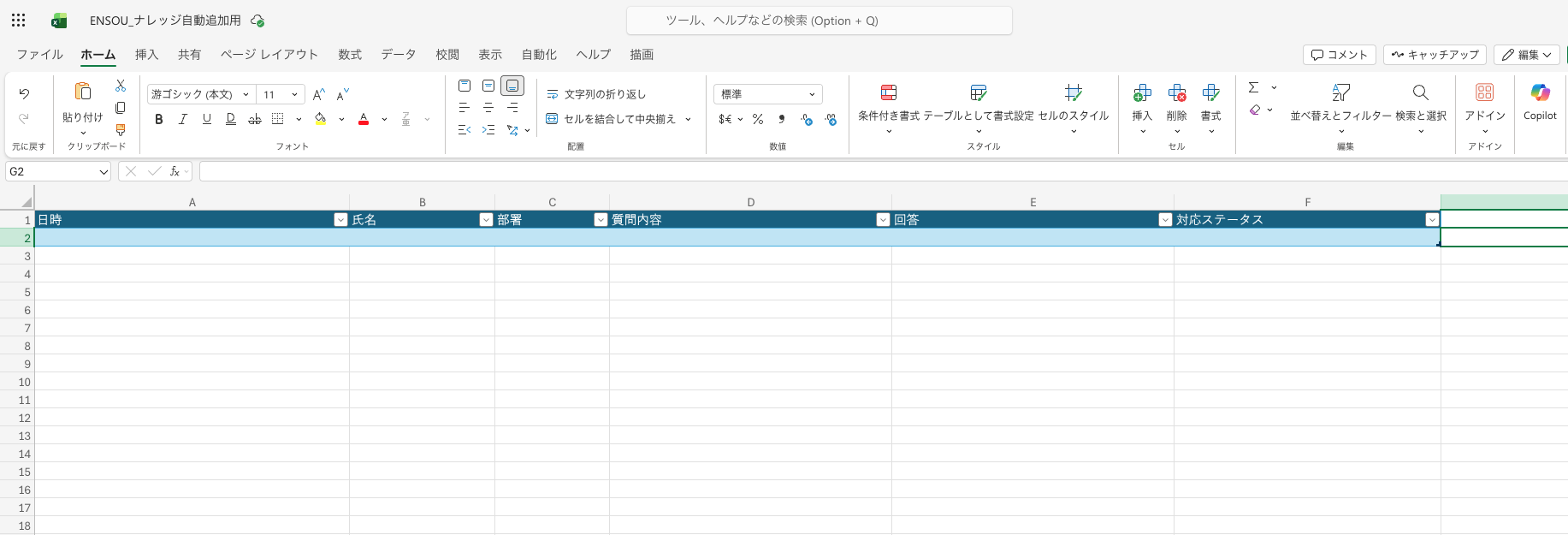
次に、SharePoint上にExcelファイルを作成します。
列の一例
- 受付日時
- 氏名
- メールアドレス
- 質問
- 回答
- ステータス(未対応/対応済み/不要など)
ENSOU AIでは、Excelの列構成に特別な制約はありませんが、
「質問」と「回答」が明確に分かれていると、RAGの精度が安定しやすくなります。
手順5:Power AutomateでForms→Excelを自動連携
Microsoft Formsに入力された内容を、
SharePoint上のExcelに自動で追記するため、Power Automateを使用します。
フロー構成
- トリガー:Formsに新しい回答が送信されたとき
- アクション:回答内容を取得
- アクション:Excelに新しい行を追加
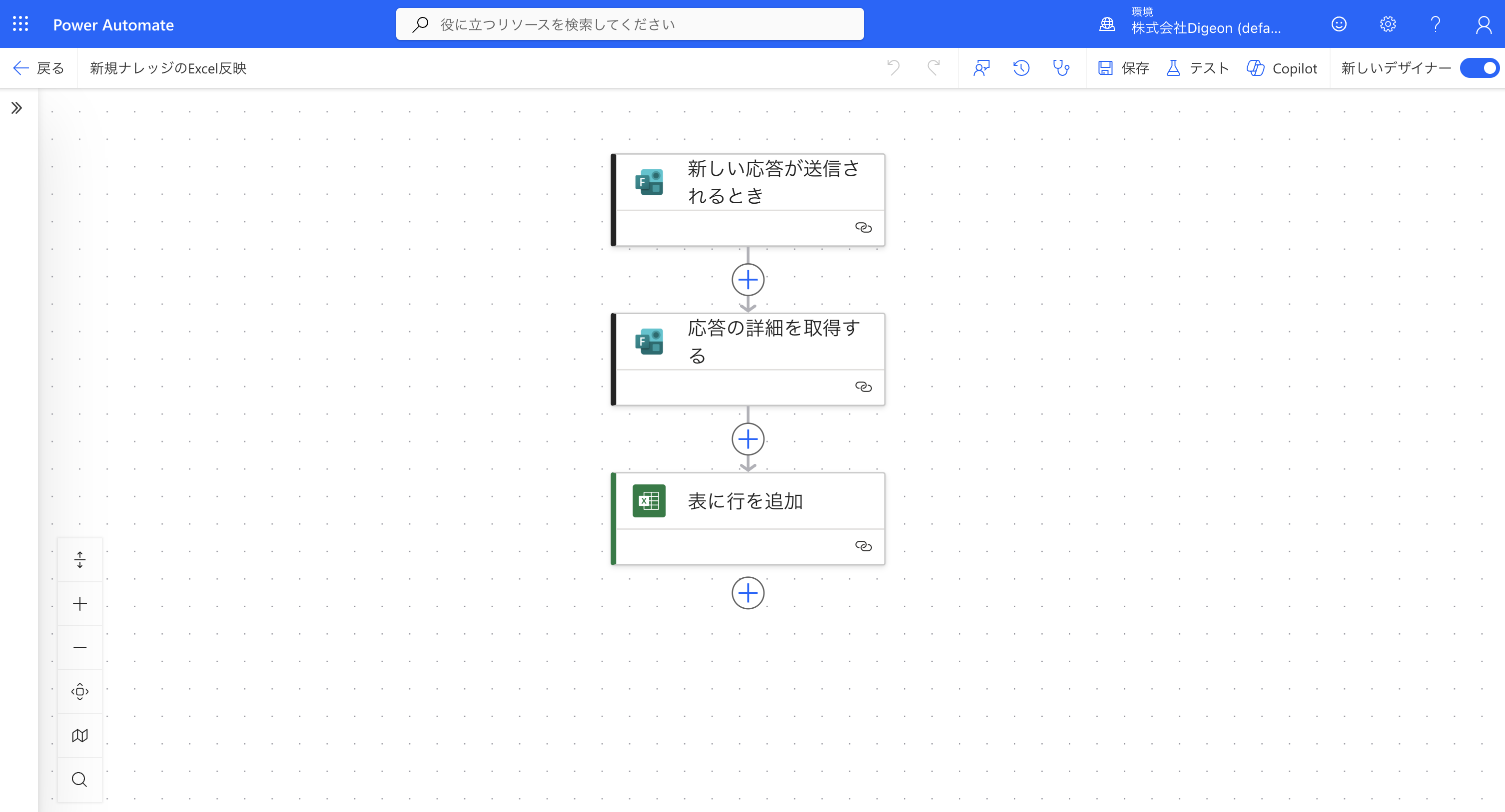
この際、Excelは「テーブル形式」にしておくことで、安定した連携が可能です。
また、必要に応じて以下の通知も追加できます。
- Teamsの指定チャネルへの通知
- 担当者へのメール通知
手順6:担当者が回答を記入し、ナレッジを更新
Excelに記録された未解決質問について、担当者が回答を記入します。
ナレッジとして有用なものは回答を追記します。
不要なものは削除していただいて大丈夫です。
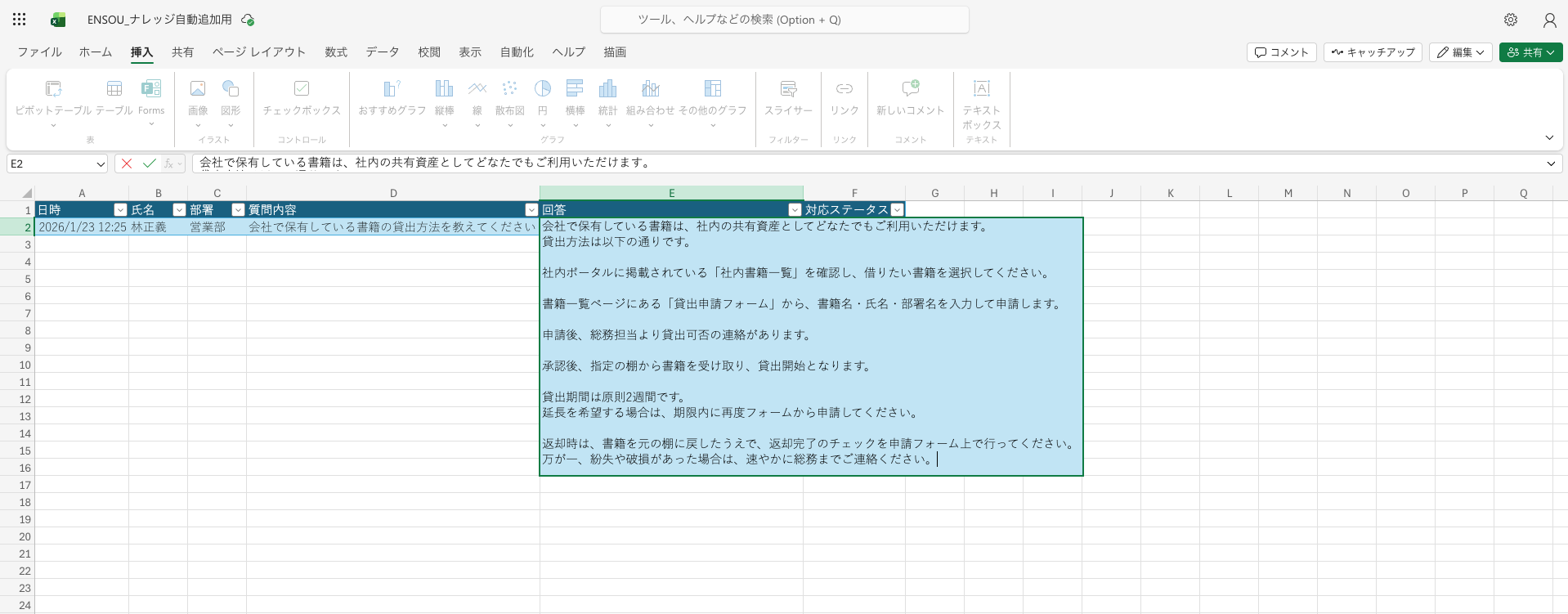
このExcelファイルがENSOU AIのナレッジとして登録されているため、
更新内容は自動的にRAGの参照対象となります。
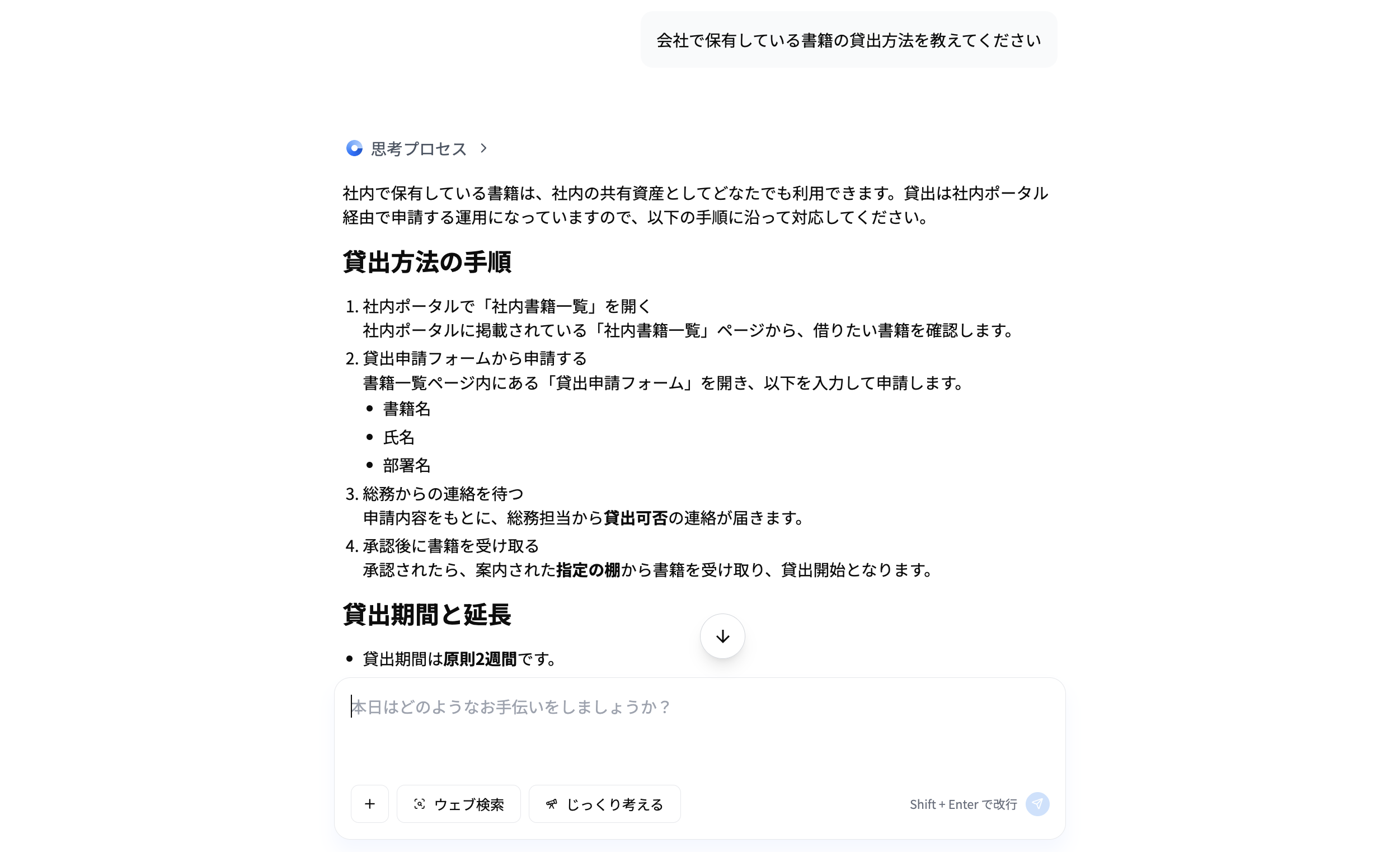
以上の対応の結果、このように正確な回答が出力されました。
この仕組みのメリット
- 未解決質問をそのままにせず、ナレッジ改善につなげられる
- ナレッジ更新を属人化せず、仕組みとして回せる
- AIが使われるほど、回答できる範囲が自然に広がる
結果として、
「AIが答えられないから使われなくなる」状態を防ぎ、
継続的に価値を生み出すRAG運用が可能になります。
まとめ
ENSOU AIとMicrosoft 365を組み合わせることで、
RAGで回答できなかった質問を起点に、
ナレッジを半自動で育てていく仕組みを構築できます。
未解決の質問は失敗ではなく、
次に整備すべきナレッジを教えてくれる貴重なシグナルです。
本記事の内容が、
社内ナレッジ活用やRAG運用のご参考になれば幸いです。
株式会社Digeon では法人向けAIエージェントのファーストステップに最適なサービスである「ENSOU AI」を提供しています。
無料ですぐに使えるフリープランのご利用開始はこちらから👇
サービス紹介資料をこちらからダウンロードいただけます👇
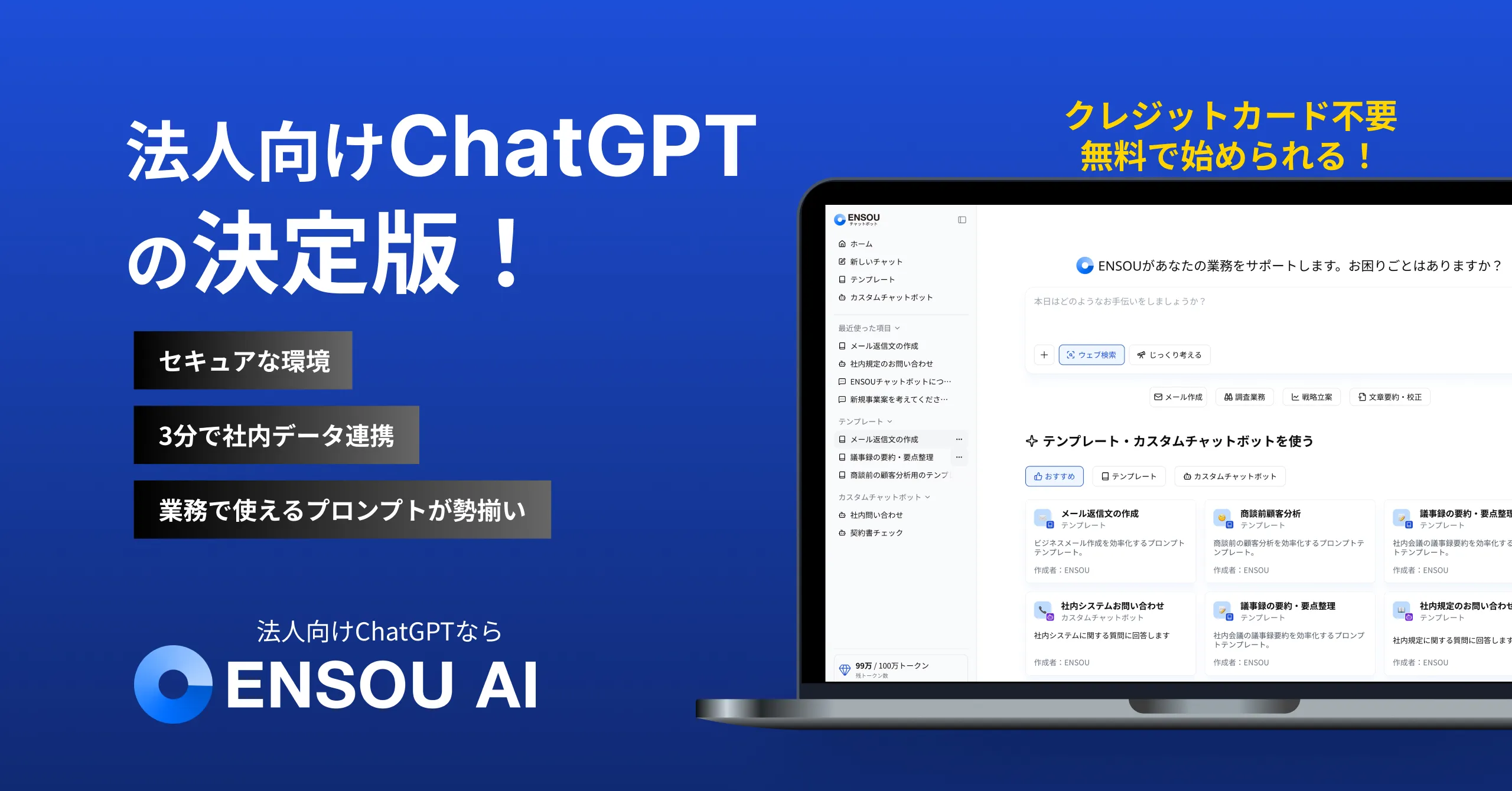
ご相談、無料トライアルは、以下からお問い合わせください👇

合わせて読む
NEW
最新記事
.png)
ブログ
Gemini 3.1 Pro が登場 : 推論能力とコーディング能力が大幅に向上
ブログ
Excelファイル作成比較! CopilotChat vs ENSOU AI
ブログ
Claude Sonnet 4.6 がリリース : 実務で使えるほど優秀なのか実力検証!!
ブログ
Copilot ChatとCopilot Businessの使い方の差を徹底比較。ENSOU AIとの違いも解説。
ブログ
Word文章作成比較。 Copilot in Word vs ENSOU AI
ブログ