
2026年1月2日
ENSOU AIのカスタムチャットボットでRAGを構築する方法
社内規定・マニュアル・FAQが増えるほど、『探す』『確認する』『同じ質問に答える』時間が積み上がります。ENSOU AIのカスタムチャットボットは、資料を登録してRAG(検索拡張生成)で回答できる“社内向けAI”を作る機能です。

社内規定・マニュアル・FAQが増えるほど、「探す」「確認する」「同じ質問に答える」時間が積み上がります。
ENSOU AIのカスタムチャットボットは、資料(ナレッジ)を登録してRAG(検索拡張生成)で回答できる“社内向けAI”を作る機能です。
この記事では、ENSOU AIでRAG型チャットボットを作る手順と、現場で事故らない運用のコツをまとめます。
一次情報として、RAGの機能説明は https://ensou.app/function/rag/ を、外部ストレージ連携(Google Drive / SharePointなど)の前提は https://ensou.app/function/integration/ を参照してください。
ENSOU AI のカスタムチャットボットとは
カスタムチャットボットは、ファイルをアップロードするだけで「特定の資料に詳しい、あなた専用のAI」を作れる機能です。
分厚いマニュアルや社内ルールをナレッジとして登録すると、チャットで質問するだけで必要な情報を探しやすくなります。
難しい設定を最小限にしつつ、組織/チーム/個人など公開範囲を選んで共有できるのが実務向きです。
RAGの前提
RAGは、AIが“学習済み知識だけ”で答えるのではなく、外部ドキュメント(ナレッジ)を検索し、根拠を取り込んで回答する方式です。
RAGの概念については、Microsoft Learnも参照してください。
作り方:5ステップ
流れは、基本的に次の5ステップです。
STEP 1:作成画面を開く
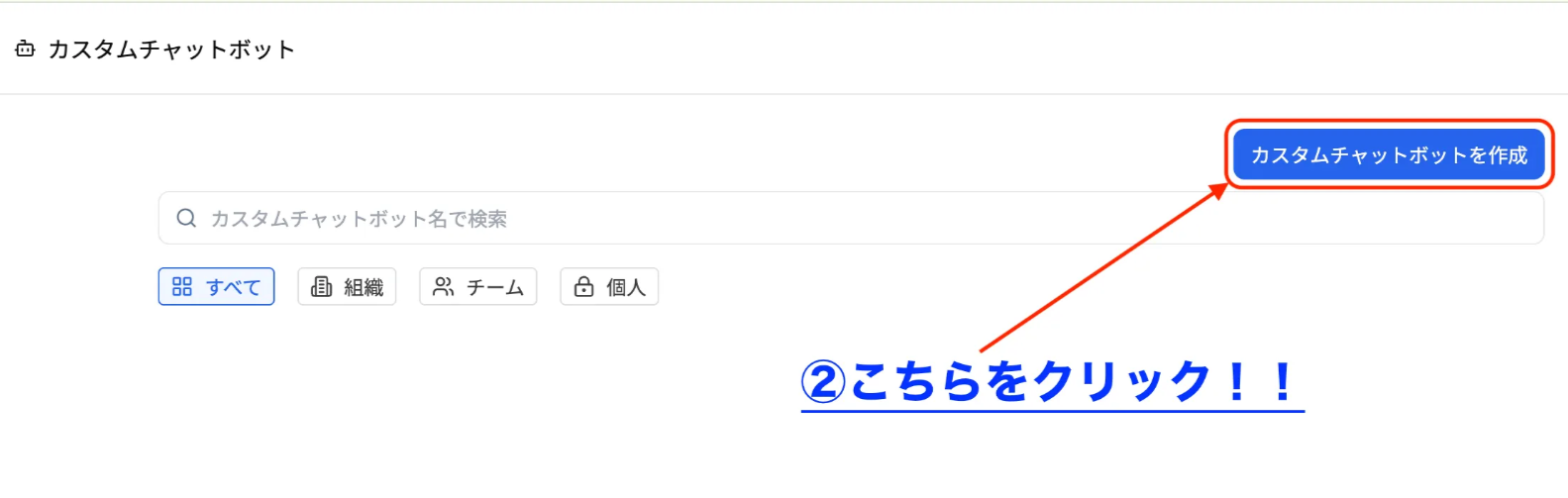
ENSOU AIにログインし、左側メニューの「カスタムチャットボット」から一覧を開きます。
右上の「カスタムチャットボットを作成」を押して作成画面へ進みます。
STEP 2:基本情報を決める
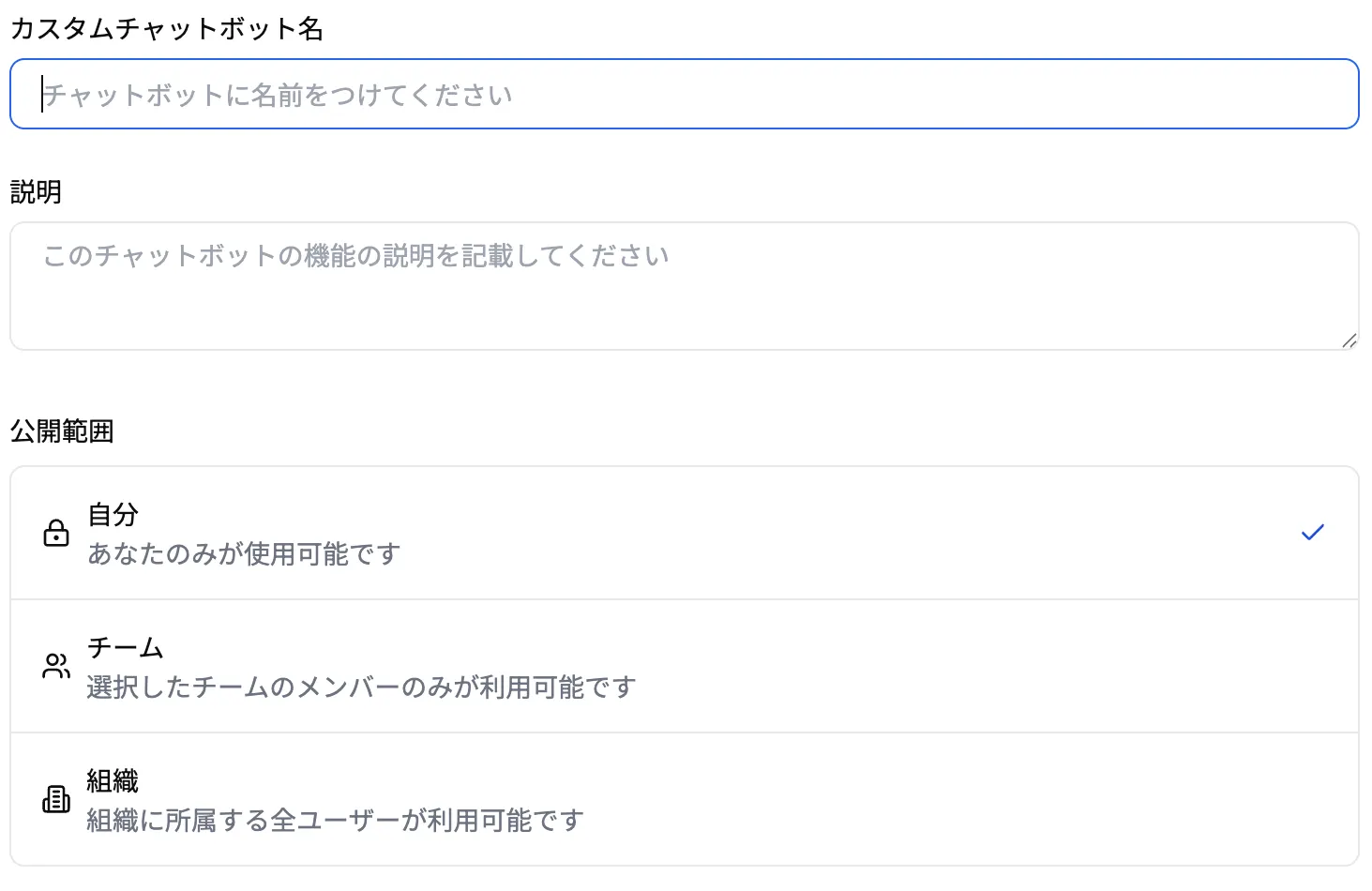
ここは「利用者が迷わない設計」を最優先にします。
名前は用途が一目で分かるものにし、説明には「対象資料」と「できる/できない」を短く書くと、問い合わせが減ります。
公開範囲は、検証を小さくはじめ、成功パターンを作りやすくするために、最小範囲(個人→チーム→組織)で段階的に広げるのが安全です。
STEP 3:知識を登録する
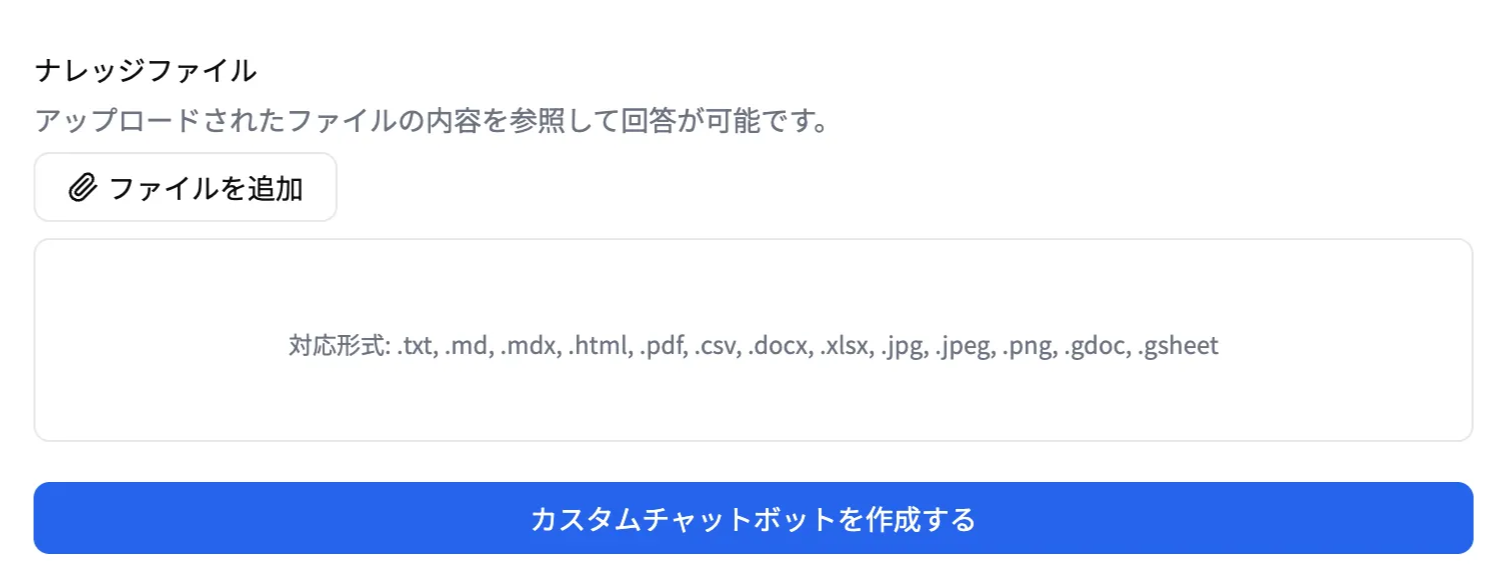
ナレッジ登録は「ナレッジファイル」欄の「ファイルを追加」から行います。
アップロードはPDF/Word/テキストなどに対応し、外部ストレージ(Google Drive / SharePoint)からの追加も可能です。外部連携の機能の紹介ページも参照ください。
最初の1回で大量投入するより、まず“代表的な質問が返る最小セット”から始める方が成功率が高いと考えています。理由は、ナレッジが増えるほど「どの資料が根拠か」「古い資料が混ざっていないか」の検証コストが上がるためです。
まずは先ほどのチームの共有範囲もそうですが、小さく成功パターンを見つけ出し、それを徐々に拡大させていく方法を推奨します。
STEP 4:振る舞いを決める
カスタム指示は、回答の一貫性と事故率を左右します。
特に重要なのは「ナレッジに無いことは、無いと言わせる」ことです。
以下は、実務向けに最低限の形で整理したテンプレです。
あなたは(領域)に詳しいアシスタントです。

登録されたナレッジの情報に基づいて、質問に対して丁寧に回答してください。

もしナレッジに答えが載っていない場合は、「資料には記載がありません」と正直に答えてください。

回答では、根拠となった資料名や該当箇所が分かるように書いてください。
STEP 5:保存して完成
入力が終わったら「カスタムチャットボットを作成する」で保存します。
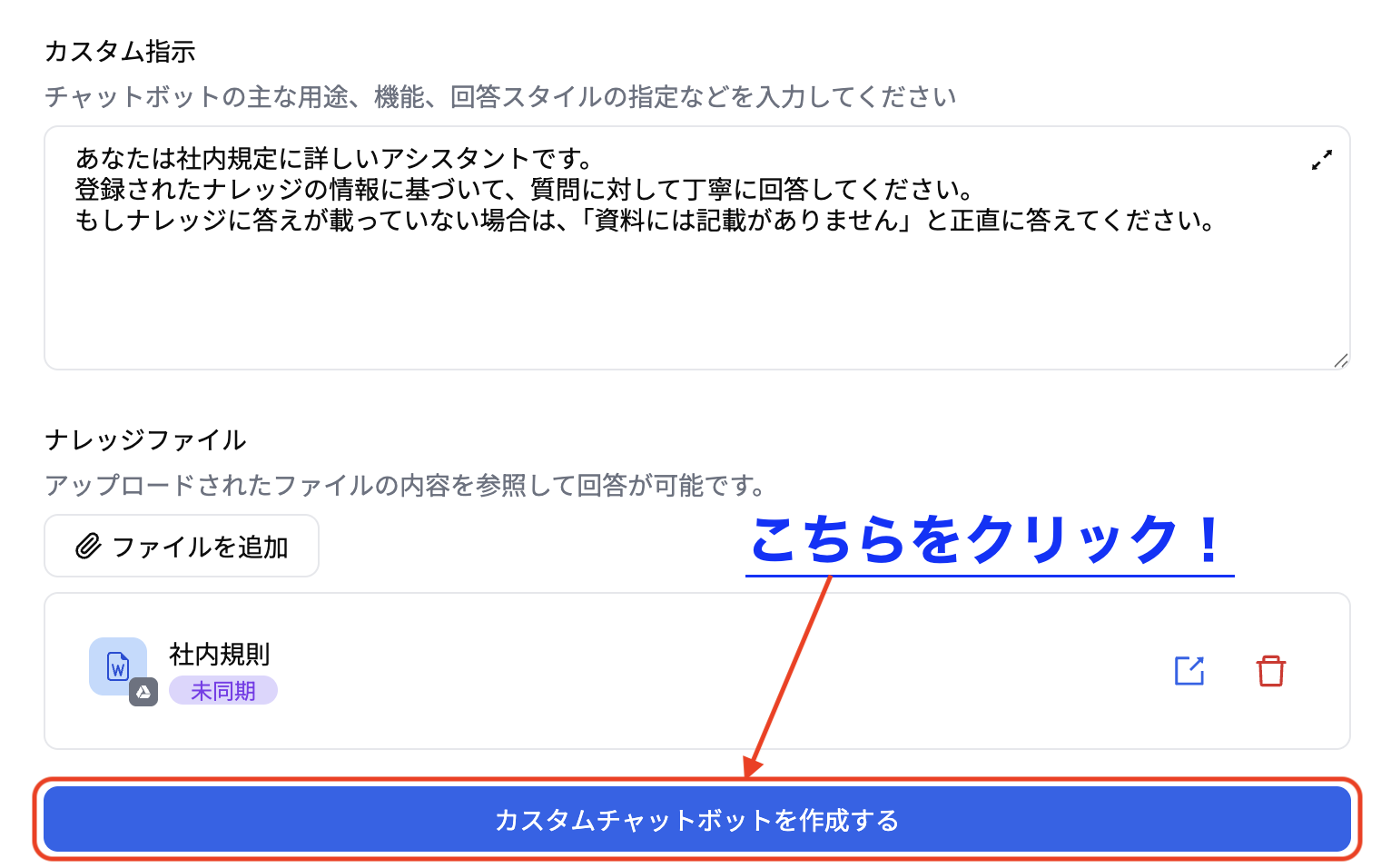
完成したら、利用者が実際に投げるであろう“想定質問”を10個ほど用意してテストします。
この時点で「答えられない質問」が多いなら、プロンプトより先にナレッジの不足や粒度の問題を疑う方が近道です。
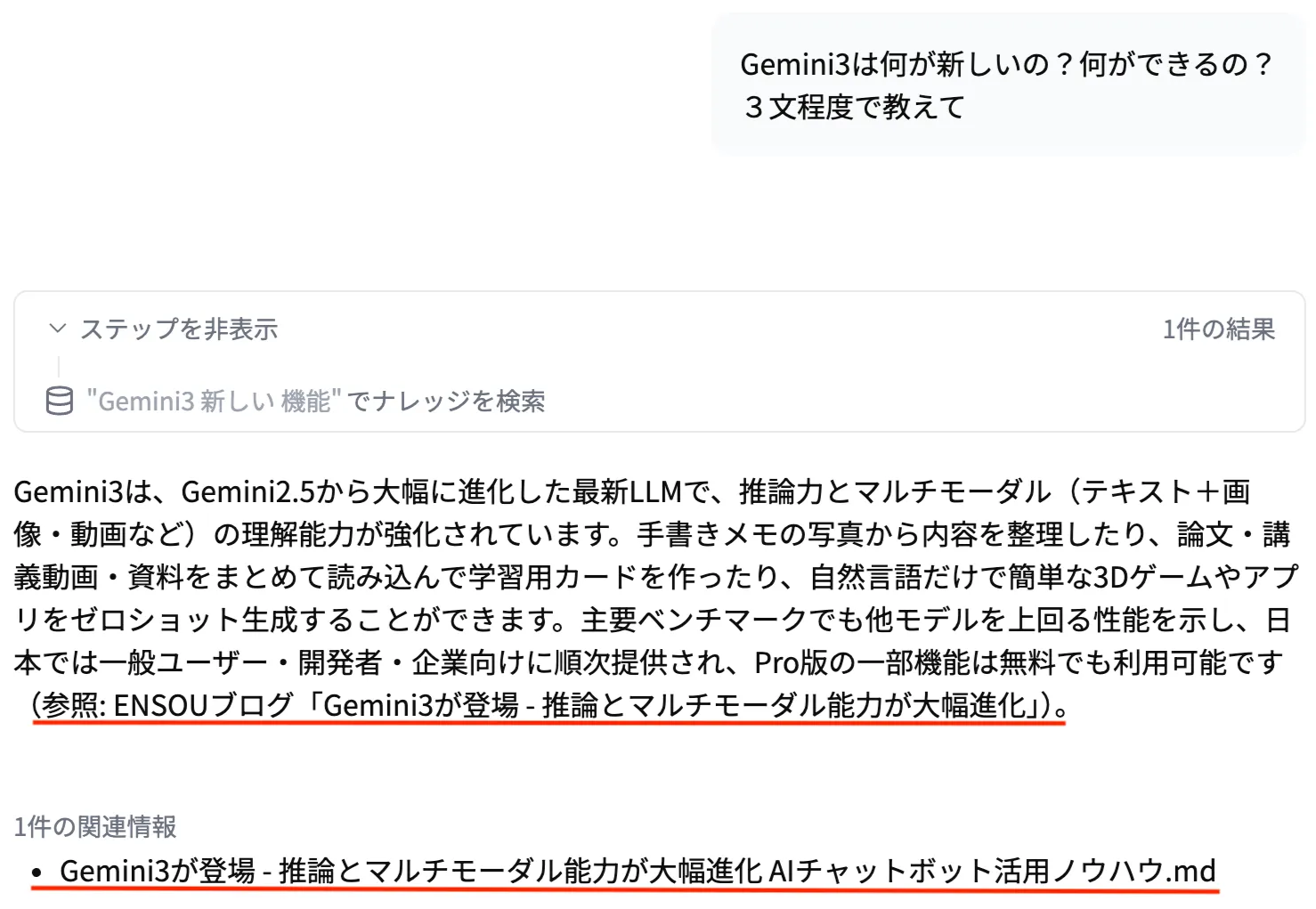
使い方:回答の参照元を必ず確認する
運用で大事なのは、回答内容そのものより「根拠を追えるか」です。
回答の末尾に「参照元(出典)」が表示されるため、根拠となった資料を確認できます。
初期展開では、この“参照元を確認する習慣”が定着すると、誤回答の被害が小さくなります。
よくある詰まりポイント
詰まりポイントは、だいたい3種類に収束します。
- ナレッジ設計:資料が古い/重複している/粒度がバラバラで、検索しても判断できない
- 権限設計:公開範囲や元資料の権限が曖昧で、見せてはいけない情報が混ざる
- 更新設計:資料の更新が止まり、RAGの鮮度が落ちる(いつから古いか分からない)
この3つは、導入の早い段階でチェックリスト化しておくと手戻りが減ります。
まとめ
ENSOU AIのカスタムチャットボットは、ナレッジを登録することでRAG型の社内チャットボットを短時間で作れる機能です。
成功の鍵は、STEP 3のナレッジ登録(最小セットで検証→拡張)と、STEP 4の「無いものは無いと言う」指示、そして参照元(出典)確認の運用にあります。
まずは小さく作って、想定質問で精度と根拠追跡を確認し、公開範囲を段階的に広げるところから始めてください。
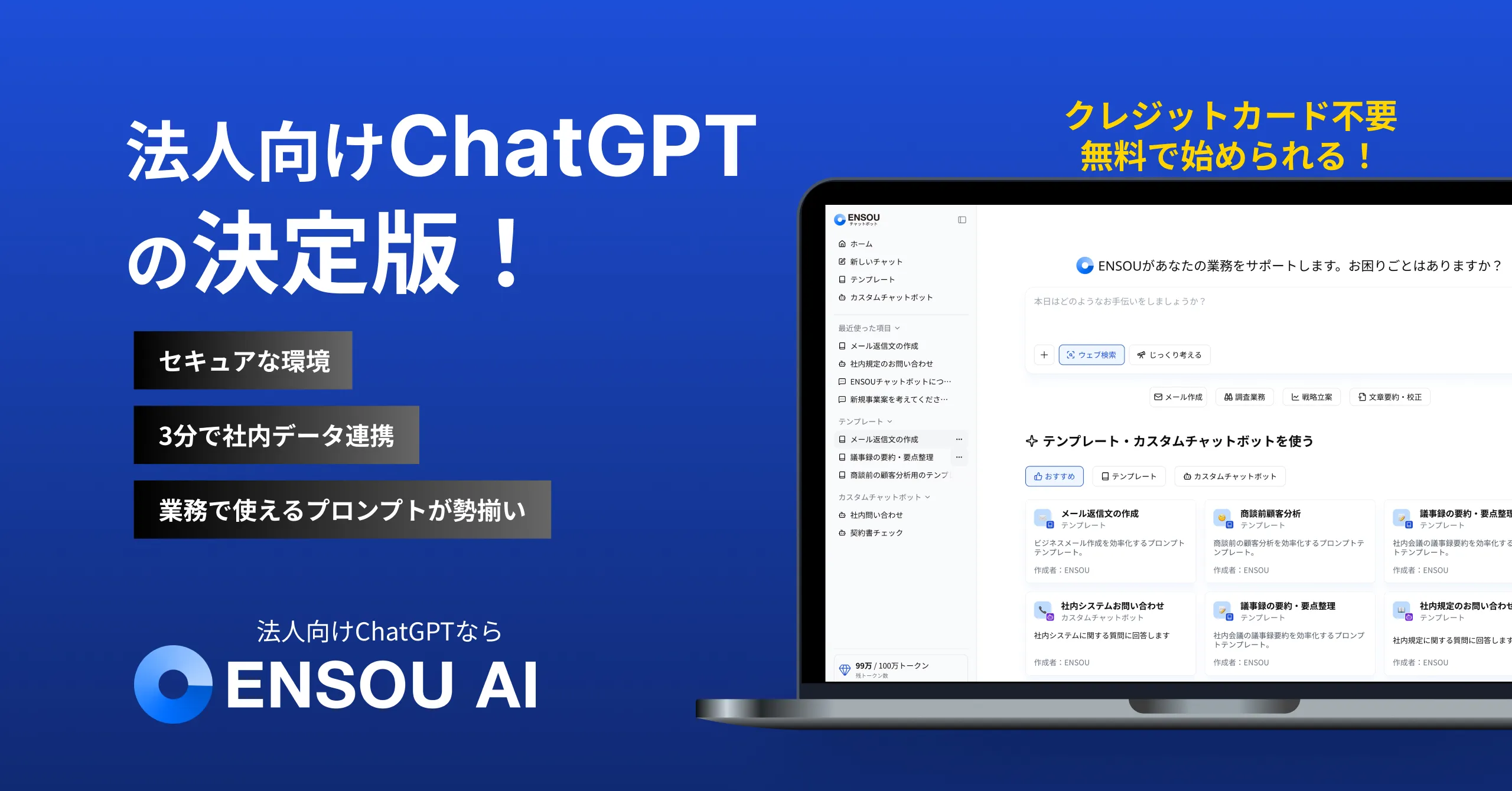
株式会社Digeon では法人向けAIエージェントのファーストステップに最適なサービスである「ENSOU AI」を提供しています。
無料ですぐに使えるフリープランのご利用開始はこちらから👇
サービス紹介資料をこちらからダウンロードいただけます👇
ご相談、無料トライアルは、以下からお問い合わせください👇

関連記事

NEW
最新記事
ブログ
Gemma4とは?Googleが放つ高性能オープンモデルの特徴・使い方を解説
ブログ
SharePointで探しているファイルが見つからない?その原因とAIで探し出す方法
ブログ
【2026年版】社内RAGとは?仕組み・導入方法・精度改善まで徹底解説
ブログ
マークダウン(Markdown)とは?ビジネスでAIをもっと使いこなすための基本と活用法
ブログ
RAGとは?その仕組みとRAGの精度を向上させる方法
ブログ