
2025年12月13日
Copilot NotebooksとNotebookLMを徹底比較
Copilot Notebooksが消費者向けに登場! この記事ではCopilot Notebooksとは何なのか、またNotebookLMとの違いまで徹底比較します。

Microsoftは現地時間11月19日に、AIノート機能「Copilot Notebooks」がエンタープライズ向けだけでなく、Microsoft 365 Personal / Family / Premium の契約者でも利用可能になったことを発表しました。
一言で表現すると、Copilot Notebooksは「Microsoft版 NotebookLM」といえる、自分の資料を中心に情報整理や下書き作成を行えるAIノートです。
この記事では、Copilot Notebooksの概要とできること、利用可能なアカウント種別と料金イメージを整理したうえで、GoogleのNotebookLMとの違いを比較表で分かりやすく解説します。
Copilot Notebooksとは?
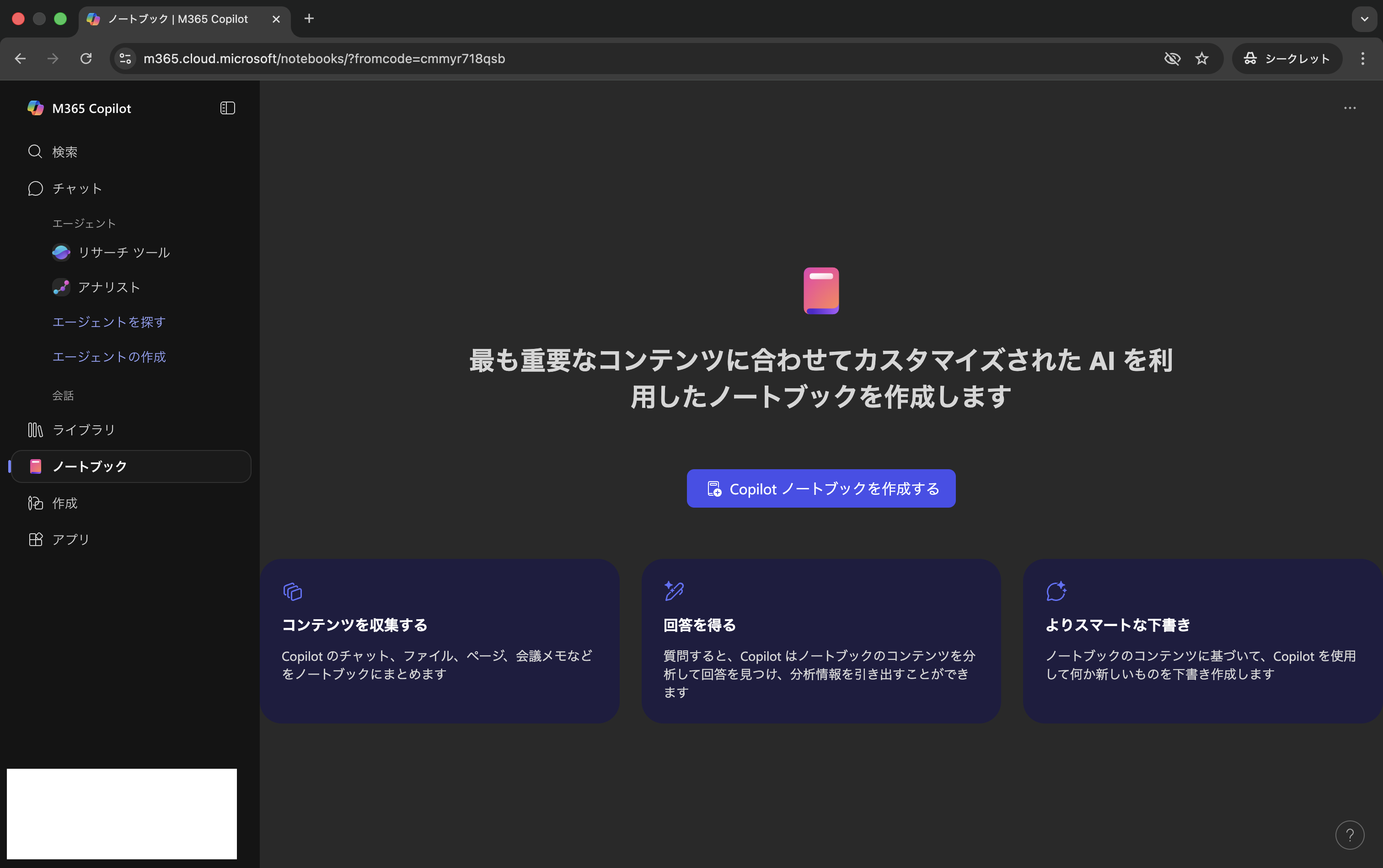
Copilot Notebooksは、Microsoft 365に統合されたAI搭載のノートブック機能です。
タスクやプロジェクトに関連する以下のような情報を一つの「ノートブック」に集約し、その内容を前提にCopilotへ質問できる「AIワークスペース」として設計されています。
- Copilot Chatの履歴
- Word / Excel / PowerPoint などのMicrosoft 365ファイル
- OneNoteのページや会議メモ
- SharePoint / OneDrive上のファイル
- 関連リンクやCopilot Pages など
ノートブックに参照として追加したコンテンツをもとに、Copilotに質問すると、ノートブック内の資料を優先的に読みながら回答してくれるため、社内資料の要約、プロジェクト全体の整理そして、提案書・企画書の叩き台づくりといった用途で、情報システム部門や経営企画室などの「資料を読むことが仕事の中心」という方にとって、強力なアシスタントになります。
要するに、自分たちのMicrosoft 365上の情報をまとめて読み込ませておけるCopilotというイメージです。
Copilot Notebooksでできること
Copilot Notebooksの主な機能を整理します。
情報を一箇所に集約するAIワークスペース
ノートブックには、以下のような方法で参照ファイルを追加できます。
- OneDriveやSharePointからWord / Excel / PowerPoint / PDF / OneNoteページを選択
- 既存のCopilotチャットやPagesを「参照」として紐づける
- ファイルを直接アップロードする
1つのノートブックには最大100件まで参照を追加でき、プロジェクト単位の「資料置き場」として使えます。
資料に基づいたQ&Aと下書き作成
ノートブックに資料を集めた後は、Copilotに自由に質問できます。
- 「このノートブックに含まれる資料の要点を3つにまとめて」
- 「最新の会議メモを基に、次回会議のアジェンダ案を作って」
- 「これまでの議事録から、リスクになり得る論点だけを洗い出して」
といった指示を投げると、参照資料の内容を読み込み、要約や整理を行ったうえで回答してくれます。
また、ノートブック内の情報をもとに
- 1ページのエグゼクティブサマリー
- 提案書のドラフト
- 社内向けの案内メールの草案
なども自動で下書きしてくれるため、「資料読解+素案作成」までをCopilotに任せ、人間はレビューと仕上げに集中するという役割分担がしやすくなります。
Copilot Notebooksは無料で利用可能?
Copilot Notebooksを利用するにはMicrosoft 365 Copilotのライセンスが必要です 。企業向けには、Microsoft 365の商用プランに追加ライセンスを付与する形で提供され、1ユーザーあたり月額約18~30ドルの料金帯となっています 。
一方、個人向けにも提供されており、Microsoft 365 PersonalやFamily、Premiumなどのサブスクリプション加入者であれば追加料金なしでCopilot Notebooksを利用できます。
対応データ形式としては、OneDrive/SharePoint上のOfficeファイル(Word: .docx、PowerPoint: .pptx、Excel: .xlsx)やPDF、OneNoteページなどを参照ファイルとしてノートブックに追加できます 。最大100件までのファイルを参照可能で 、ファイルアップロードのほか、OneDriveからの直接選択や社内検索経由でノートブックに追加することもできます 。追加したファイルの内容をCopilotが解析し、ユーザーからの質問に対して該当資料に基づいた回答を提示します。
対応言語については、日本語を含む40以上の言語での利用が可能となっており 、Microsoftは「計42言語に対応した」と公式発表しています 。
NotebookLMとの機能比較
Copilot Notebooksによく似たツールとしてGoogle社が開発したNotebookLMが挙げられます。
NotebookLMとCopilot Notebooksとの機能などを簡単に以下の表にまとめました。
比較項目 | Microsoft 365 Copilot Notebooks | Google NotebookLM |
|---|---|---|
提供元 | Microsoft | |
有料/無料 | 法人向け | 法人向け |
対応データ形式 |
|
|
対応言語 | 約42言語(英語、日本語、フランス語など主要言語対応) | 80以上の言語(UI表示と言語モデル出力が多言語対応 ) |
表から分かる通り「Microsoft 365環境の中で、既存のWord / Excel / PowerPointやOneNoteと密に連携したい」、「Google Workspace環境や個人のGoogleアカウントで、動画・音声・マインドマップなど多彩なアウトプットを使いたい」といったニーズに応じて、向き・不向きが分かれてきます。
情報収集の用途でCopilotNotebooksとNotebookLMを比較する
CopilotNotebooksとNotebookLMを情報収集の用途で使うことを想定して比較を行います。先日GPT - 5.2に関するリリース情報が発表されたのでこの情報収集という前提で比較を行います。弊社のブログでもGPT - 5.2に関するリリース情報と実際に使ってみたことまでまとめておりますので、ぜひこちらもあわせてご覧ください。
比較するにあたり比較項目は次の3つにします。
- ソースの入力のしやすさ
- 得られる回答の質
- 与えたソースに基づいて回答が生成されているか
ソースの入力のしやすさ
まずはソースの入力のしやすさの観点で両者を比較していきます。
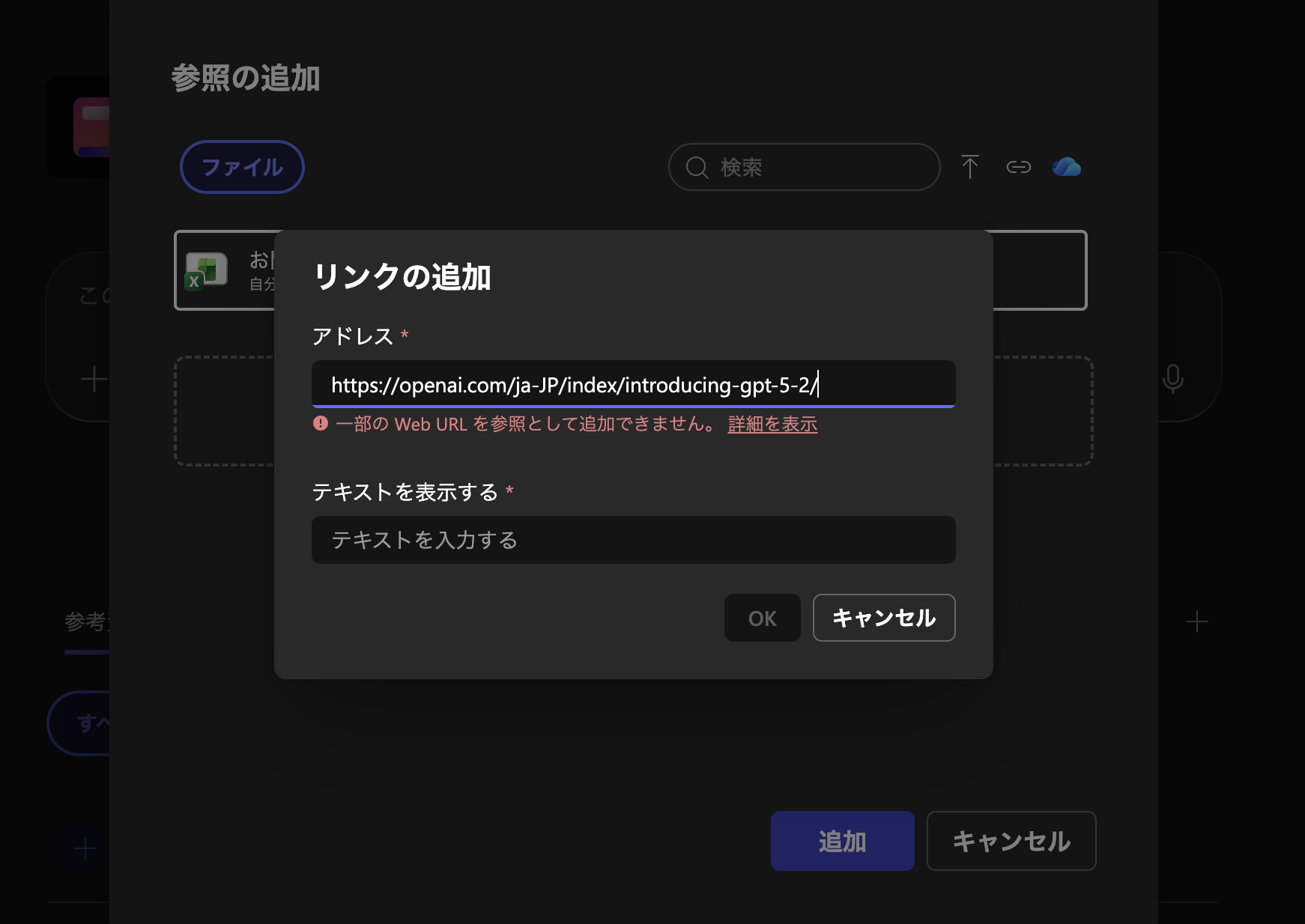
CopilotNotebooks - リンクを挿入とはあるがWEBサイトは非対応
写真のようにCopilotNotebooksではリンクを追加という項目はあっても、通常のWebサイトのリンクを登録することには非対応のようで、MicrosoftSharePoint等のリンクのみに対応しているようです。OpenAI社の公式のGPT - 5.2のリリース情報が掲載されているページのリンクを挿入して比較する予定でしたが、CopilotNotebooksにはリンクから直接情報を入力することができないので、他の項目の比較のためにWebClipperと呼ばれるような汎用的なツールを用いて情報を入力しました。
この記事ではWebClipperの紹介の記事ではないので、詳細については割愛させていただきます。
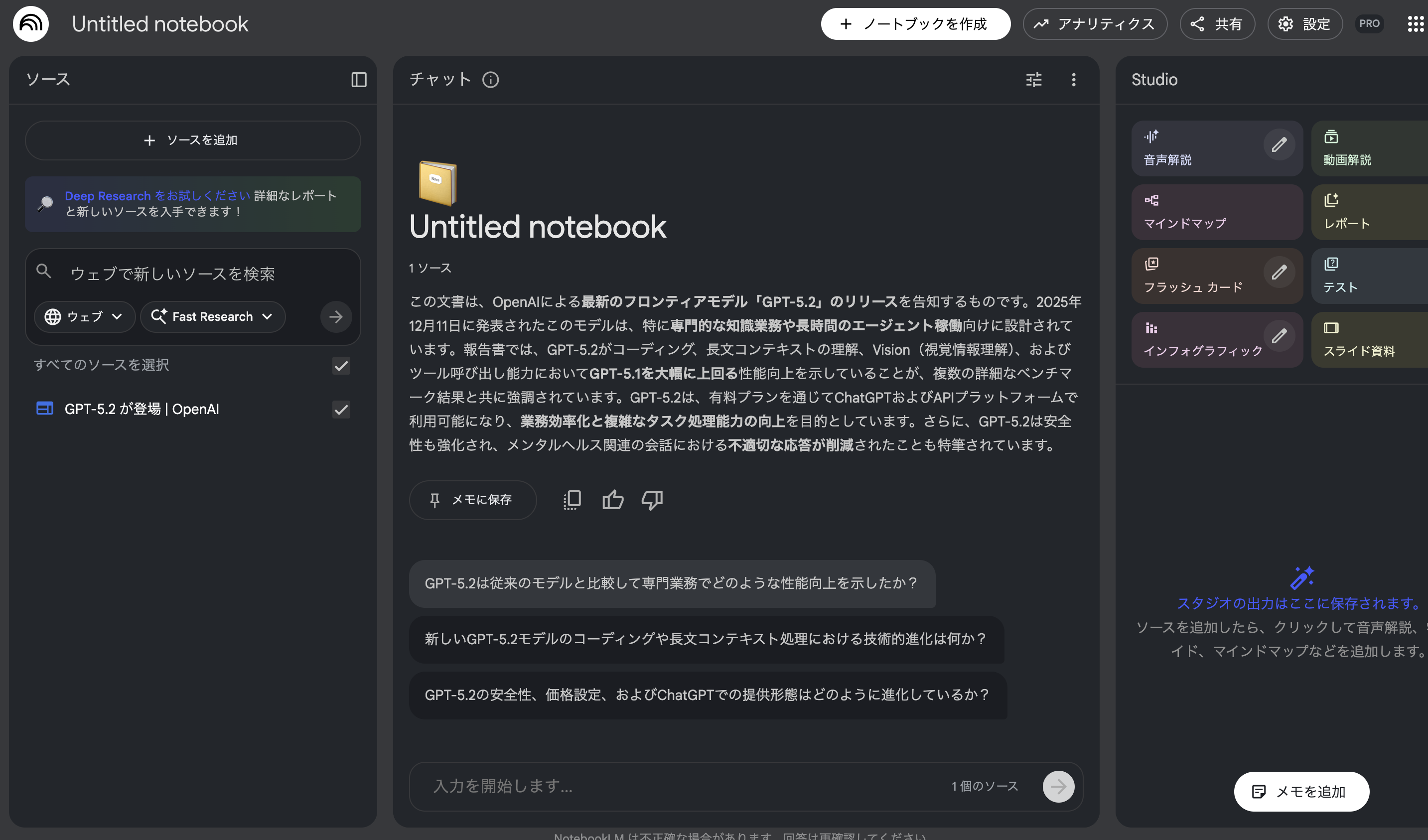
NotebookLM - リンクを入れるだけで自動で読み込み
一方NotebookLMではソースとして取り入れたいWebサイトのリンクを入れるだけで自動でそのサイトの内容を読み取ってくれ、瞬時に取り込み利用可能な状態にすることができました。
得られる回答の質
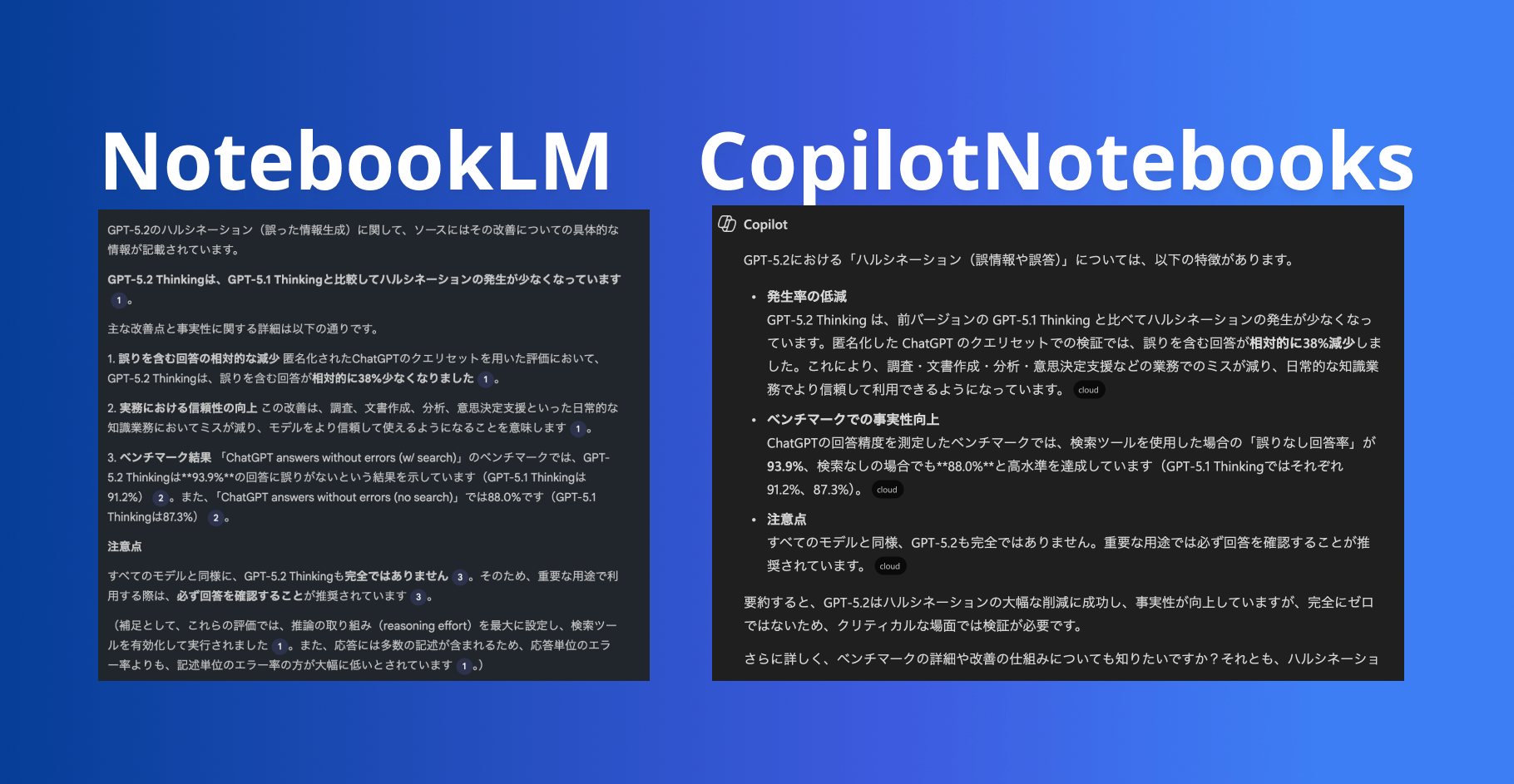
CopilotNotebooks、NotebookLMの両者に「GPT5.2のハルシネーションについて教えて」というプロンプトを投げかけてみました。
画像からわかるように両者ともに的を得た回答を示していて、ここでは両者ともに甲乙付け難いと感じました。
与えたソースに基づいて回答が生成されているか
先ほどの回答を見るに、両者ともに与えたソース元から情報を参照し、答えられる範囲内で回答を生成してくれていることがわかりました。
一方でNotebookLMの方はソース元に掲載されている情報でも不確かな可能性があるところに関して、「注意点」という形でわかりやすく表示してくれていたので、使用感としてはNotebookLMの方が良い印象を受けました。
総じて、NotebookLMの方が基本的な機能においてCopilotNotebooksよりも優れている場面が多いと感じました。具体的にはソースを取り込む際に、ウェブサイトのリンクを直接使うことができる点や、対応しているファイルの多さなどがNotebookLMの良いところとして挙げられます。
どちらを選ぶべきか
Microsoft 365中心の企業でCopilot Notebooksが向いているケース
次のような条件に当てはまる企業では、Copilot Notebooksを優先的に検討する価値があります。
- すでにMicrosoft 365が社内標準である
- セキュリティポリシー上、Google Workspaceや外部SaaSの新規導入に制約がある
- 社内文書の大半がSharePoint / OneDriveに保存されている
このような環境では、追加で新しいツールを入れなくても、既存のOneDrive / SharePointの資料、Teams会議のメモ、既存のCopilotチャットをそのまま活かせるため、「社内にある情報をうまく引き出すツール」としてCopilot Notebooksを導入するのが自然な選択肢になります。
日々の運用イメージとしては、プロジェクトごとにノートブックを作成し、そのプロジェクトに関する資料や議事録を参照として登録。その次に、会議前に「この1カ月の議事録を要約して論点を3つに整理して」と指示をすることで簡単に情報を整理することができます。さらに「抽出された論点をベースにアジェンダや報告書を作成」といった指示を出せばそこから思考を深めることもできるでしょう。
このように活用する場面が増えていけば、人に聞く前に、「まずノートブックに聞いてみる」ことで、問い合わせの手間を減らし、担当者の負担軽減や業務効率化が期待できます。
Google Workspaceや個人利用でNotebookLMが向いているケース
一方で、次のような環境ではNotebookLMに軍配が上がる場面が多いでしょう。
- すでにGoogle Workspaceを利用している、もしくはGoogleアカウント中心で仕事をしている
- PDF / Webサイト / YouTube / 音声など、資料形式がバラバラになりがち
- 単なるQ&Aだけでなく、動画解説・音声解説・マインドマップなど、資料理解を深めるアウトプットが欲しい
NotebookLMは「情報整理」と「学習・共有」に強みがあり、長い資料を要約して動画や音声で説明させるといった使い方がしやすい点が特徴です。
機能の多さという観点だけを見ると、現時点ではNotebookLMの方が「できることの幅」は広いと感じられる場面が多いはずです。
ただし、既存インフラや社内ルールとの整合性を踏まえて、どちらを採用するかを判断することが重要です。
まとめ
本記事では、MicrosoftのCopilot Notebooksの概要とできること、利用できるアカウント種別と料金のイメージ、そしてGoogle NotebookLMとの主な違いを整理してご紹介しました。
機能の幅広さやアウトプットの多様さという観点ではNotebookLMに優位な点も多く見られます。一方で、Microsoft 365を中心に業務環境を構築している企業にとっては、既存環境との親和性やセキュリティポリシーとの整合性を考慮すると、Copilot Notebooksを選ぶことが自然な判断となるケースも少なくありません。
最終的なツール選定にあたっては、自社がどのクラウド/グループウェアを標準として採用しているのか、動画や音声、マインドマップといった学習向けアウトプットをどの程度まで活用したいのか、さらに権限管理や監査をどれほど厳密に行う必要があるのか、といった観点を総合的に踏まえ、自社の利用シーンに最も適したツールを選ぶことが重要です。
CopilotNotebooksかNotebookLMか迷っている方向け: ENSOU AIなら既存ツールに関係なく、社内ドキュメントをRAGで安全に活用できます。 まずは無料で試してみてください。
【ENSOU AIを無料で試す】👇
導入を検討中の方向け:詳細な資料はこちらからダウンロード👇
あわせて読む
NEW
最新記事
ブログ
Gemma4とは?Googleが放つ高性能オープンモデルの特徴・使い方を解説
ブログ
SharePointで探しているファイルが見つからない?その原因とAIで探し出す方法

ブログ
【2026年版】社内RAGとは?仕組み・導入方法・精度改善まで徹底解説
ブログ
マークダウン(Markdown)とは?ビジネスでAIをもっと使いこなすための基本と活用法

ブログ
RAGとは?その仕組みとRAGの精度を向上させる方法
ブログ