
2026年1月22日
Microsoft 365 Copilot Chat vs Copilot in PowerPoint スライド作成比較 : 同じCopilotでも何が違う?料金は?
Microsoftから提供されているAIサービスであるCopilotがありますが、実はPowerPointに統合されているスライド作成用のCopilot in PowerPointというものがあります。この記事では両者をデザインや構成、料金の観点で徹底比較します!

Microsoft 365 Copilot Chatでのスライド作成方法
Copilot Chatを使うと、テキストベースの指示だけでPowerPoint形式のスライド資料を作成することができます。
企画書・提案資料・社内向け説明資料を短時間で作りたい方にとって、非常に便利なツールです。
スライド作成の具体的な手順
スライド作成にあたり、以下の単純なプロンプトを投げることによって作成することにします。
わかりやすい資料の作成方法についての資料を作成して- Copilot Chatに上記のプロンプトを与えます。
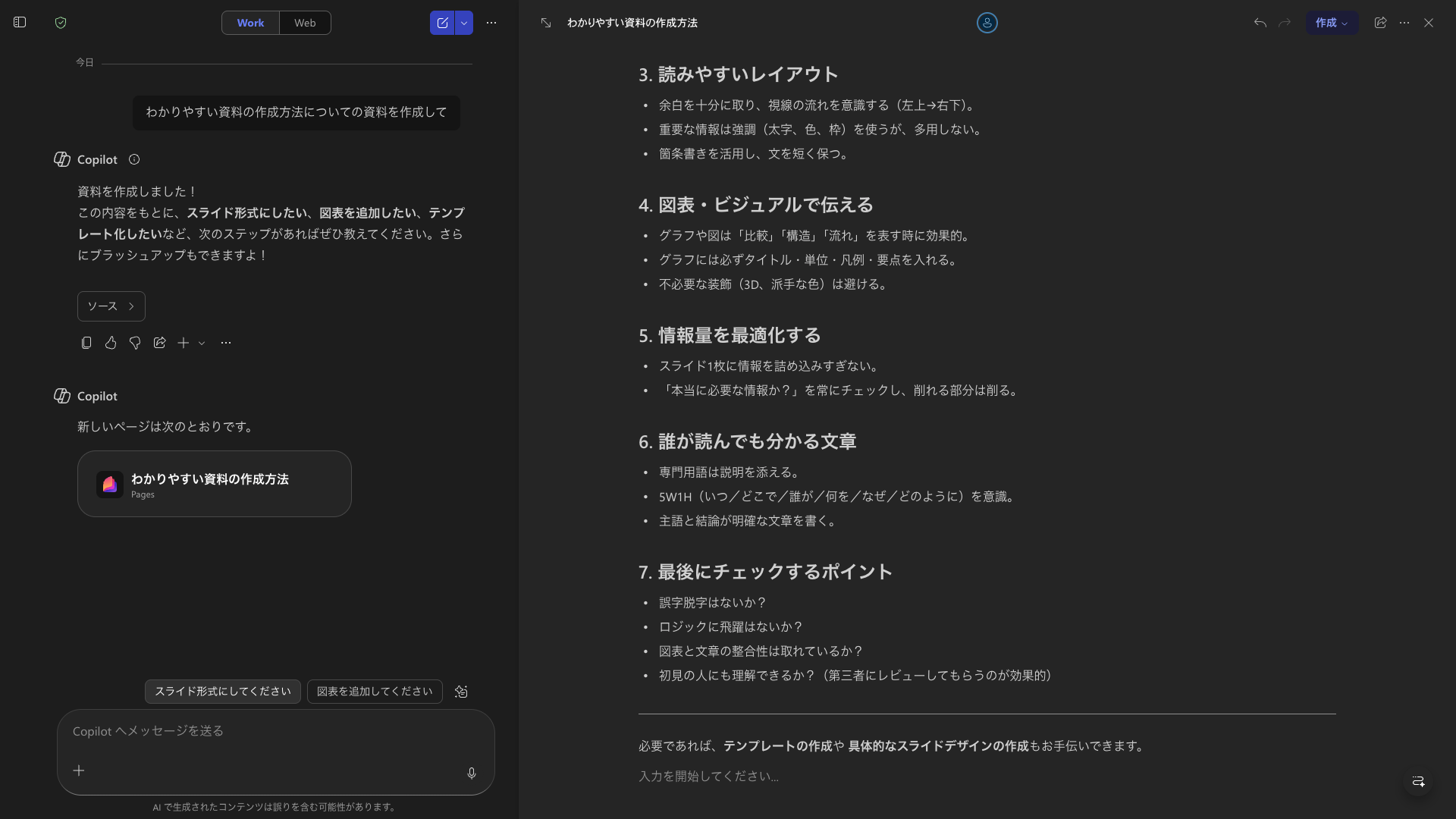
すると画像のようにテキスト形式で返答が得られました。
- テキスト形式で返答されてしまったので、「スライド形式にしてください」と指示を出します。
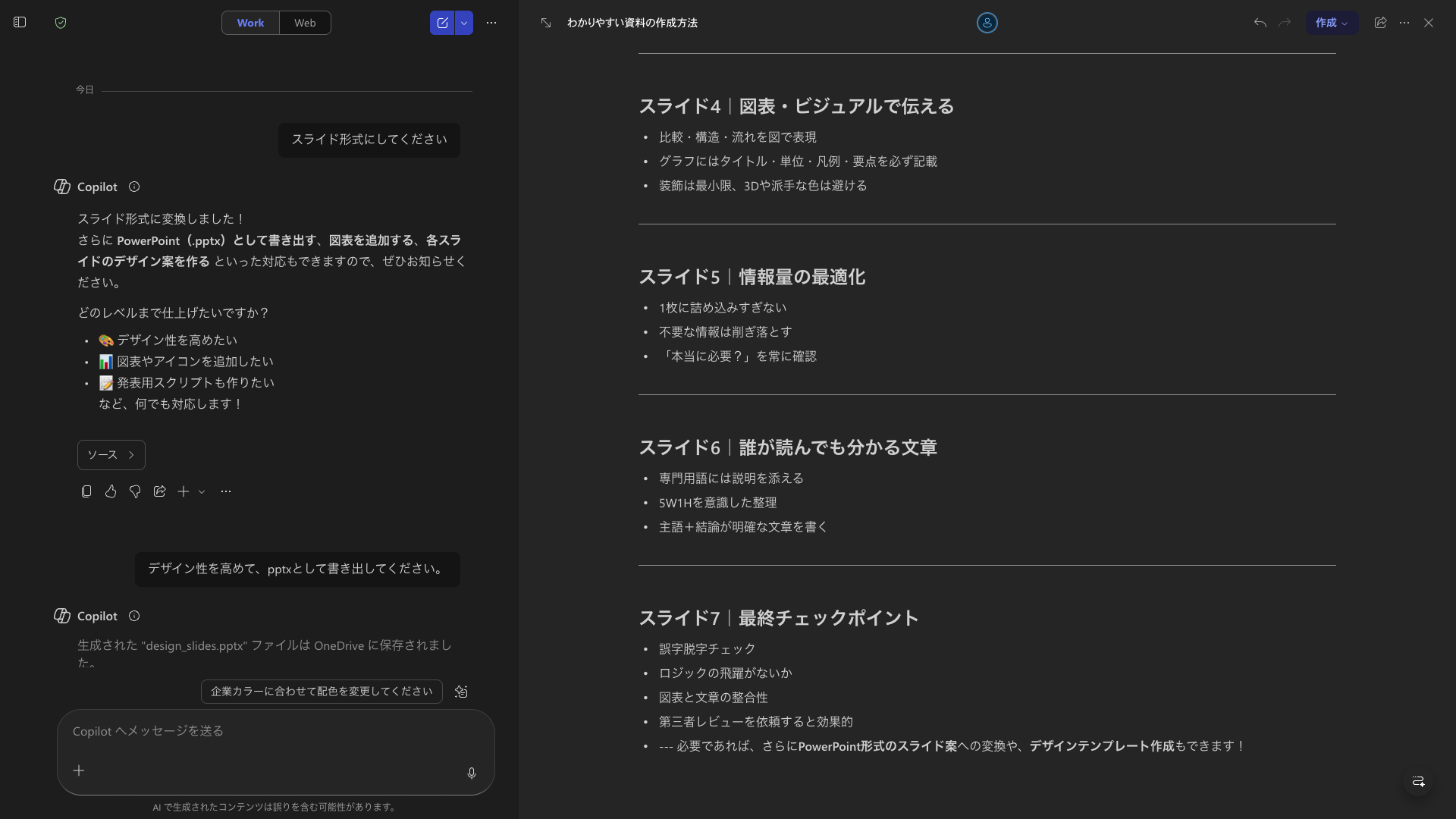
すると画像のようにスライドの構成案が出力されました。スライドのファイルが欲しいのですが、まだ出力されないようです。
- 今回は出力された構成で良いとして、次のような指示をプロンプトとして与えます。
デザイン性を高めて、pptxとして書き出してください。
※このpptxというのはPowerPointファイルの拡張子のことになります。このようにファイルの拡張子を指定して指示を出すことによってPowerPointのファイルを作成することができます。
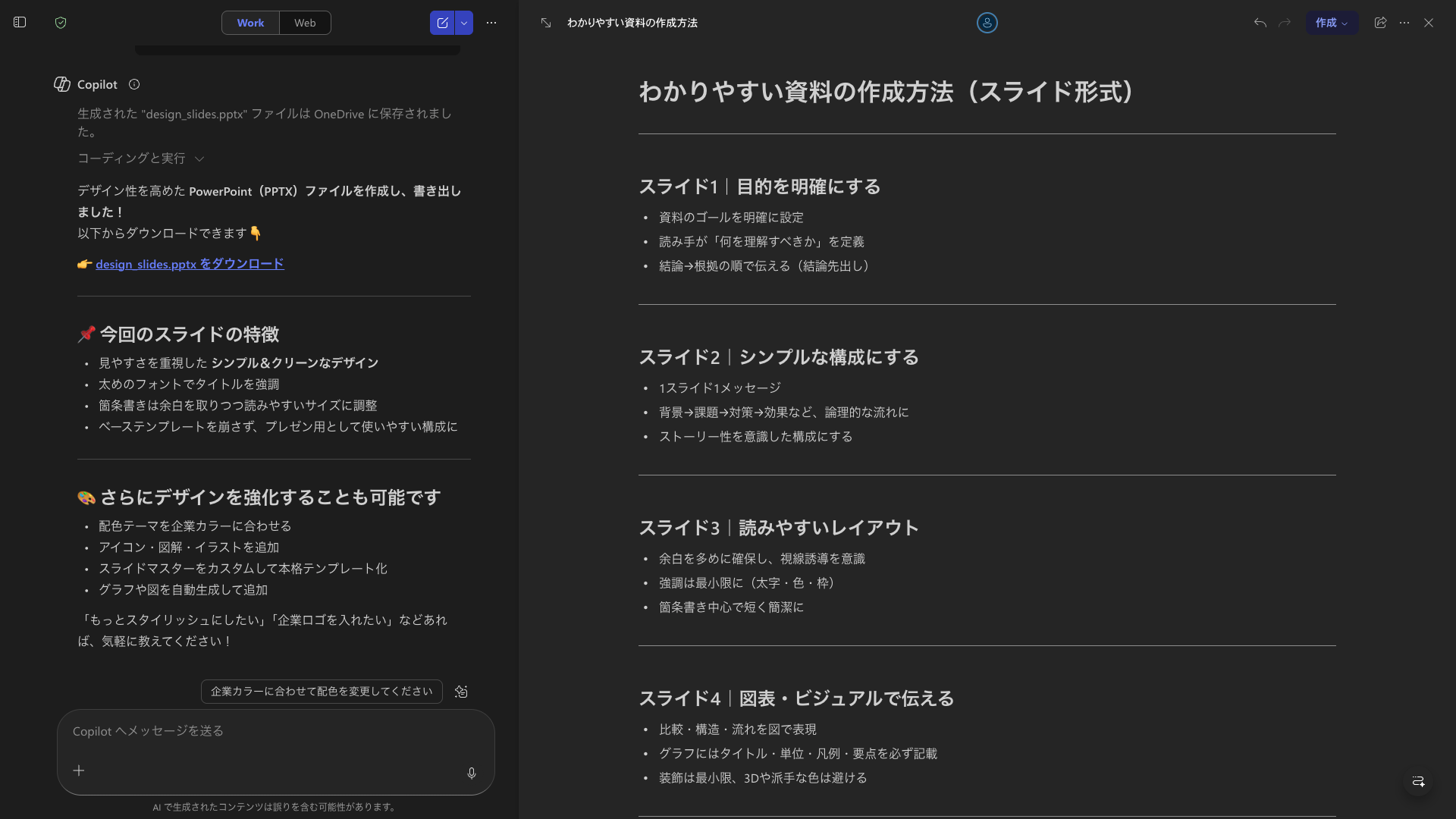
すると画像のようにPowerPointのダウンロードリンクが表示されます。
こちらをクリックして保存することによって、PowerPointで開いて修正することも可能です。
Copilot in PowerPointを用いてスライド作成を行う方法
スライド作成の具体的な手順
- PowerPointを開きます。
1枚目のスライドの上部にある流れ星のようなボタンをクリックします。
そして「新しいプレゼンテーションの作成」をクリックしましょう。
※注意:右上のCopilotボタンではありません。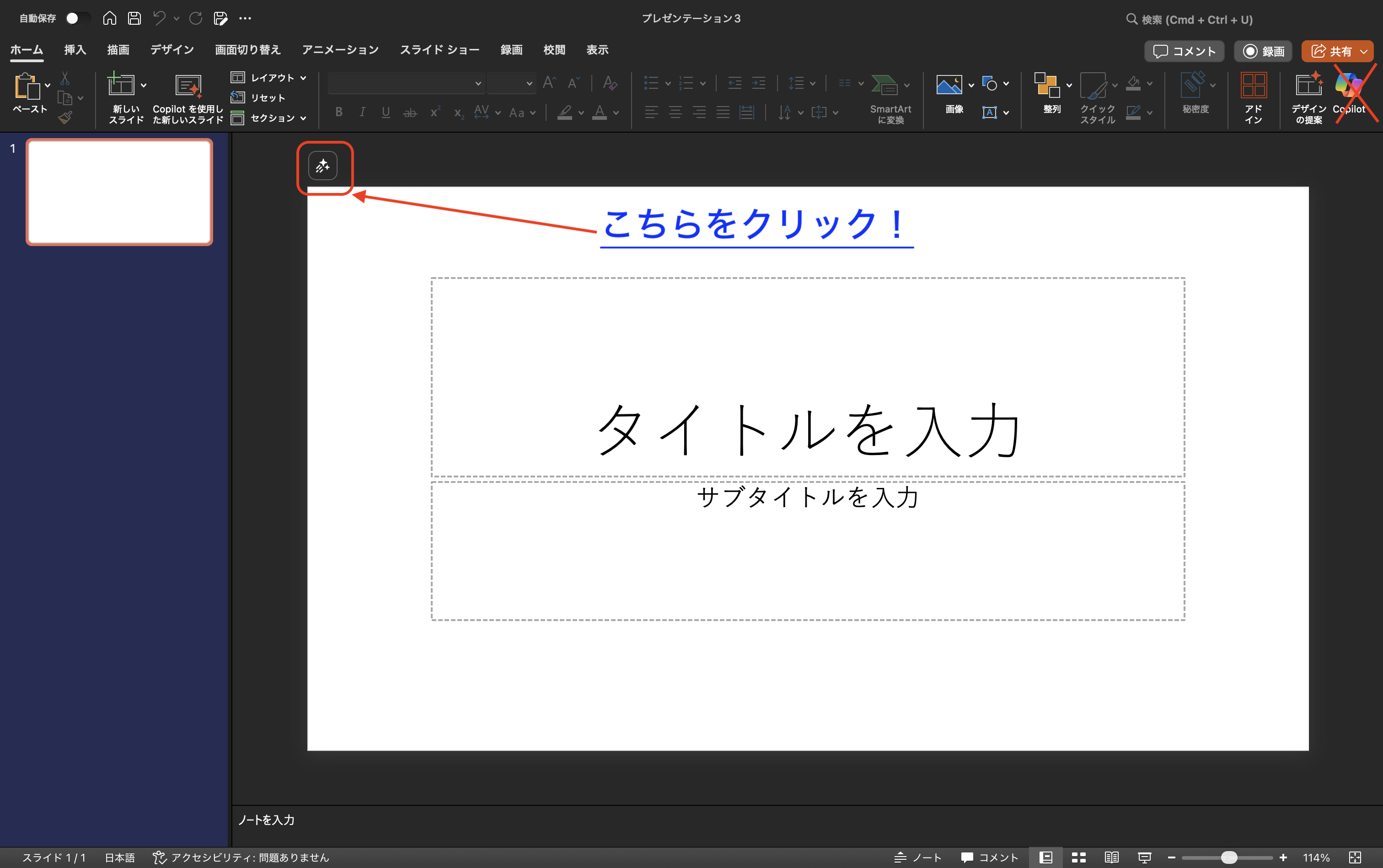
- プレゼンテーションの作成のための指示を出す画面が画像のように表示されます。
こちらで先ほどと同様に以下のプロンプトを入力します。わかりやすい資料の作成方法についての資料を作成して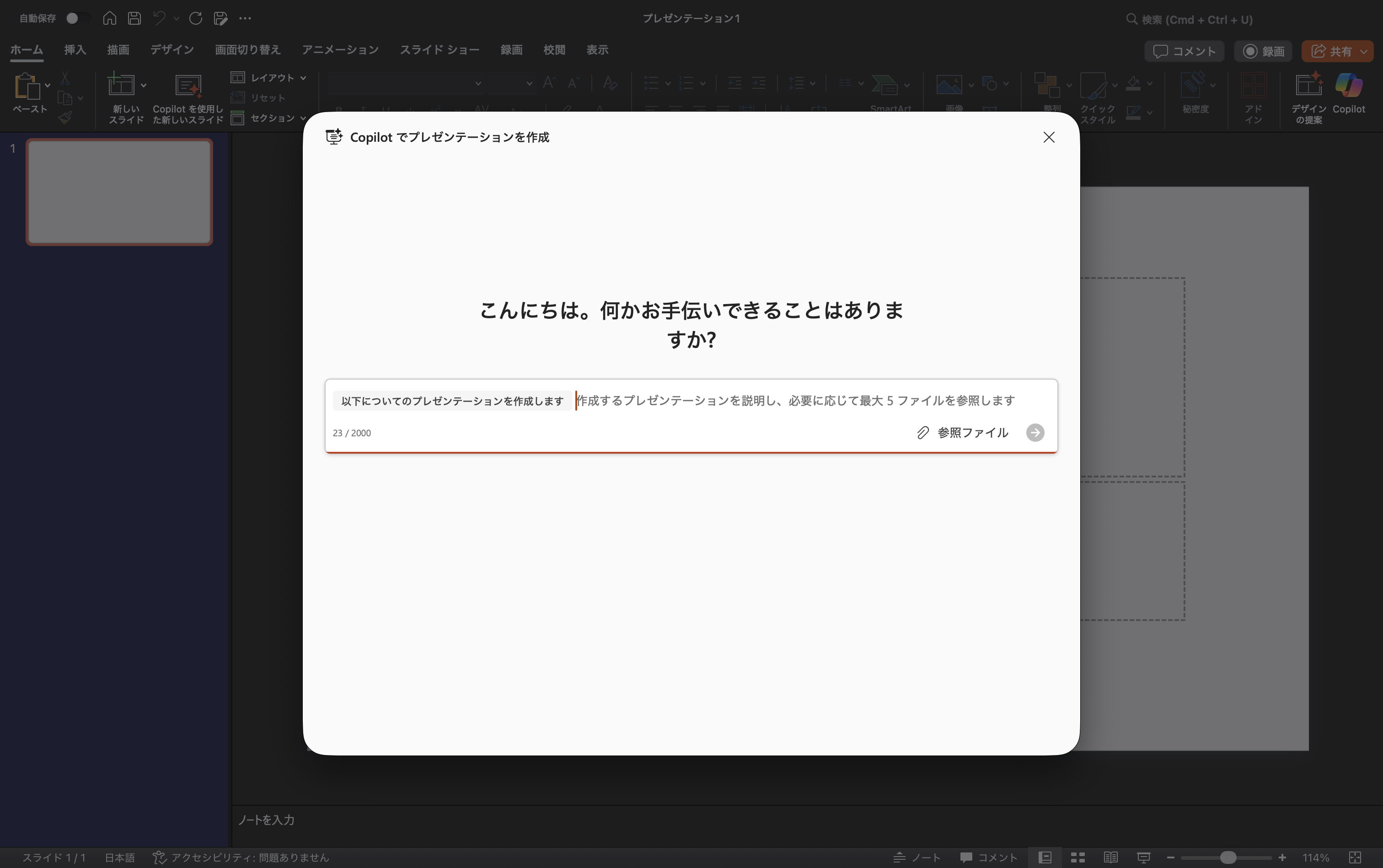
- スライドの内容と構成案についてAIが思考したのちにデザイン案について質問されます。使用用途に合わせたデザイン案と画像を選択しましょう。今回は両方おまかせにして進めます。
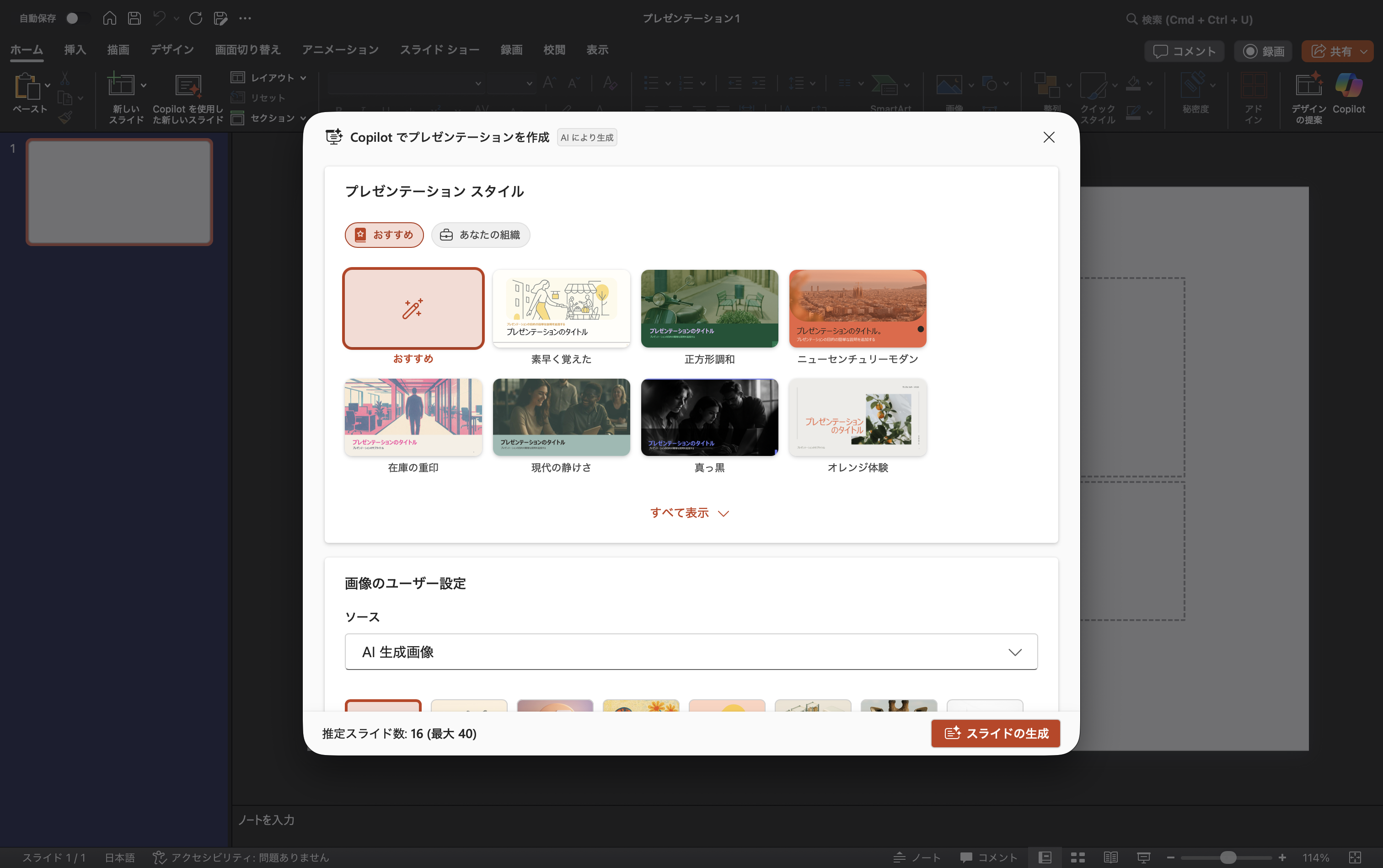
このようにして簡単にPowerPoint形式のスライドを作成することができました。
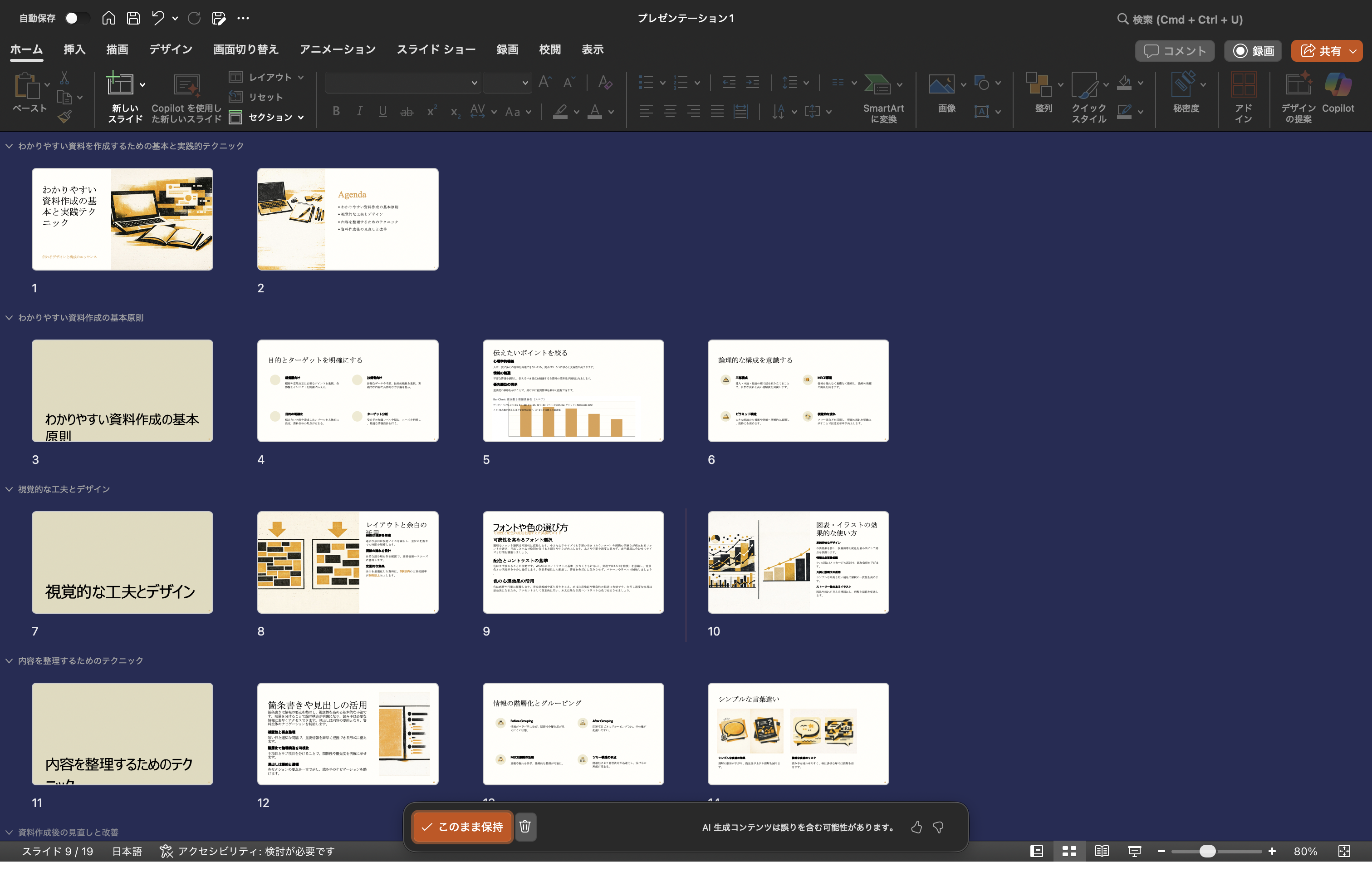
次の章ではこれら二つのスライド比較と両者の強みと弱み、料金の違いについて解説します。
作成されたスライドの比較
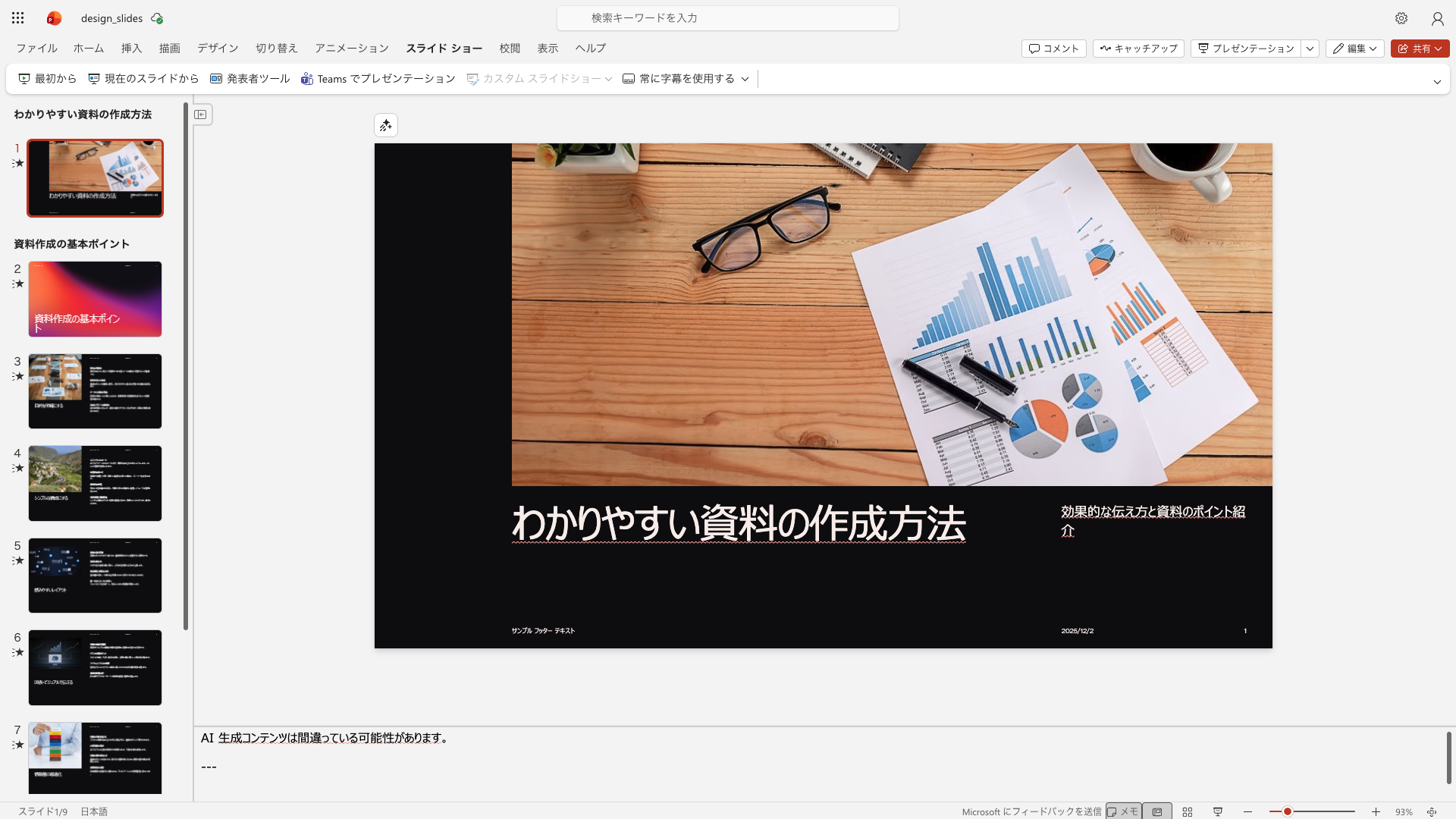
Microsoft 365 Copilot ChatとCopilot in PowerPointによって作成されたスライドは以下の画像の通りです。
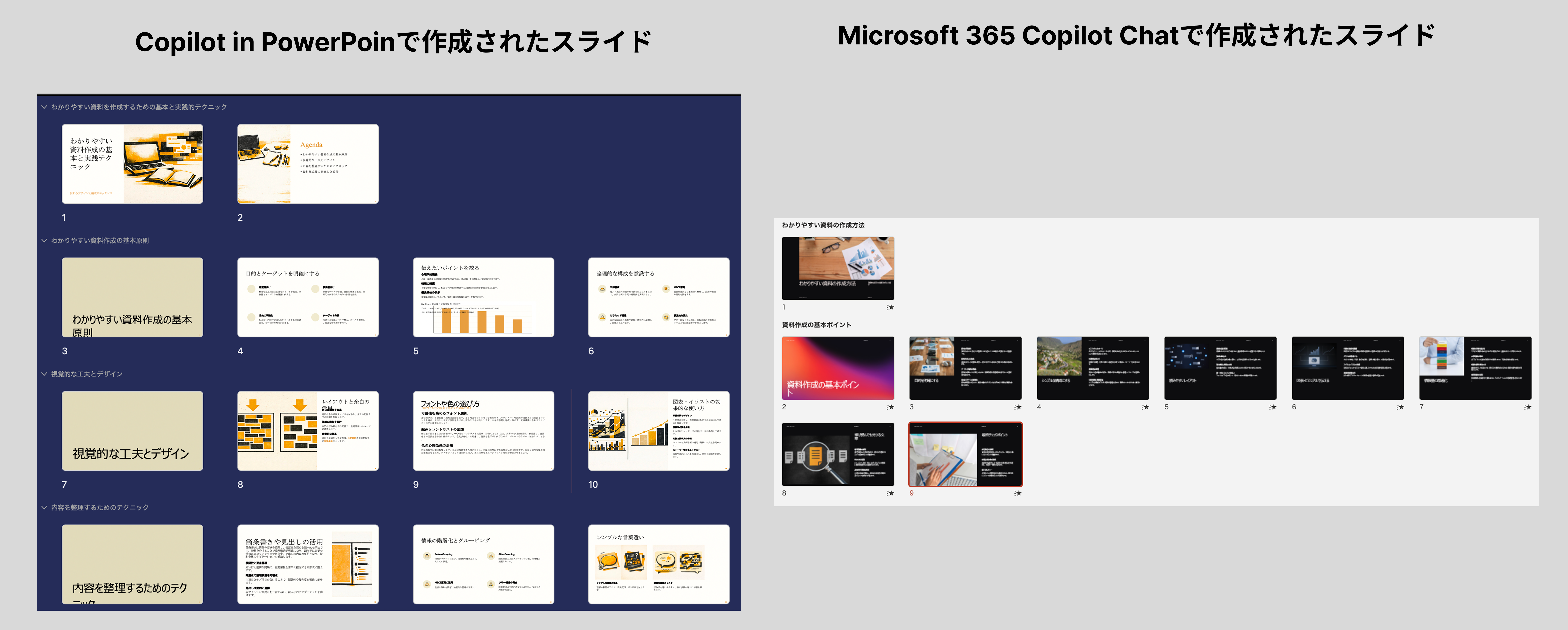
画像では内容までも確認できるかわかりませんが、Copilot in PowerPointでは出典の明記がされていないのは残念ですが、一部の研究や調査を抜粋してきて根拠をもとに論じられています。また、デザイン性においてもスライドを通して一貫性のあるデザインで読者にとってもある程度見やすいスライドになっていることがわかります。
今回はプロンプトが単純で雑なものであったために細かいところには修正すべき箇所が多く挙げられます。仮に十分な情報を含めたプロンプトを与えて作成したスライドでも以下のポイントには注意する必要があります。
- 出典や参考資料の明記
- レイアウトに不備はないか
- 使用されている画像は使用してもよい画像か、著作権は問題ないか
- 意図した内容がきちんと含まれていて、読者に間違った解釈を与えてしまわないか
あくまで、生成AIによって作成されたものですので最終的には人間の目で本当に正しいことが盛り込まれているのか確認する必要があります。
料金体系について
Microsoft 365 Copilot ChatとCopilot in PowerPointの法人向けプランにおける料金比較を表形式にまとめました。実際に契約を検討する際には、本記事執筆時点と価格がことなる可能性があります。公式サイトをご確認ください。また、本記事における料金プランはMicrosoft 365には契約されていてCopilotのみ追加で契約した際の月あたりの料金になります。
項目 | Microsoft 365 Copilot Chat | Copilot in PowerPoint | ENSOU AI |
|---|---|---|---|
プラン名(一部のみ抜粋) | Microsoft 365 Business Premium | Microsoft 365 Business Premium and Microsoft 365 Copilot Business | ビジネスプラン |
料金(月額・1ユーザーあたり) | ¥3298 | ¥6446 | ¥1000 |
AIチャット機能 | ⚪︎ | ⚪︎ | ⚪︎ |
スライド作成機能 | ⚪︎ | より高度な機能 | ⚪︎ |
使用モデル | GPT | GPT | GPT |
日本企業が手がけるENSOU AIならCopilotでも使用されているAIモデルと同じものであるGPTを使用しています。
ENSOU AIでもスライド生成機能には対応予定となっております。また、クレジットカードの登録不要でいますぐ無料で試していただけるフリーミアムプランも提供しております。是非一度、ご検討ください。
まとめ
Microsoft 365 Copilot Chatによるスライド作成とCopilot in PowerPointによるスライド作成の違いについて解説しました。追加料金はかかってしまいますが、その分だけデザインや構成の質はCopilot in PowerPointの方が高いと感じました。
一方で、両者に共通して言えることとしてこれまでの章では扱いませんでしたが、具体的な使い方のことなどについての日本語の公式の文献が探しにくかったり、あったとしても非常に読みづらかったりすることがありました。一度使い慣れてしまえばこちらに関しては何も問題ありませんが、情報の探しにくさや読みにくさというものはMicrosoftに改善して欲しい点だと感じました。
株式会社Digeon では法人向けAIエージェントのファーストステップに最適なサービスである「ENSOU AI」を提供しています。
無料ですぐに使えるフリープランのご利用開始はこちらから👇
サービス紹介資料をこちらからダウンロードいただけます👇

ご相談、無料トライアルは、以下からお問い合わせください👇

合わせて読む
NEW
最新記事
.png)
ブログ
Gemini 3.1 Pro が登場 : 推論能力とコーディング能力が大幅に向上

ブログ
Excelファイル作成比較! CopilotChat vs ENSOU AI

ブログ
Claude Sonnet 4.6 がリリース : 実務で使えるほど優秀なのか実力検証!!
ブログ
Copilot ChatとCopilot Businessの使い方の差を徹底比較。ENSOU AIとの違いも解説。
ブログ
Word文章作成比較。 Copilot in Word vs ENSOU AI

ブログ